Cấp chứng chỉ cho thí sinh thi đạt từng bước
Từ chọn mẫu, bật chứng chỉ ở môn thi, cấp và đánh số hiệu, đến in, tải PDF và trang xác minh. Mỗi bước có ảnh chụp màn hình để bạn làm theo.
Nội dung
Trước khi bắt đầu
Mọi việc về chứng chỉ nằm ở mục Chứng chỉ trên thanh bên trái của trang quản lý, gồm ba thẻ: Các đợt cấp, Tất cả chứng chỉ và Mẫu chứng chỉ. Mỗi môn thi cũng có thẻ Chứng chỉ riêng.
| Gói | Được gì |
|---|---|
| Gói miễn phí | Thiết kế mẫu, cấp, in, tải PDF. Chứng chỉ có dòng nhỏ "Tạo bằng SmartTest" và không có mã QR xác minh. |
| Gói cá nhân | Thêm mã QR và trang xác minh, email kèm PDF, nút thêm vào LinkedIn. Dòng nhỏ "Cấp qua SmartTest". |
| Gói tổ chức, gói nâng cao | Như gói cá nhân, không có dòng SmartTest; cấp được từ danh sách Excel thành một đợt có mã QR. |
Lưu ý: chứng chỉ trên SmartTest là giấy chứng nhận do đơn vị bạn tự cấp. Với văn bằng, chứng chỉ theo quy định của Nhà nước (thuộc hệ thống giáo dục quốc dân, giấy chứng nhận huấn luyện an toàn, vệ sinh lao động, chứng chỉ hành nghề…), đơn vị phải có thẩm quyền cấp và dùng đúng mẫu, phôi theo quy định. Khi đó, bạn vẫn dùng được SmartTest để in họ tên, ngày, số hiệu lên phôi in sẵn (kiểu in "Chỉ in giá trị lên phôi in sẵn") và quản lý số hiệu; kiểu in này không in mã QR khi bạn bỏ trường mã QR khỏi mẫu hoặc tắt tra cứu công khai, nên hãy làm vậy nếu mẫu phôi không cho phép. Giá trị pháp lý của giấy tờ vẫn do phôi, chữ ký, con dấu và sổ gốc của đơn vị quyết định.
Chọn hoặc thiết kế mẫu
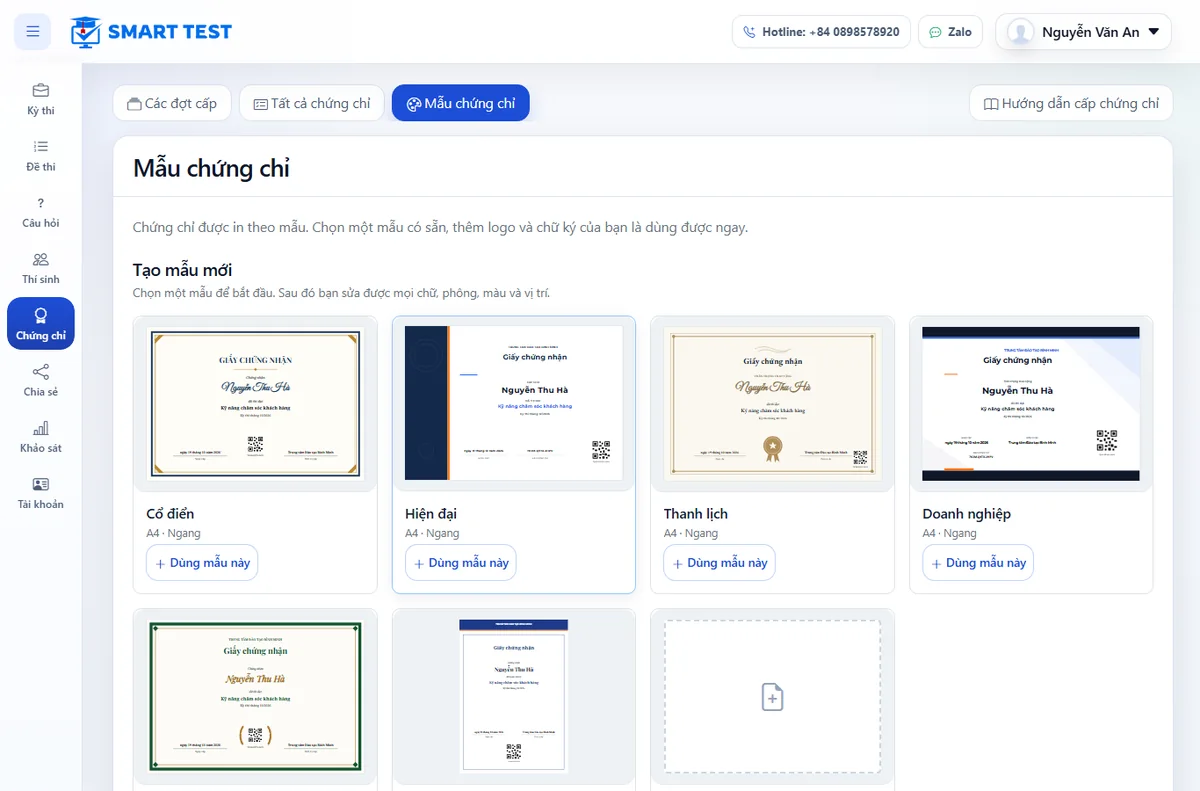
- Vào Chứng chỉ → Mẫu chứng chỉ.
- Ở phần Tạo mẫu mới, bấm Dùng mẫu này dưới một trong 6 mẫu có sẵn, hoặc Bắt đầu ở Trang trắng.
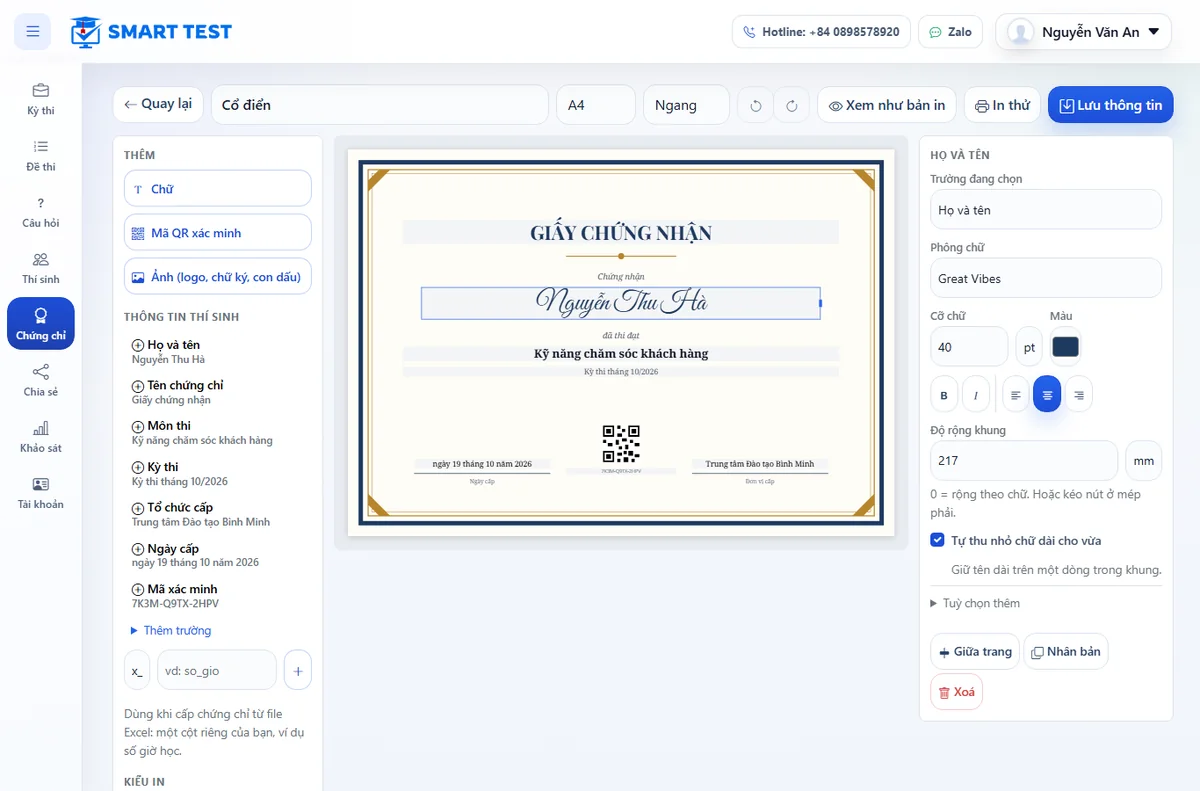
Trong trình thiết kế:
- Cột trái: thêm Chữ, Mã QR xác minh, Ảnh (logo, chữ ký, con dấu) và các trường như họ tên, môn thi, ngày cấp. Mục Thêm trường có thêm số hiệu, điểm, ngày sinh, ngày hết hạn…
- Trên trang: bấm một trường để chọn, kéo để di chuyển, kéo mép phải để đổi độ rộng. Đường gióng tự hít vào giữa trang; giữ Alt để đặt tự do. Phím mũi tên dịch từng chút, Delete để xoá, Ctrl+D để nhân bản.
- Cột phải: phông chữ (có dấu tiếng Việt), cỡ chữ, màu, căn lề, độ rộng khung và Tự thu nhỏ chữ dài cho vừa cho họ tên dài.
- Thanh trên: khổ giấy (A4, A3, A5, Letter), hướng dọc hoặc ngang, hoàn tác, Xem như bản in, In thử và Lưu thông tin.
Dùng phôi giấy in sẵn? Tải ảnh quét phôi lên làm ảnh nền để đặt các trường cho khớp, rồi ở mục Kiểu in chọn Chỉ in giá trị lên phôi in sẵn. Khi in, chỉ họ tên, ngày, số hiệu… được in lên phôi.
Bật chứng chỉ ở môn thi
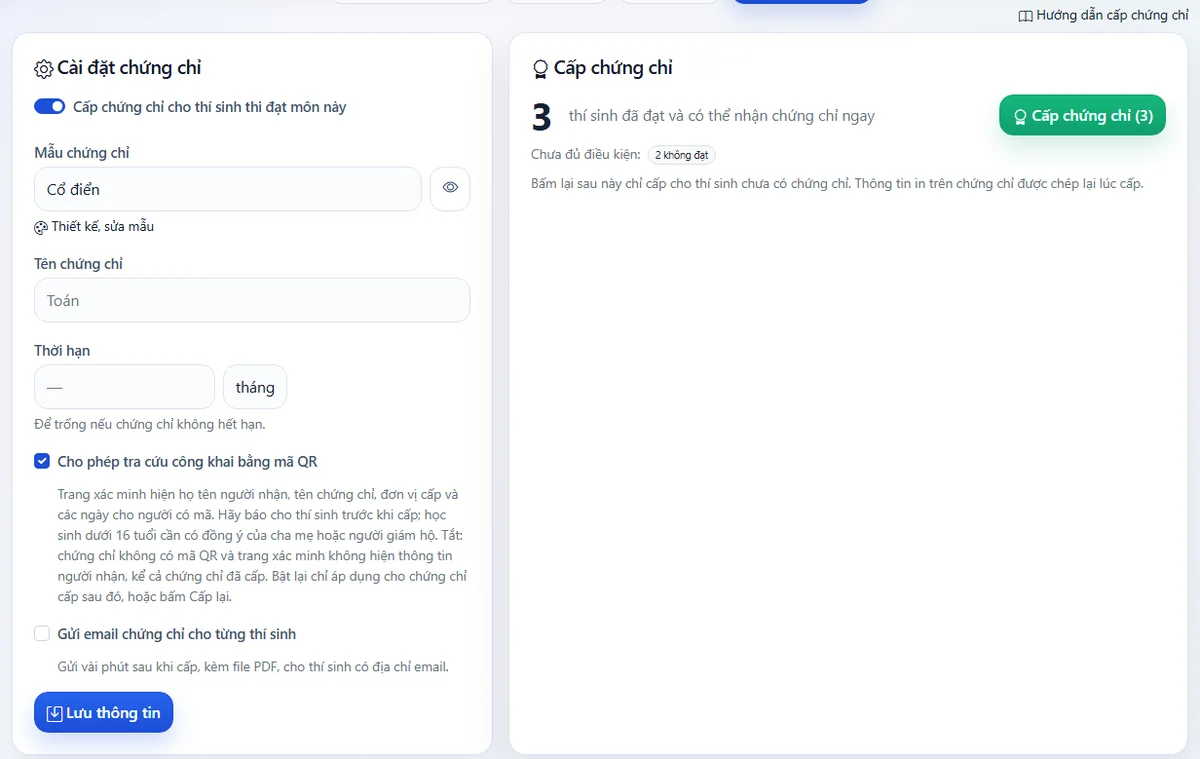
- Mở kỳ thi, chọn môn thi, rồi mở thẻ Chứng chỉ. Thẻ này hiện khi môn thi đã sẵn sàng; bạn cài đặt trước được, còn việc cấp mở khi môn thi kết thúc.
- Bật Cấp chứng chỉ cho thí sinh thi đạt môn này.
- Chọn Mẫu chứng chỉ (nút hình con mắt để xem thử).
- Tên chứng chỉ: để trống thì dùng tên môn thi. Thời hạn: số tháng, để trống nếu không hết hạn.
- Cho phép tra cứu công khai bằng mã QR (gói trả phí, bật sẵn): trang xác minh hiện họ tên người nhận, tên chứng chỉ, đơn vị cấp và các ngày. Hãy báo cho thí sinh biết trước khi cấp; với học sinh dưới 16 tuổi cần có đồng ý của cha mẹ hoặc người giám hộ. Tắt đi thì chứng chỉ không có mã QR và trang xác minh không hiện thông tin người nhận, kể cả với chứng chỉ đã cấp.
- Muốn gửi chứng chỉ qua email cho thí sinh, đánh dấu Gửi email chứng chỉ cho từng thí sinh (gói trả phí).
- Bấm Lưu thông tin.
Cấp chứng chỉ
Khung Cấp chứng chỉ cho biết bao nhiêu thí sinh nhận được chứng chỉ ngay. Thí sinh chỉ được cấp khi:
- đã làm xong bài và đạt điểm đạt của môn;
- không còn câu tự luận chờ chấm;
- không còn đơn phúc khảo đang mở.
Những người chưa đủ điều kiện được đếm theo lý do (không đạt, chưa chấm xong, đang phúc khảo, đã có chứng chỉ…). Bấm Cấp chứng chỉ (N) và xác nhận. Bấm lại sau này chỉ cấp cho người chưa có, ví dụ sau khi chấm xong tự luận.
Mọi thông tin in trên chứng chỉ được chép lại lúc cấp. Sửa hồ sơ thí sinh hay tên môn sau đó không làm đổi chứng chỉ đã cấp; xem Cấp lại nếu cần sửa.
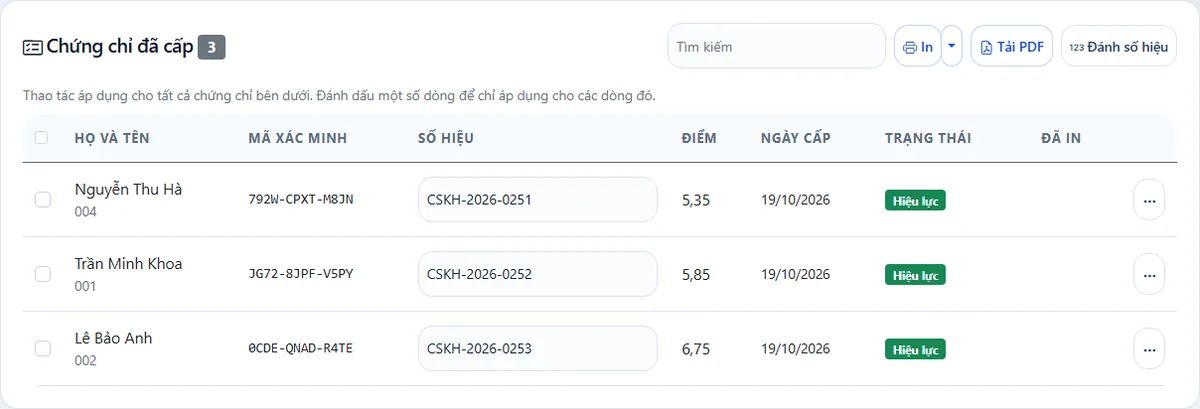
Đánh số hiệu
SmartTest không tự đánh số: bạn quyết định số hiệu theo sổ cấp của đơn vị.
- Đánh dấu các chứng chỉ cần đánh số (không chọn dòng nào nghĩa là tất cả), bấm Đánh số hiệu.
- Nhập tiền tố (ví dụ CSKH-2026-), số bắt đầu, số chữ số và hậu tố nếu có. Nút cây đũa gợi ý số kế tiếp sau các số đã dùng.
- Xem dòng ví dụ rồi bấm Đánh số. Số được gán theo thứ tự tên thí sinh.
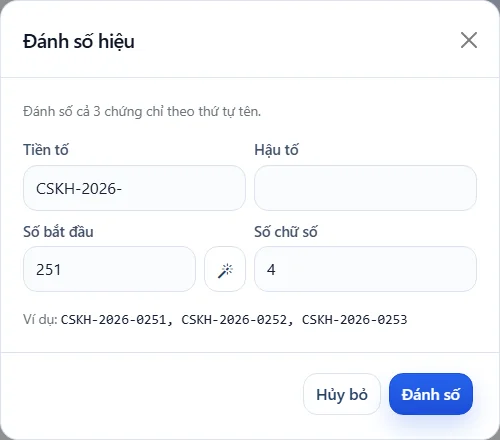
Bạn cũng gõ được số hiệu trực tiếp vào ô của từng dòng. Số hiệu không bao giờ trùng trong một tài khoản (không phân biệt chữ hoa, chữ thường); số đã dùng sẽ bị báo và không được gán.
In và tải PDF
- In mở trang in của các chứng chỉ đã chọn (hoặc tất cả). Trên thanh công cụ chọn Có ảnh nền hoặc In lên phôi (không ảnh nền), và 1 chứng chỉ/tờ hoặc 2 chứng chỉ/tờ (khi mẫu khổ A5 ngang hoặc A4 ngang).
- Trong hộp thoại in của trình duyệt, chọn đúng khổ giấy, lề "Không" và tỉ lệ 100%.
- Tải PDF tải một file PDF khi chọn một chứng chỉ, hoặc một file zip gồm mỗi thí sinh một PDF, tối đa 100 chứng chỉ mỗi lần.
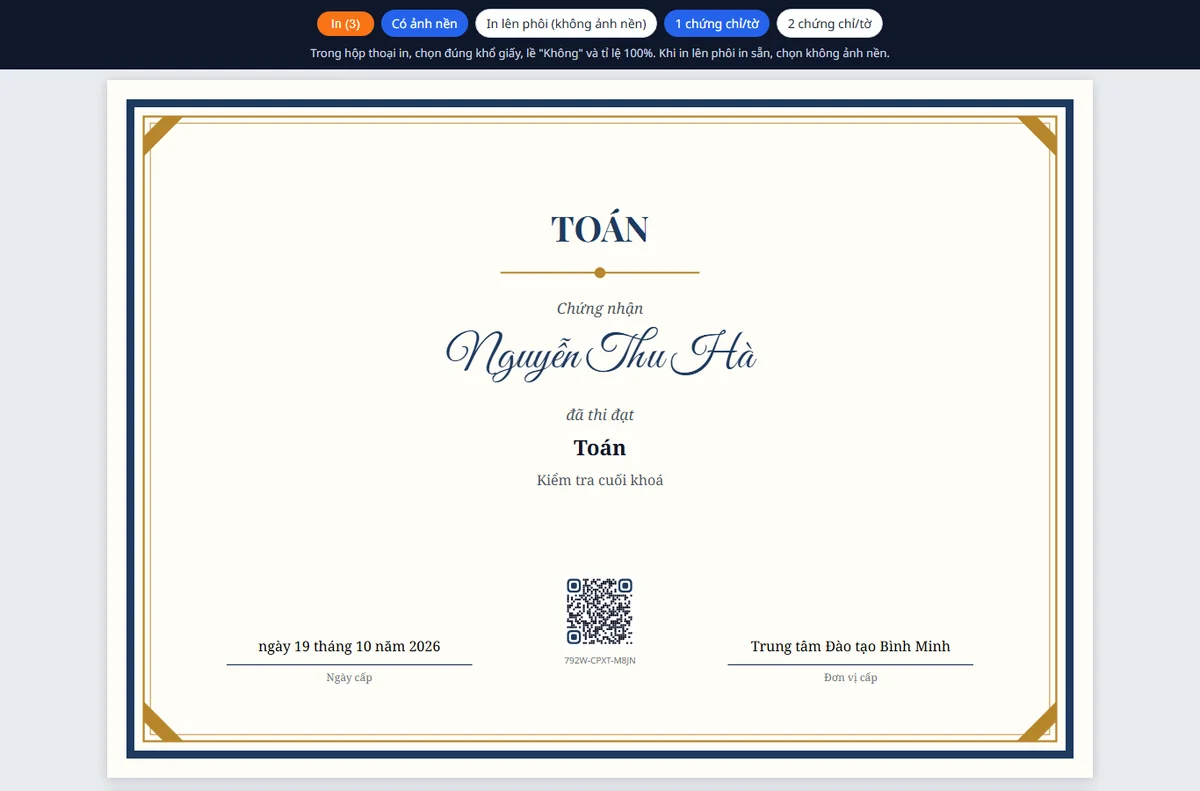
Cột Đã in đếm số lần mỗi chứng chỉ được mở để in.
Cấp lại, thu hồi
Nút … cuối mỗi dòng có: In, Tải PDF, Sao chép liên kết xác minh, Cấp lại và Thu hồi.
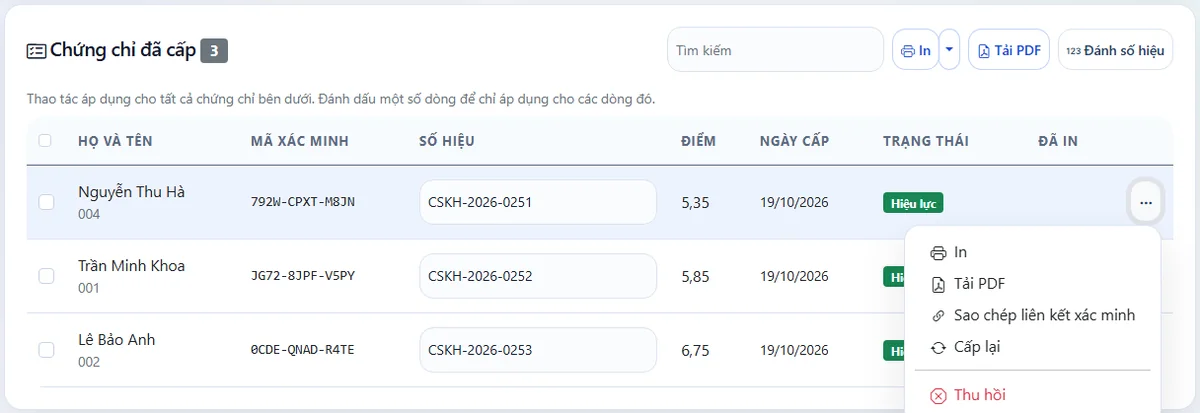
- Viết sai tên hay ngày sinh: sửa thông tin thí sinh, rồi bấm Cấp lại trên dòng đó. Chứng chỉ cũ bị thu hồi, chứng chỉ mới có mã xác minh mới và giữ nguyên số hiệu.
- Thu hồi: bắt buộc ghi lý do. Lý do chỉ lưu trong tài khoản của bạn, trang xác minh chỉ báo chứng chỉ đã bị thu hồi và ngày thu hồi. Chứng chỉ bạn đã thu hồi sẽ không được nút Cấp chứng chỉ cấp lại; muốn cấp lại, bấm Cấp lại trên chính dòng đó.
- Phúc khảo: nếu điểm sau phúc khảo dưới điểm đạt, chứng chỉ tự bị thu hồi; nếu vẫn đạt, điểm lưu trên chứng chỉ được cập nhật.
Thí sinh nhận chứng chỉ
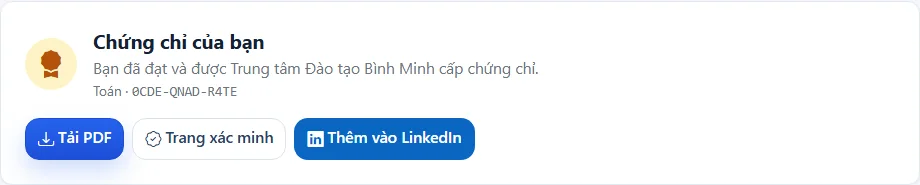
- Trang kết quả: thí sinh thấy thẻ Chứng chỉ của bạn với nút tải PDF; chứng chỉ có mã QR còn có nút mở trang xác minh và thêm vào LinkedIn.
- Email: với gói trả phí và khi bạn đã đánh dấu gửi email, mỗi thí sinh có địa chỉ email nhận thư kèm file PDF vài phút sau khi cấp. Biểu tượng phong bì trong danh sách cho biết thư đã gửi (xanh) hay lỗi (đỏ).
Trang xác minh
Quét mã QR trên chứng chỉ, hoặc mở smarttest.vn/verify và gõ mã 12 ký tự in dưới mã QR. Trang cho biết chứng chỉ còn hiệu lực, đã hết hạn hay đã bị thu hồi, và hiện đúng những gì in trên chứng chỉ để người kiểm tra so với bản giấy.
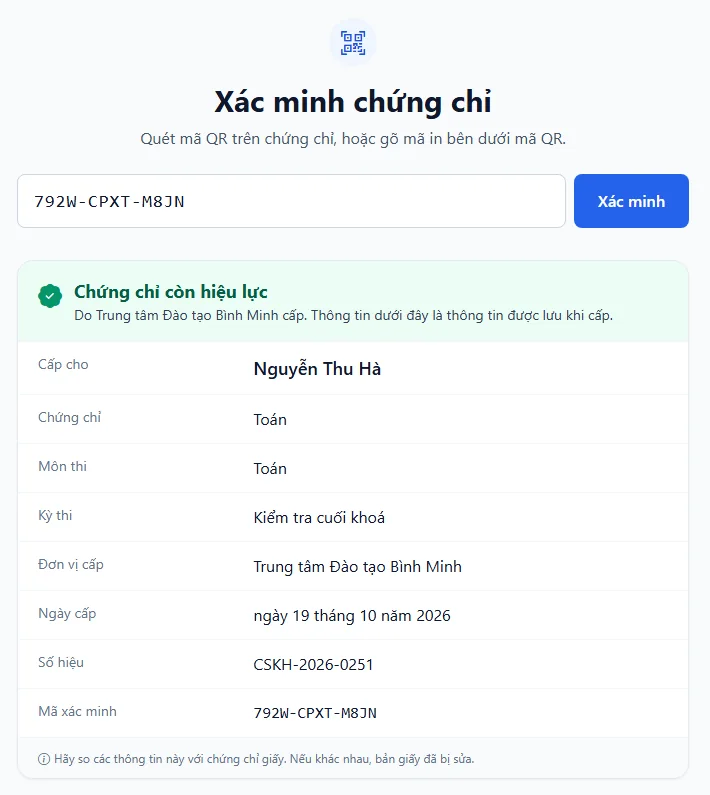
Trang chỉ mở được bằng mã, không tìm được theo tên và không cho công cụ tìm kiếm lập chỉ mục. Gửi cho nhà tuyển dụng bài cách kiểm tra chứng chỉ thật hay giả nếu họ cần.
Nhập danh sách từ Excel
Dùng cho kỳ thi trên giấy, khoá học ngắn, hoặc kết quả từ máy chủ thi offline SmartTest Exam.
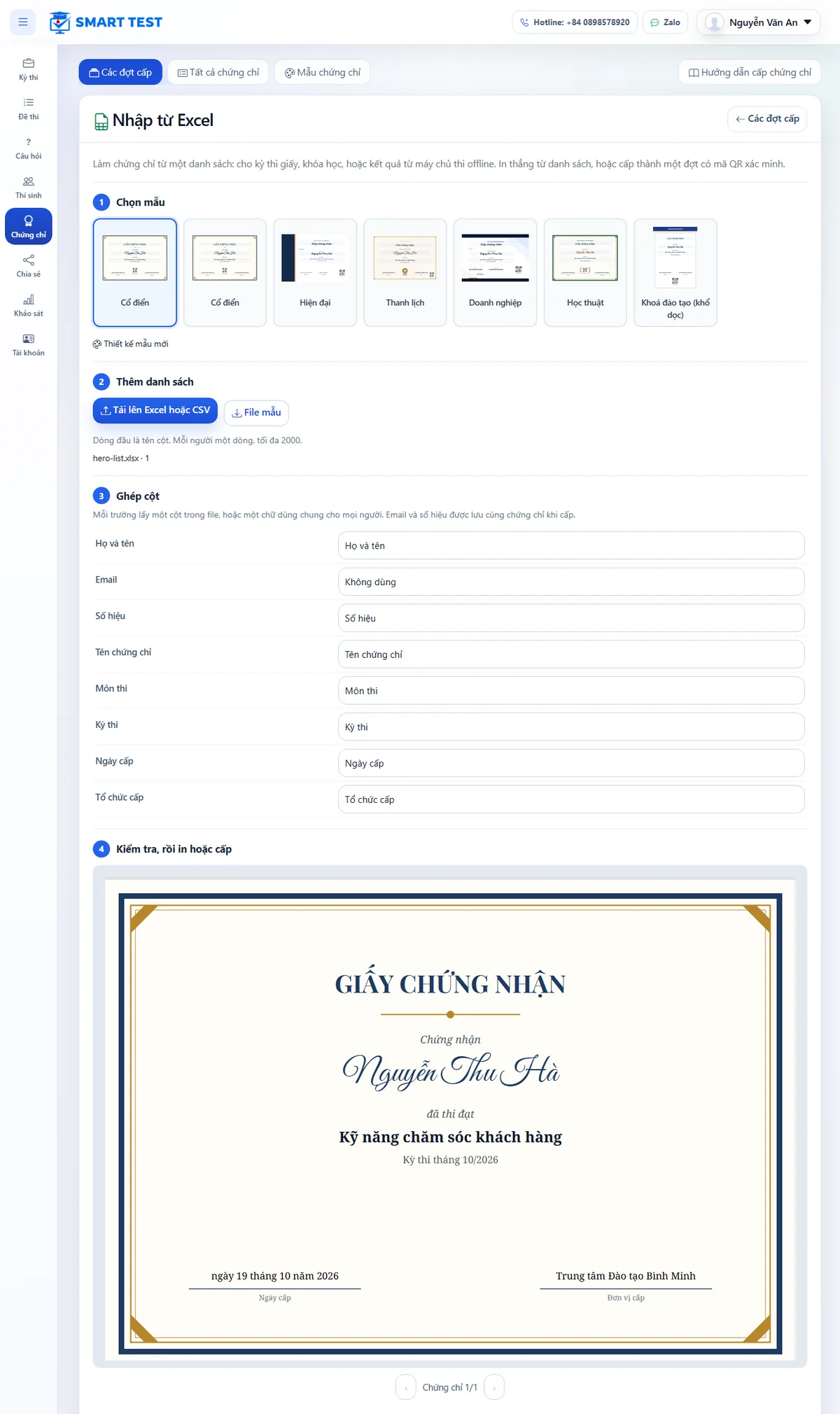
- Vào Chứng chỉ → Các đợt cấp → Thêm đợt cấp → Nhập từ Excel.
- Chọn mẫu, rồi tải lên file Excel hoặc CSV: dòng đầu là tên cột, mỗi người một dòng, tối đa 2.000 dòng. Bấm File mẫu để tải một file có sẵn các cột.
- Ở phần Ghép cột, mỗi trường của mẫu lấy từ một cột trong file, hoặc một chữ dùng chung cho mọi người (ví dụ tên khoá học). Cột có tên trùng với tên trường được ghép sẵn.
- Xem trước từng chứng chỉ, rồi chọn in toàn bộ, chỉ in giá trị lên phôi, tải PDF, hoặc Cấp thành một đợt có mã QR xác minh (gói tổ chức và gói nâng cao). Ô Cho phép tra cứu công khai bằng mã QR bên cạnh nút Cấp quyết định đợt có mã QR hay không, và đổi được sau ở trang của đợt cấp. Dòng thiếu họ tên hay có email sai được báo để bạn sửa.
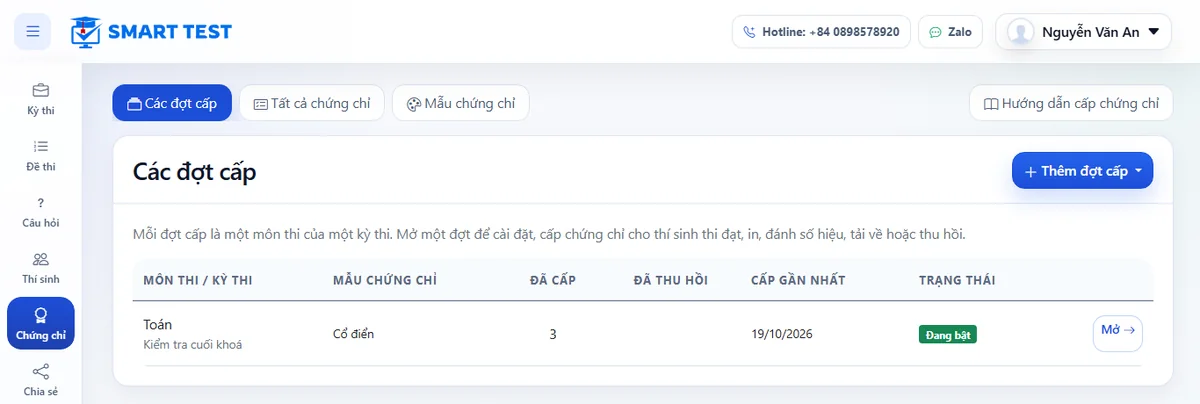
Đợt cấp từ Excel xuất hiện ở Các đợt cấp cùng các môn thi đã bật chứng chỉ.
Không cần tài khoản? Công cụ In chứng chỉ từ Excel miễn phí in tối đa 50 chứng chỉ mỗi lần bằng các mẫu có sẵn.
Tên miền riêng
Đơn vị dùng SmartTest trên tên miền riêng (có ở gói nâng cao) thì mọi mã QR, liên kết, PDF và email trỏ về trang xác minh trên tên miền của đơn vị, dù bạn in từ đâu. Trên tên miền riêng, trang xác minh chỉ mang tên và logo của đơn vị, và chỉ hiện chứng chỉ do chính đơn vị cấp.
Không làm được? Kiểm tra những điều sau
Không thấy thẻ Chứng chỉ trong môn thi
Nút Cấp chứng chỉ bị mờ
Chứng chỉ không có mã QR
Thí sinh không nhận được email
Bản in bị lệch hoặc thu nhỏ
Bắt đầu cấp chứng chỉ
Đăng nhập, vào mục Chứng chỉ và chọn một mẫu để bắt đầu.
Đăng nhập SmartTest