Soạn câu hỏi mô phỏng IELTS với SmartTest
Cách xây dựng bài luyện Listening, Reading và Writing bằng câu hỏi tự biên soạn, chọn đúng dạng câu hỏi, thiết lập đáp án và tổ chức thi thử trực tuyến.
Bài thi mô phỏng giúp luyện tập, không thay thế kỳ thi IELTS chính thức
Giáo viên có thể dùng SmartTest để tạo bài kiểm tra theo mục tiêu của lớp: kiểm tra từ vựng, luyện một kỹ năng hoặc tổ chức buổi thi thử có giới hạn thời gian. Hãy tự biên soạn câu hỏi hoặc dùng tài liệu mà trung tâm được phép khai thác; không sao chép đề thi có bản quyền khi chưa được cấp phép.
SmartTest hỗ trợ câu hỏi có audio, câu hỏi chọn đáp án, điền từ, nối cặp, nhóm câu hỏi theo đoạn văn, câu hỏi tự luận và thu âm câu trả lời trong bài thi online. Đáp án khách quan có thể chấm theo đáp án đã cài đặt; Writing và Speaking cần giáo viên đánh giá. Hệ thống không cấp chứng chỉ hay quy đổi điểm thành band IELTS chính thức.
Đối chiếu dạng bài IELTS với câu hỏi SmartTest hỗ trợ
Chọn loại câu hỏi theo cách học viên cần trả lời. Không nhất thiết phải đưa mọi dạng bài vào một đề; câu hỏi rõ ràng, đáp án kiểm tra được và phù hợp mục tiêu quan trọng hơn số lượng.
| Mục tiêu luyện tập | Dạng câu hỏi SmartTest | Cách dùng |
|---|---|---|
| Nghe hoặc đọc hiểu chi tiết | Chọn một đáp án, chọn nhiều đáp án | Viết câu hỏi cụ thể, tạo lựa chọn nhiễu hợp lý và khai báo đáp án đúng. |
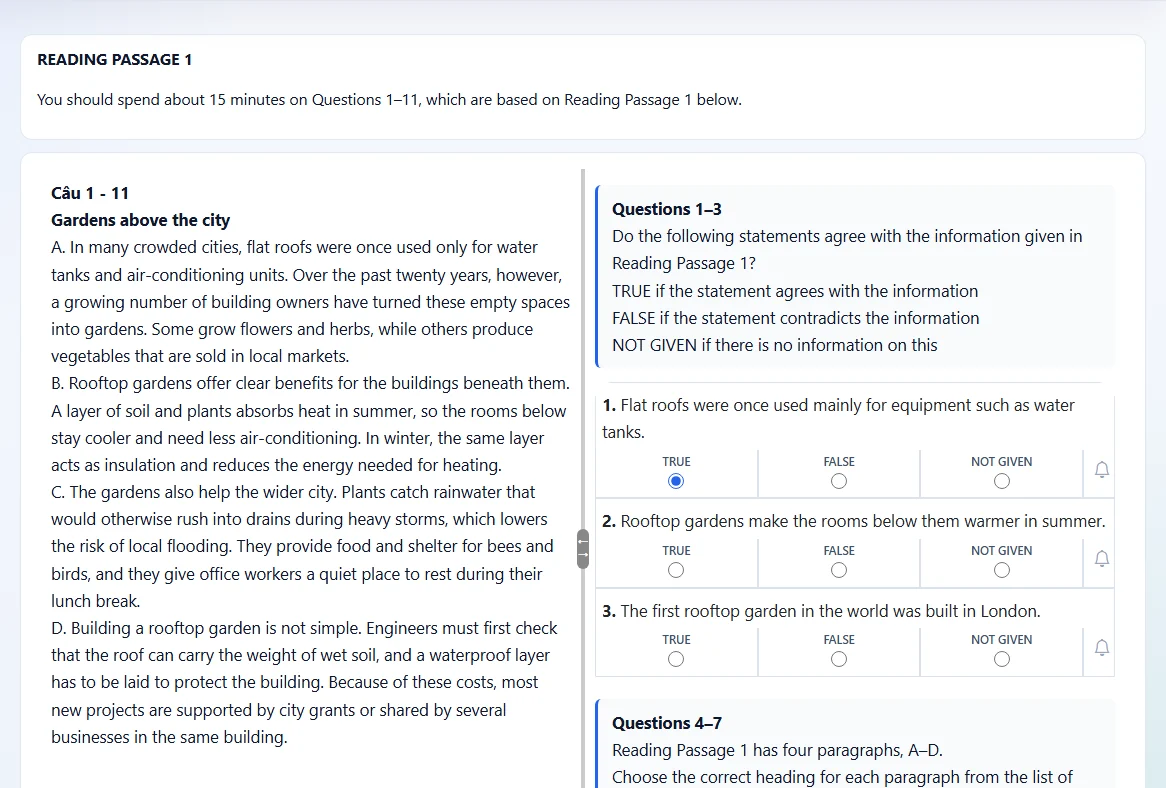
| TRUE / FALSE / NOT GIVEN | Nhóm câu, mỗi câu ba phương án | Mỗi nhận định là một câu chọn một đáp án với ba phương án TRUE, FALSE, NOT GIVEN. Khi thi, cả nhóm hiện thành một bảng chọn. |
| Hoàn thành tóm tắt, ghi chú, sơ đồ | Điền từ | Mỗi chỗ trống là một câu điền từ. Nêu rõ số từ được điền và chấp nhận trước các cách viết tương đương nếu phù hợp. |
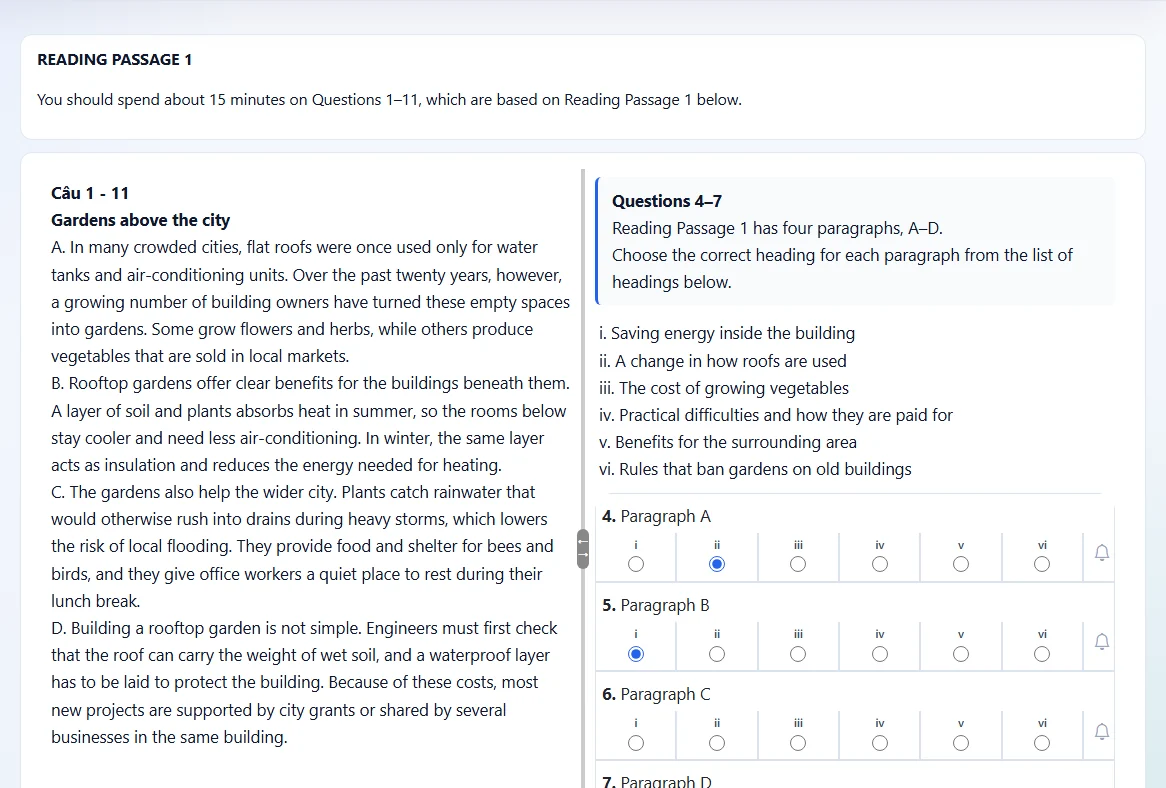
| Nối tiêu đề, nối thông tin với đoạn hoặc nhân vật | Nhóm câu dùng chung một danh sách lựa chọn | Danh sách (tiêu đề i–vii, nhà nghiên cứu A–E, đoạn A–I) hiện một lần, mỗi câu một hàng để chọn; một lựa chọn dùng được cho nhiều câu. |
| Nhiều câu hỏi cùng một bài đọc | Bài đọc chia nhóm câu | Bài đọc là ngữ cảnh chung; mỗi nhóm “Questions 1–6…” có lời hướng dẫn riêng, câu đánh số liên tục qua cả đề. |
| Viết câu trả lời dài | Tự luận | Đưa yêu cầu và giới hạn từ rõ ràng; giáo viên đọc, nhận xét và chấm bài. |
| Trả lời Speaking bằng giọng nói | Thu âm câu trả lời trong bài thi online | Thí sinh gửi bản thu âm theo câu hỏi; giáo viên nghe và đánh giá thủ công. |
Soạn câu hỏi Listening có audio
Chọn một đoạn audio ngắn, chất lượng ổn định và phù hợp với từ vựng của lớp. Mỗi câu hỏi nên kiểm tra một thông tin chính như tên, thời gian, địa điểm hoặc lý do; tránh hỏi chi tiết không xuất hiện trong audio. SmartTest cho phép đính kèm tệp âm thanh vào câu hỏi.
- Viết câu hỏi trước khi tạo đáp ánVí dụ: “Where will the study group meet?” Học viên phải nghe để tìm địa điểm, không chỉ đoán từ khóa.
- Tạo lựa chọn nhiễu có căn cứDùng những địa điểm được nhắc đến trong audio nhưng không phải nơi nhóm sẽ gặp; không tạo lựa chọn đánh đố bằng thông tin ngoài bài.
- Kiểm tra audio và đáp ánNghe lại tệp từ đầu đến cuối, xác nhận câu trả lời có căn cứ duy nhất và kiểm tra âm lượng trên thiết bị học viên sẽ dùng.
Tạo bài Reading với đoạn văn và câu hỏi bám sát văn bản
Chọn đoạn văn do trung tâm biên soạn hoặc được phép sử dụng. Tạo câu hỏi yêu cầu tìm ý chính, chi tiết, tham chiếu hoặc suy luận trực tiếp từ nội dung; khi dùng nhóm câu hỏi chung một đoạn, hãy giữ phần dẫn đọc đầy đủ và dễ xem trên màn hình điện thoại.
- Chọn một hoặc nhiều đáp ánThông báo rõ học viên cần chọn bao nhiêu phương án. Nếu chấp nhận nhiều đáp án đúng, khai báo đủ đáp án và cách tính điểm trước khi giao bài.
- Giữ đủ lựa chọn “Not Given”Nhận định TRUE / FALSE / NOT GIVEN (hoặc YES / NO / NOT GIVEN) là câu chọn một đáp án với ba phương án, đặt trong một nhóm câu để cả nhóm hiện thành bảng chọn.
- Dùng điền từ hoặc nối cặpVới câu điền từ, nêu giới hạn từ và thống nhất cách chấm chính tả; với câu nối cặp, kiểm tra từng cặp để tránh đáp án mơ hồ.
Bài Reading nhiều nhóm câu, hiển thị như khi làm bài trên máy tính
Một bài Reading dạng IELTS gồm một văn bản dài và nhiều nhóm câu, mỗi nhóm có lời hướng dẫn riêng: “Questions 1–3 … TRUE / FALSE / NOT GIVEN”, “Questions 4–7 … choose the correct heading”, “Questions 8–10 … complete the summary”. SmartTest giữ đúng cấu trúc đó: bài đọc nằm ở cột trái, các nhóm câu ở cột phải, hai cột cuộn riêng nên học viên vừa đọc vừa trả lời mà không mất chỗ đang đọc. Có thể kéo thanh giữa để nới rộng cột bài đọc.
Với nhóm nối tiêu đề, nối thông tin với đoạn hoặc với nhân vật, danh sách lựa chọn chỉ in một lần, mỗi câu là một hàng để chọn. Một lựa chọn có thể dùng cho nhiều câu (“NB You may use any letter more than once”). Trên điện thoại, mỗi câu xuống dòng riêng và các ô chọn có nhãn ngay trên.
Bốn cách đưa đề vào SmartTest
Video dưới đây hướng dẫn cách thứ nhất: nhập đề IELTS từ file có sẵn bằng AI.
- Từ file Word hoặc PDF có sẵn, nhờ AI chuyểnỞ trang Nhập đề, bật “Chuyển đổi bằng AI” rồi chọn file đề; nếu đáp án nằm ở file khác (ví dụ file Key), chọn “Đáp án ở file riêng”. AI nhận ra bài đọc, các nhóm câu, danh sách lựa chọn dùng chung, chỗ trống trong đoạn tóm tắt và ghép đáp án như “vii”, “NOT GIVEN”, “taste buds”. File PDF, kể cả bản scan, được AI đọc từ ảnh từng trang với cùng các dạng câu trên. Luôn xem lại đề ở bước xem trước khi lưu: số câu, nhóm câu và đáp án.
- Đánh dấu trong file WordĐặt thẻ
<pr>ở đầu bài đọc và thẻ<qg>ở đầu lời hướng dẫn của mỗi nhóm câu, viết câu hỏi và phương án theo mẫu. Xem cách viết tại mục 5 của trang Hướng dẫn soạn đề. - Soạn trên bảng câu hỏiTrong file dạng bảng (STT | Mã | Nội dung | Đáp án | Loại | Mức độ), thêm một dòng có cột Loại là
QGngay sau dòng bài đọcPR; các câu sau dòng đó thuộc nhóm. Câu chọn từ danh sách chung ghi đủ danh sách làm phương án “#A. …”, “#B. …” để giữ đúng thứ tự. - Sửa trực tiếp trên webTrong trình soạn câu hỏi của bài đọc, dùng nút “Thêm nhóm câu” để tạo nhóm, chuyển câu giữa các nhóm hoặc sửa lời hướng dẫn mà không cần nhập lại file.
Soạn câu hỏi Writing và Speaking để giáo viên đánh giá
Với Writing, chọn loại câu hỏi tự luận, đưa đề bài độc lập, yêu cầu số từ hoặc thời lượng dự kiến và cách nộp bài. Nếu trung tâm có rubric, hãy thông báo tiêu chí như trả lời đúng trọng tâm, tổ chức ý, từ vựng và ngữ pháp để giáo viên chấm nhất quán. SmartTest thu câu trả lời; giáo viên là người nhận xét và đánh giá.
Với Speaking, viết yêu cầu nói rõ chủ đề, thời lượng dự kiến và các ý học viên cần triển khai. Trong bài thi online, thí sinh có thể ghi âm câu trả lời cho từng câu hỏi rồi gửi bản thu âm cùng bài làm. Giáo viên nghe và đánh giá theo rubric riêng; SmartTest không tự phân tích phát âm, độ trôi chảy hoặc tính band IELTS.
Trước khi giao bài, hãy thử quyền truy cập microphone, thu âm, nghe lại và gửi tệp để chắc chắn bản ghi được lưu cùng câu trả lời.
5 bước tạo một bài thi thử IELTS online
Chọn mục tiêu
Kỹ năng, trình độ và thời lượng
Soạn nội dung
Audio, đoạn đọc hoặc đề viết
Chọn dạng câu
Đúng với cách học viên trả lời
Thiết lập điểm
Đáp án và cách giáo viên chấm
Thử trước khi giao
Kiểm tra hiển thị, audio và đáp án
Sau khi thử bài, nhờ một giáo viên khác đọc lại câu hỏi và đáp án. Nếu câu hỏi có nhiều cách hiểu, thêm ngữ cảnh hoặc viết lại trước khi gửi đường dẫn thi cho học viên.
Giải đáp về đề thi mô phỏng IELTS
SmartTest có cung cấp sẵn đề Cambridge IELTS không?
SmartTest có tự chấm toàn bộ bốn kỹ năng và trả band IELTS không?
Có thể tổ chức bài thi thử IELTS online cho một lớp không?
Giải pháp thi tiếng Anh cho trung tâm ngoại ngữ
Đọc thêm về cách tổ chức bài kiểm tra có audio, trắc nghiệm và tự luận trên SmartTest dành cho trung tâm ngoại ngữ, hoặc xem tổng quan các giải pháp thi và khảo thí.
Bắt đầu tạo bài luyện của trung tâm
Chuẩn bị nội dung được phép sử dụng, tạo câu hỏi phù hợp với mục tiêu lớp và thử bài trước khi gửi cho học viên.
Xem giải pháp thi online