Giới thiệu
SmartTest là phần mềm tổ chức thi trực tuyến của Công ty Cổ phần Công nghệ TEX Việt Nam, dùng cho trường học, trung tâm và giáo viên. Trên một nền tảng có ba hình thức kiểm tra:
- Thi trực tuyến: thí sinh làm bài trên máy tính hoặc điện thoại, có giám sát, chấm điểm tự động.
- Đấu trường: thi đua trực tiếp như game show, câu hỏi chiếu lên màn hình, học sinh trả lời bằng điện thoại.
- Quét thẻ trả lời: học sinh giơ thẻ giấy, giáo viên quét cả lớp bằng một chiếc điện thoại.
Quy trình tổ chức một kỳ thi trực tuyến
- Nhập đề thi từ Word/PDF (hoặc tạo đề từ ngân hàng câu hỏi, tạo bằng AI).
- Tổ chức thi: chọn hình thức, kỳ thi và tạo môn thi.
- Thiết lập môn thi: thời gian, công thức điểm, bảo mật, lịch thi, giám thị.
- Nhập thí sinh từ Excel.
- Bắt đầu thi và gửi link, mã kỳ thi cho thí sinh.
- Điều hành, giám sát trong lúc thi.
- Kết thúc và xem kết quả: phổ điểm, bảng điểm, phân tích đề.
Bắt đầu sử dụng
Đăng nhập và đăng ký
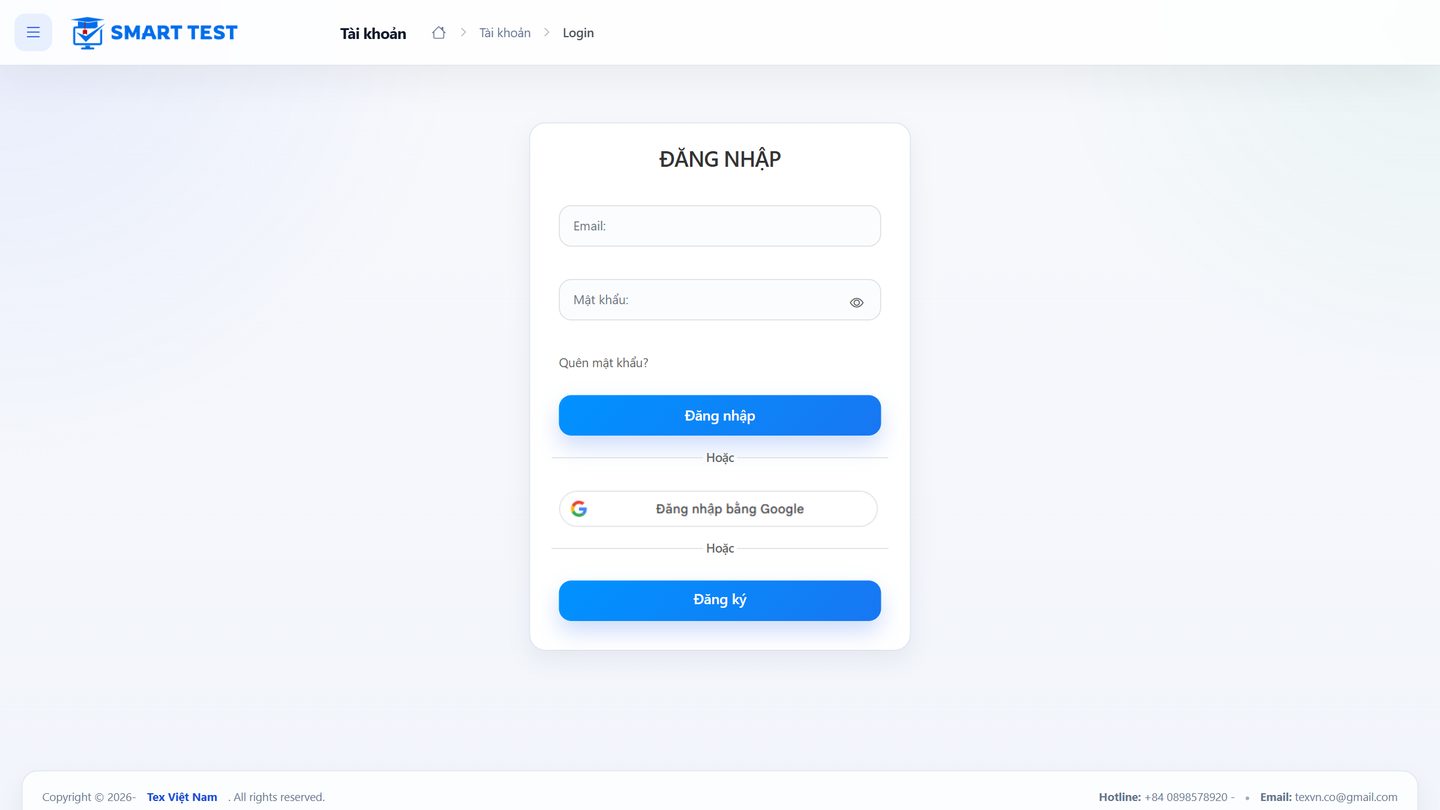
Vào trang Thi online, ở ô Quản lý kỳ thi bấm Đăng nhập. Có thể đăng nhập bằng email và mật khẩu hoặc bằng tài khoản Google.
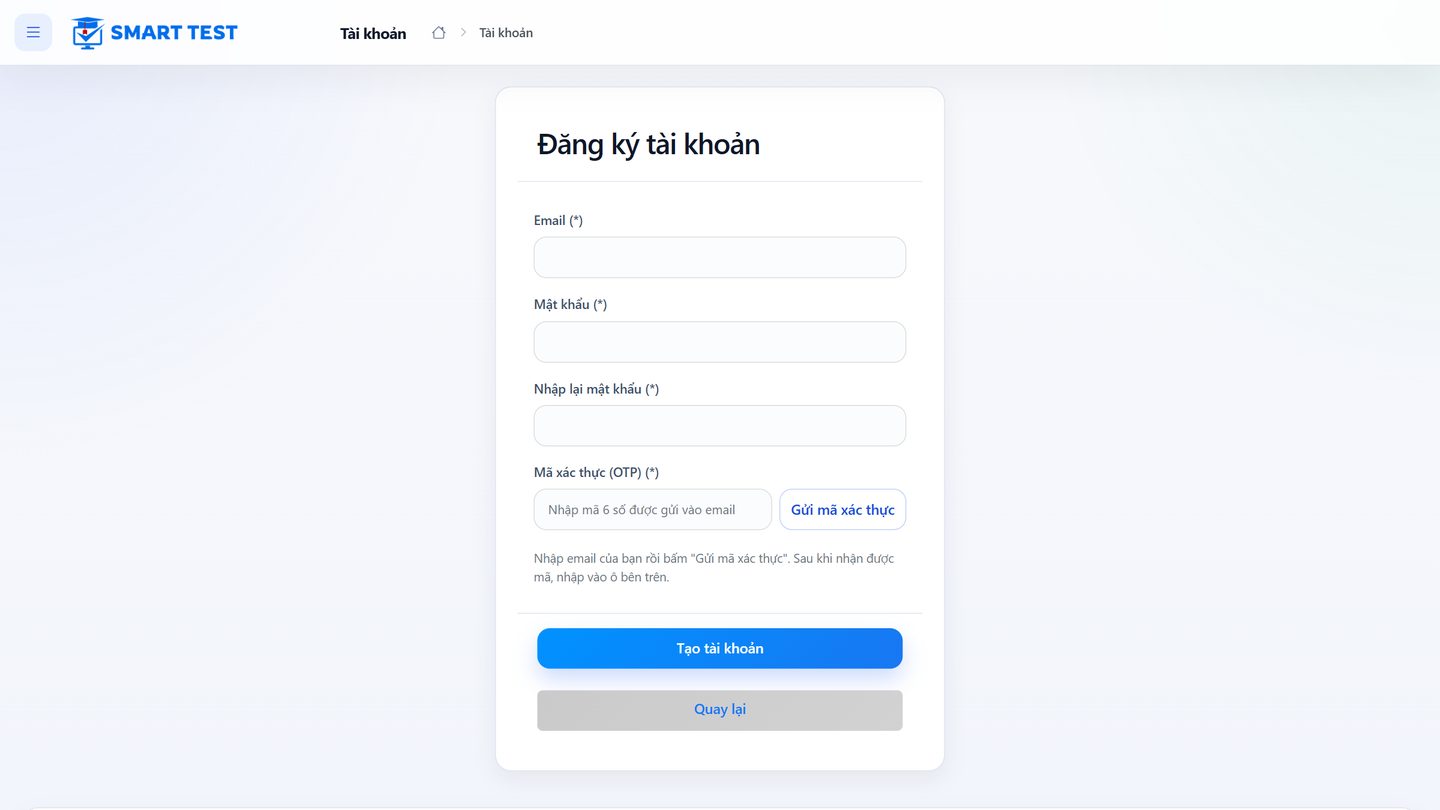
Chưa có tài khoản thì bấm Đăng ký, nhập email, mật khẩu và mã xác thực gửi về email.
Màn hình tổng quan
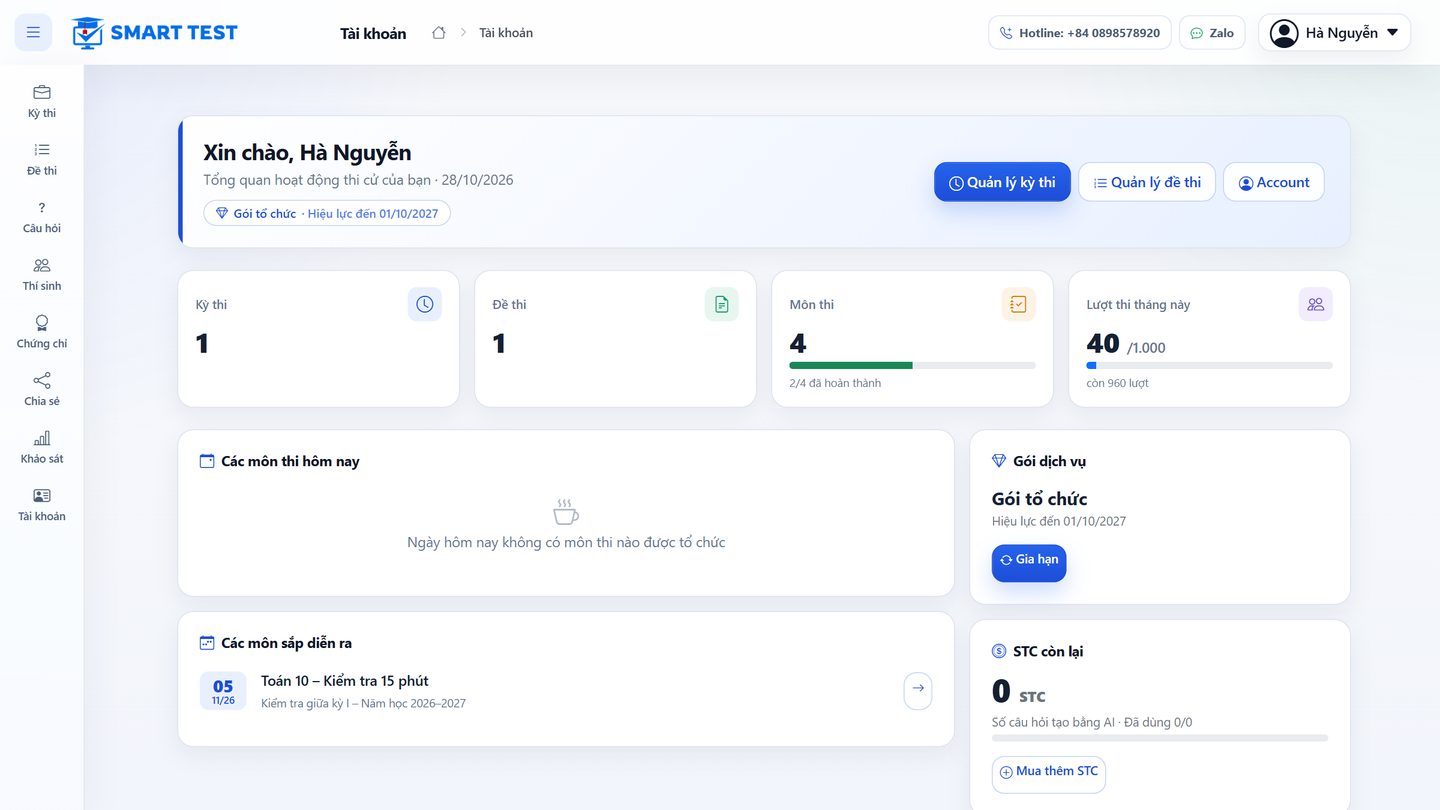
Sau khi đăng nhập, màn hình tổng quan cho biết số kỳ thi, đề thi, môn thi, lượt thi trong tháng, các môn thi hôm nay và sắp diễn ra. Thanh menu bên trái gồm:
- Kỳ thi: các kỳ thi và môn thi đã tạo.
- Đề thi: nhập, tạo và quản lý đề thi.
- Câu hỏi: ngân hàng câu hỏi.
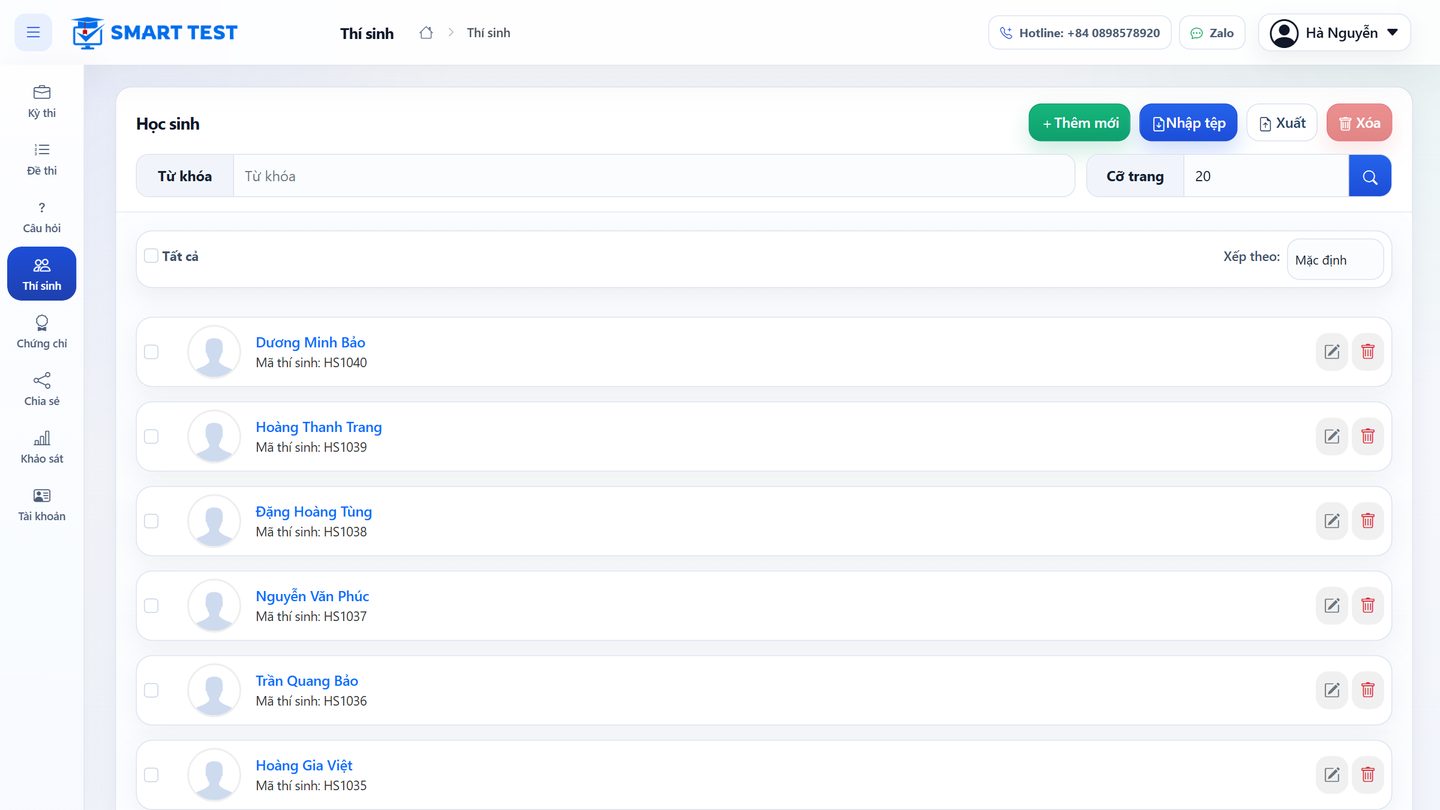
- Thí sinh: danh sách học sinh dùng chung cho các kỳ thi.
- Chứng chỉ, Chia sẻ, Khảo sát, Tài khoản.
Tổ chức thi trực tuyến
Bước 1. Nhập đề thi từ Word/PDF
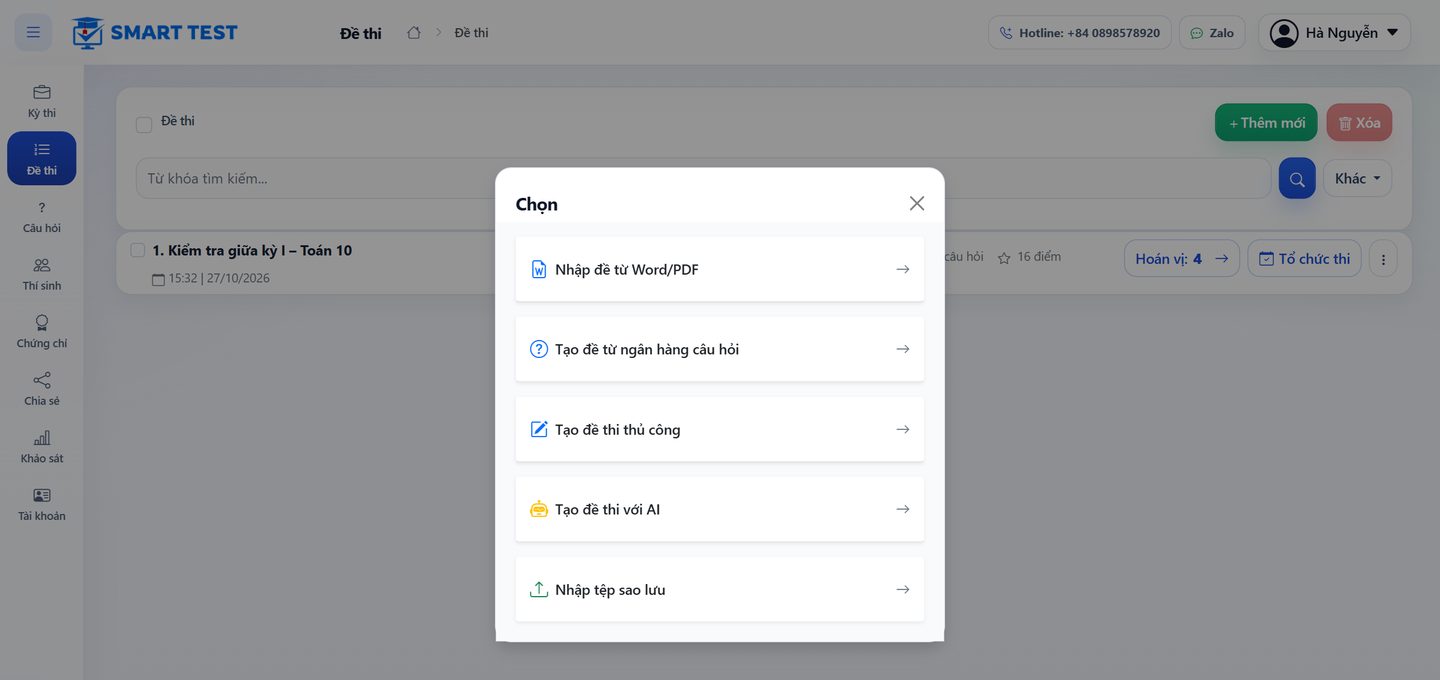
Chọn menu Đề thi rồi bấm Thêm mới. Hộp chọn cho phép:
- Nhập đề từ Word/PDF: tải lên tệp đề đã soạn.
- Tạo đề từ ngân hàng câu hỏi: xem Tạo đề từ ngân hàng.
- Tạo đề thi thủ công: soạn từng câu ngay trên web.
- Tạo đề thi với AI: AI soạn đề theo chủ đề, mức độ bạn chọn.
- Nhập tệp sao lưu: khôi phục đề đã xuất từ SmartTest.
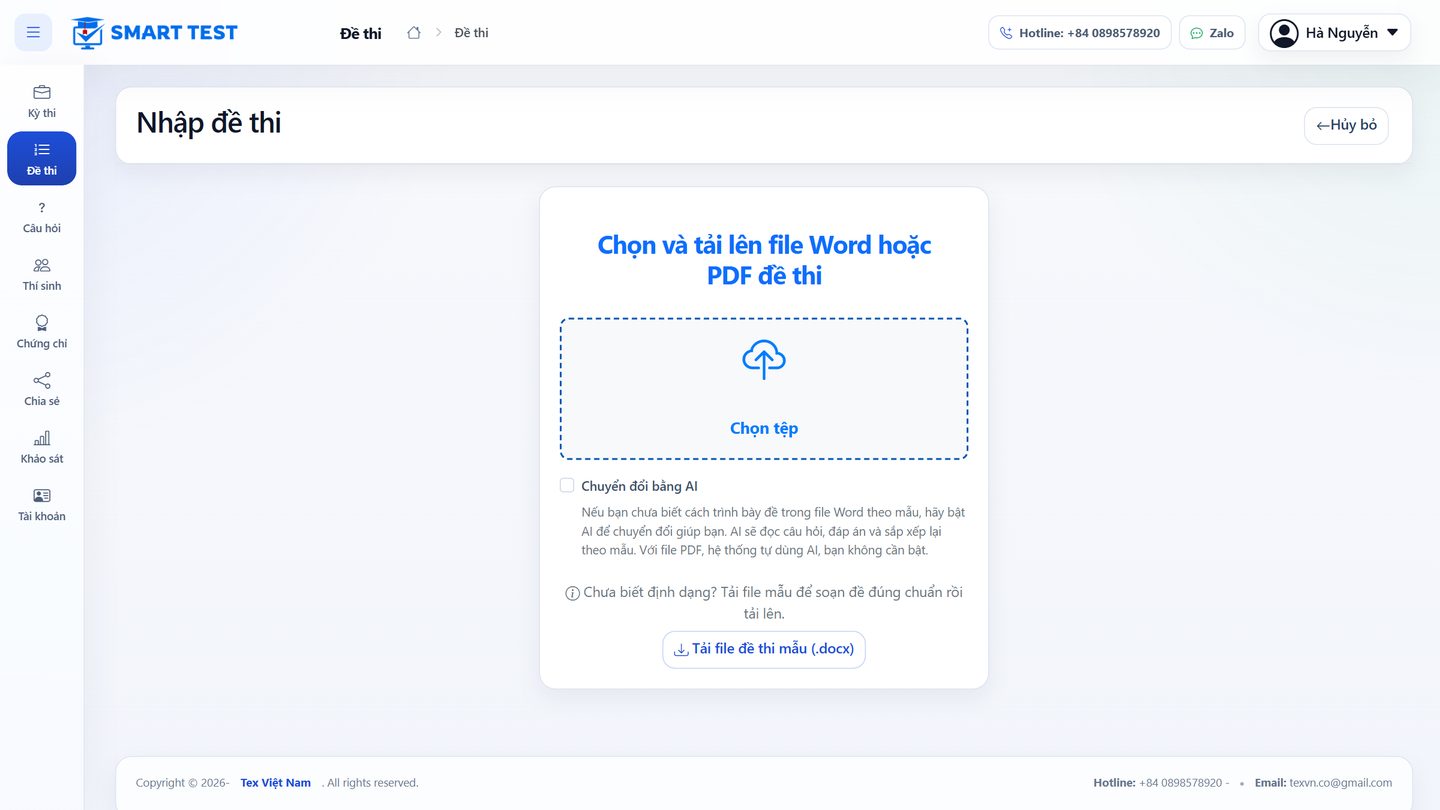
Chọn Nhập đề từ Word/PDF, bấm Chọn tệp và chọn tệp đề trên máy. Nếu tệp chưa soạn đúng mẫu, tích Chuyển đổi bằng AI để AI đọc câu hỏi, đáp án và sắp xếp lại theo mẫu (tệp PDF luôn được chuyển bằng AI). Chưa biết định dạng thì bấm Tải file đề thi mẫu (.docx) hoặc xem Soạn tệp đề Word.
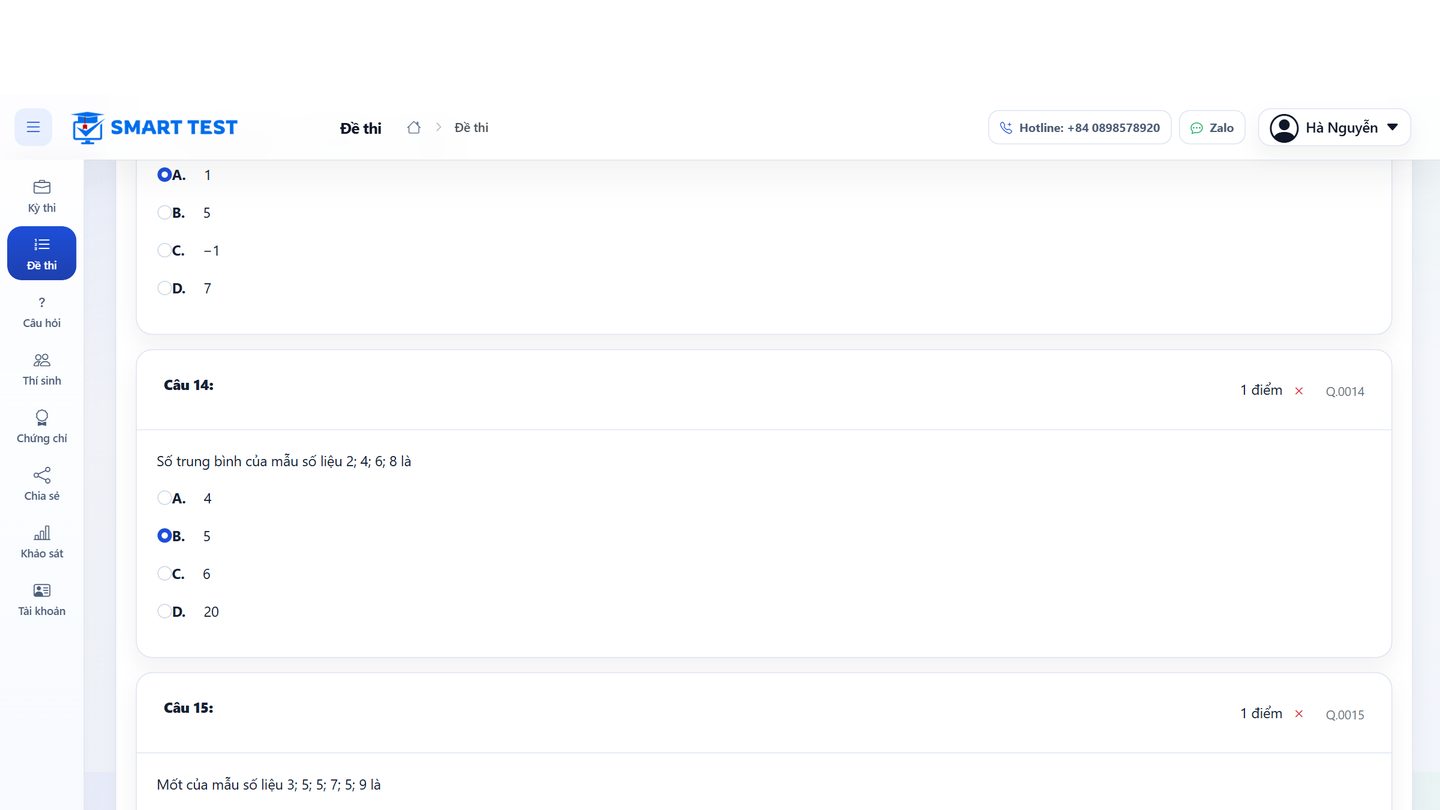
Phần mềm hiển thị từng câu hỏi với đáp án đúng để bạn kiểm tra. Câu không có đáp án đúng được báo đỏ; sửa lại rồi mới lưu. Đặt tên đề, thời gian làm bài, số đề hoán vị rồi lưu.
Bước 2. Tổ chức thi từ đề
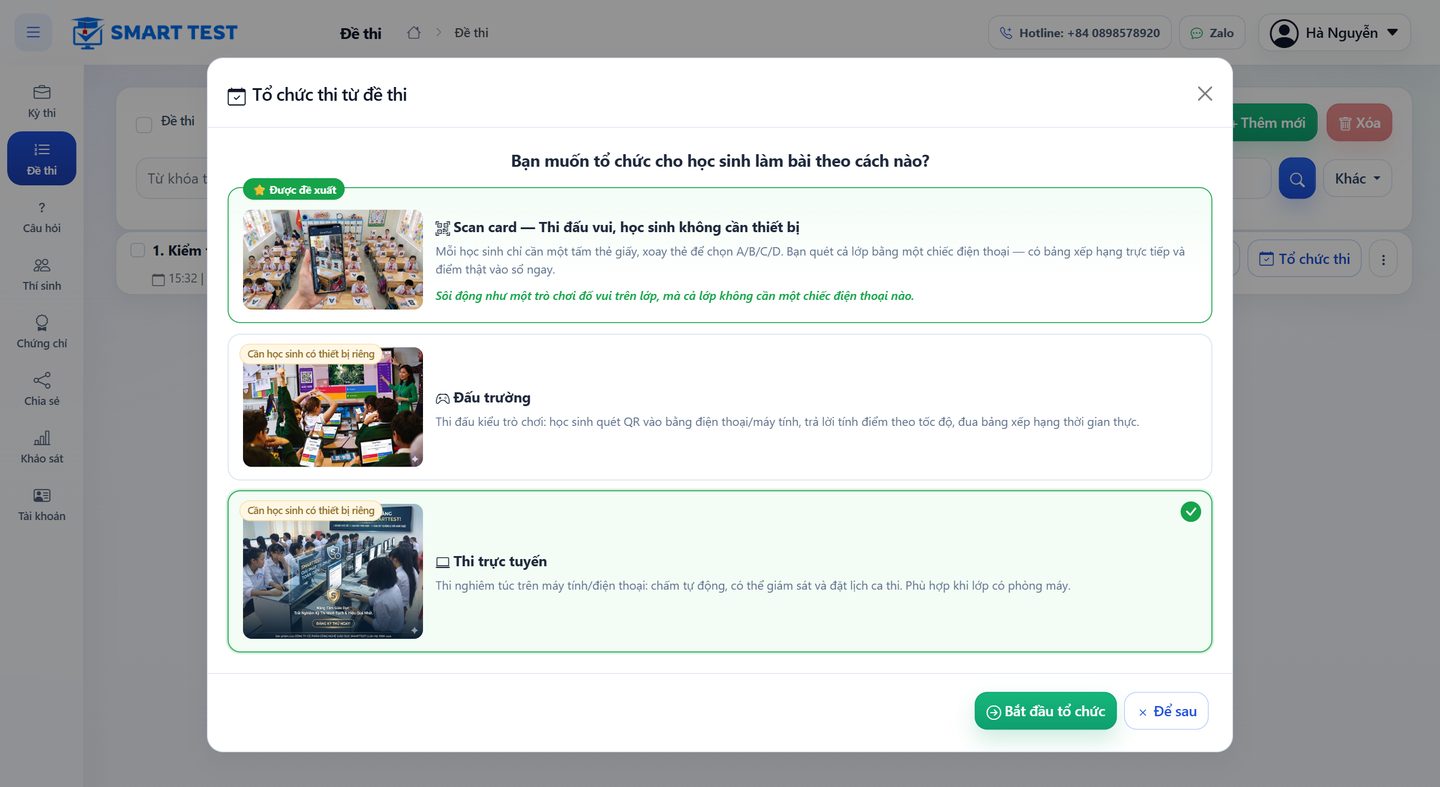
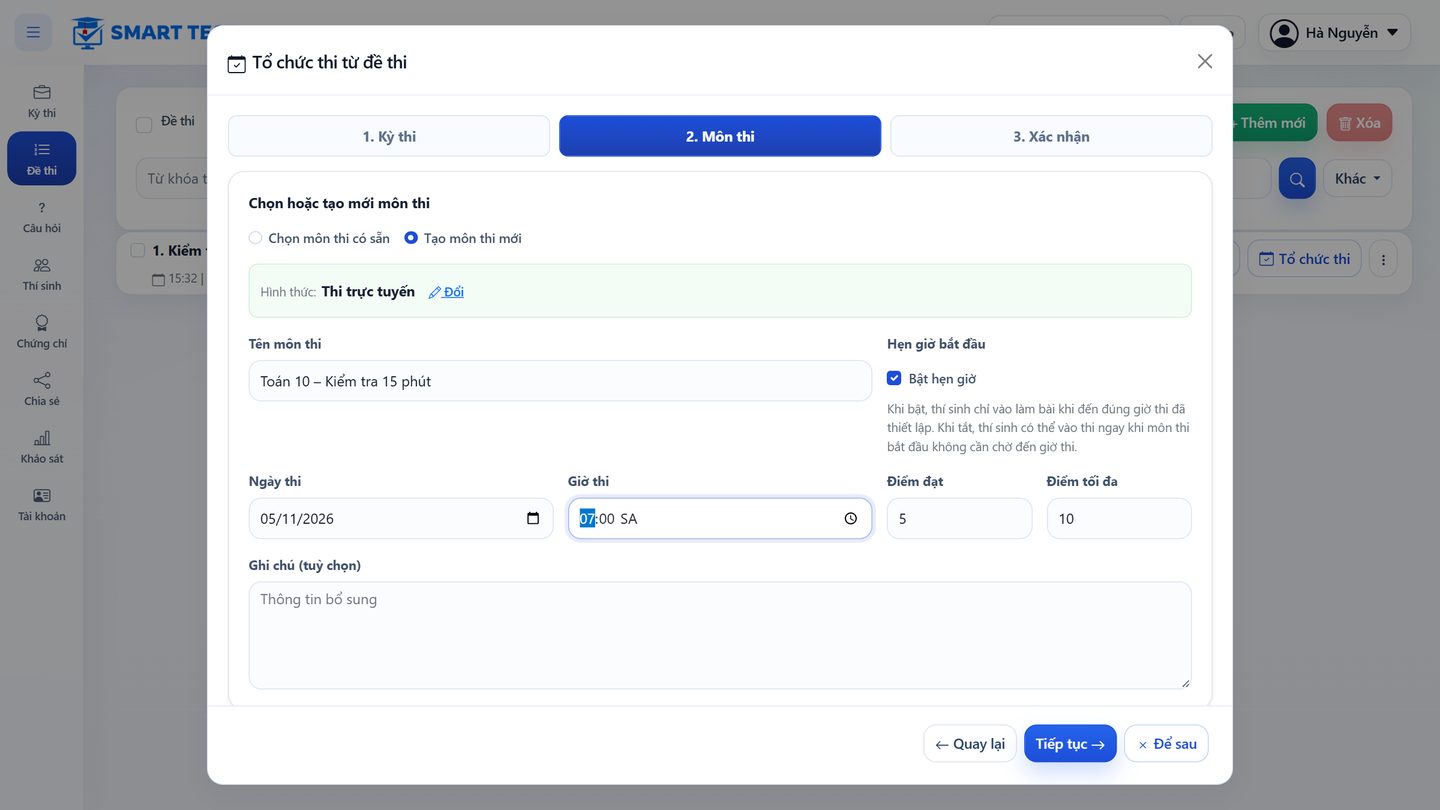
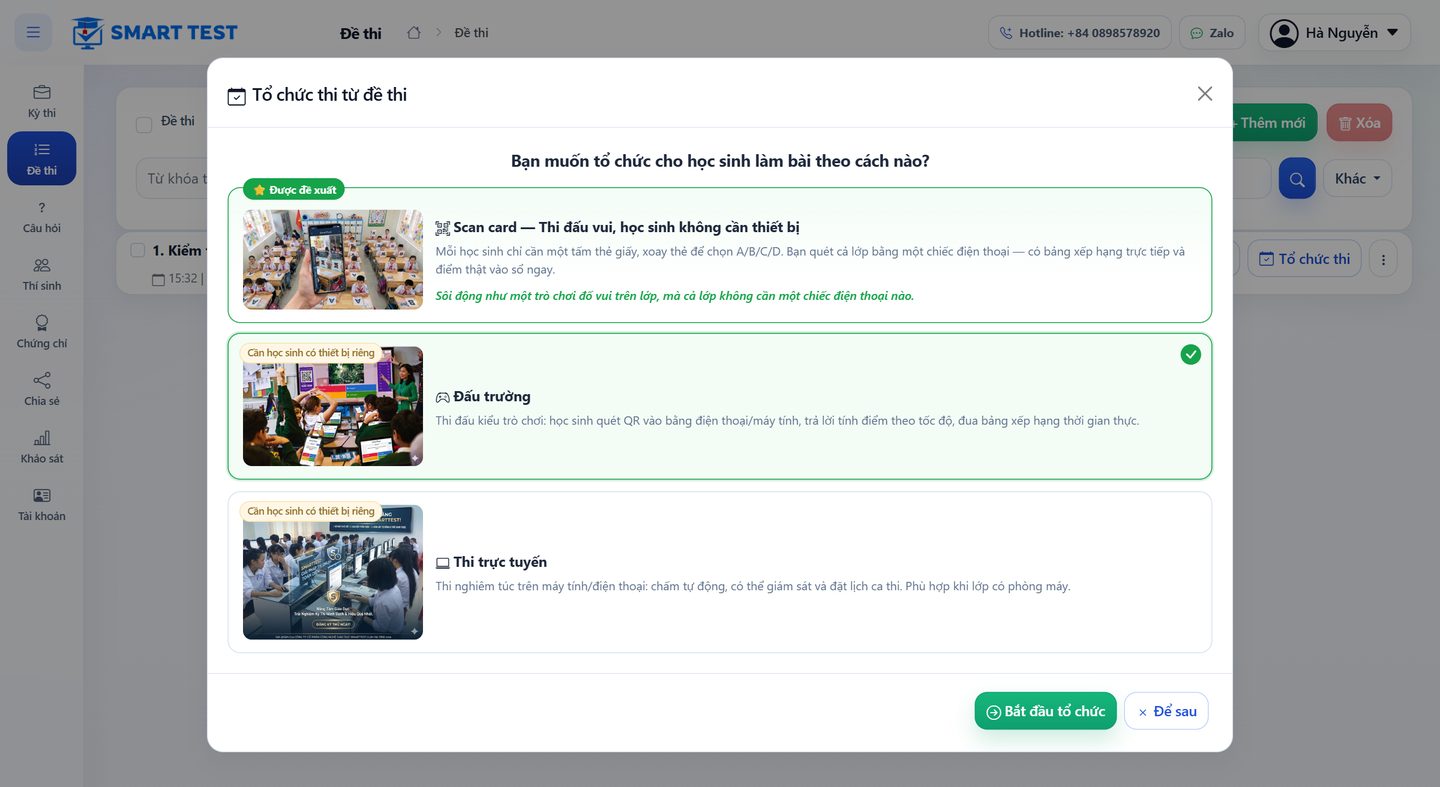
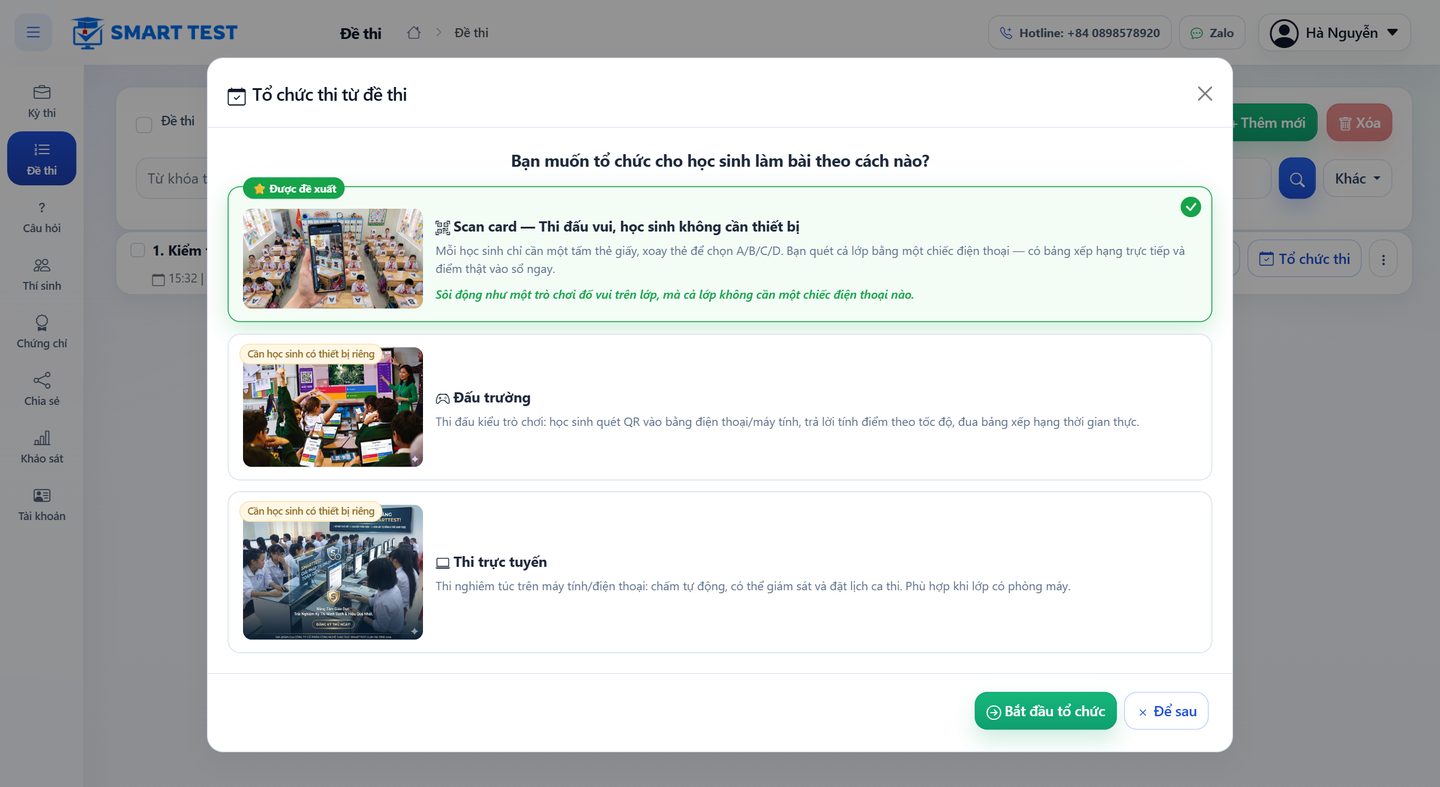
Lưu đề xong, cửa sổ Tổ chức thi từ đề thi mở ra (hoặc bấm nút Tổ chức thi cạnh đề trong danh sách Đề thi). Chọn cách học sinh làm bài:
- Thi trực tuyến: thi nghiêm túc trên máy tính, điện thoại, có giám sát và lịch ca thi.
- Đấu trường: thi đấu kiểu trò chơi, xem Đấu trường.
- Scan card: học sinh không cần thiết bị, xem Quét thẻ trả lời.
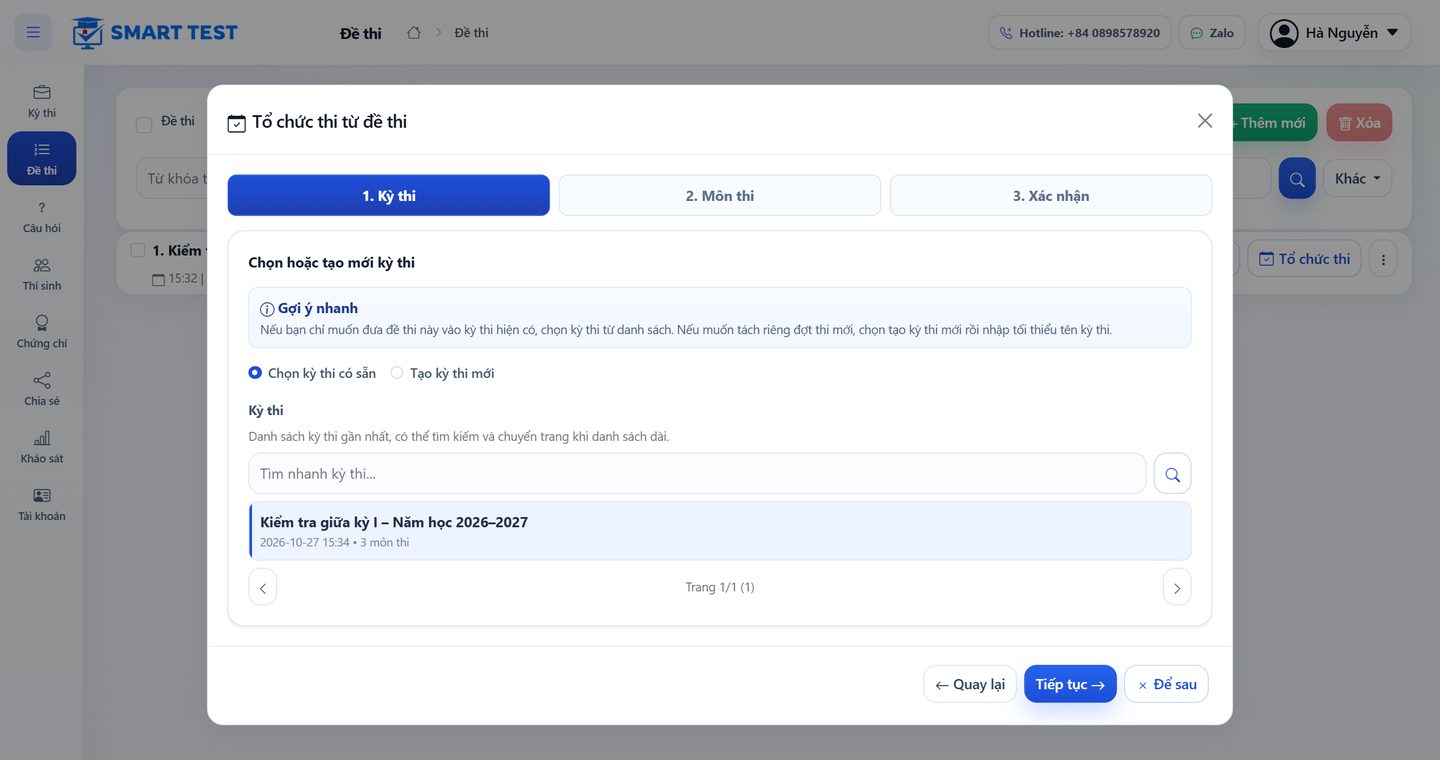
Bấm Bắt đầu tổ chức, chọn một kỳ thi có sẵn hoặc tạo kỳ thi mới. Kỳ thi là nơi gom nhiều môn thi, ví dụ “Kiểm tra giữa kỳ I – Năm học 2026–2027”.
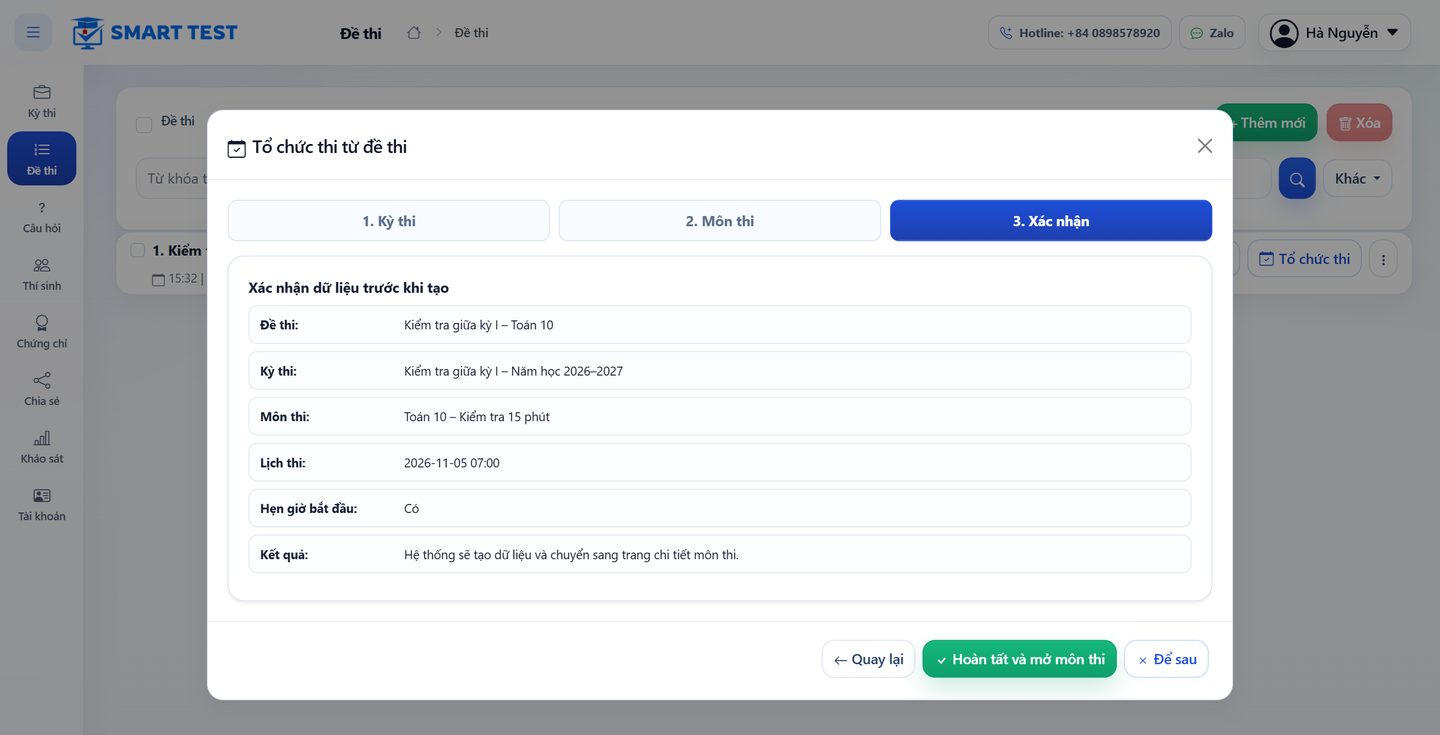
Nhập tên môn thi, ngày và giờ thi, bấm Tiếp tục, kiểm tra lại rồi bấm Hoàn tất và mở môn thi. Môn thi được tạo kèm đề vừa nhập.
Bước 3. Thiết lập môn thi
Mở môn thi từ menu Kỳ thi → chọn kỳ thi → bấm Quản lý ở môn thi. Thanh tiến trình phía trên cho biết còn bước nào chưa xong; các tab đánh số theo thứ tự cần làm: 0. Thông tin chung, 1. Lịch thi, 2. Đề thi, 3. Giám thị, 4. Thí sinh, 5. Mật khẩu. Tab nào còn thiếu sẽ có chấm đỏ nhắc.
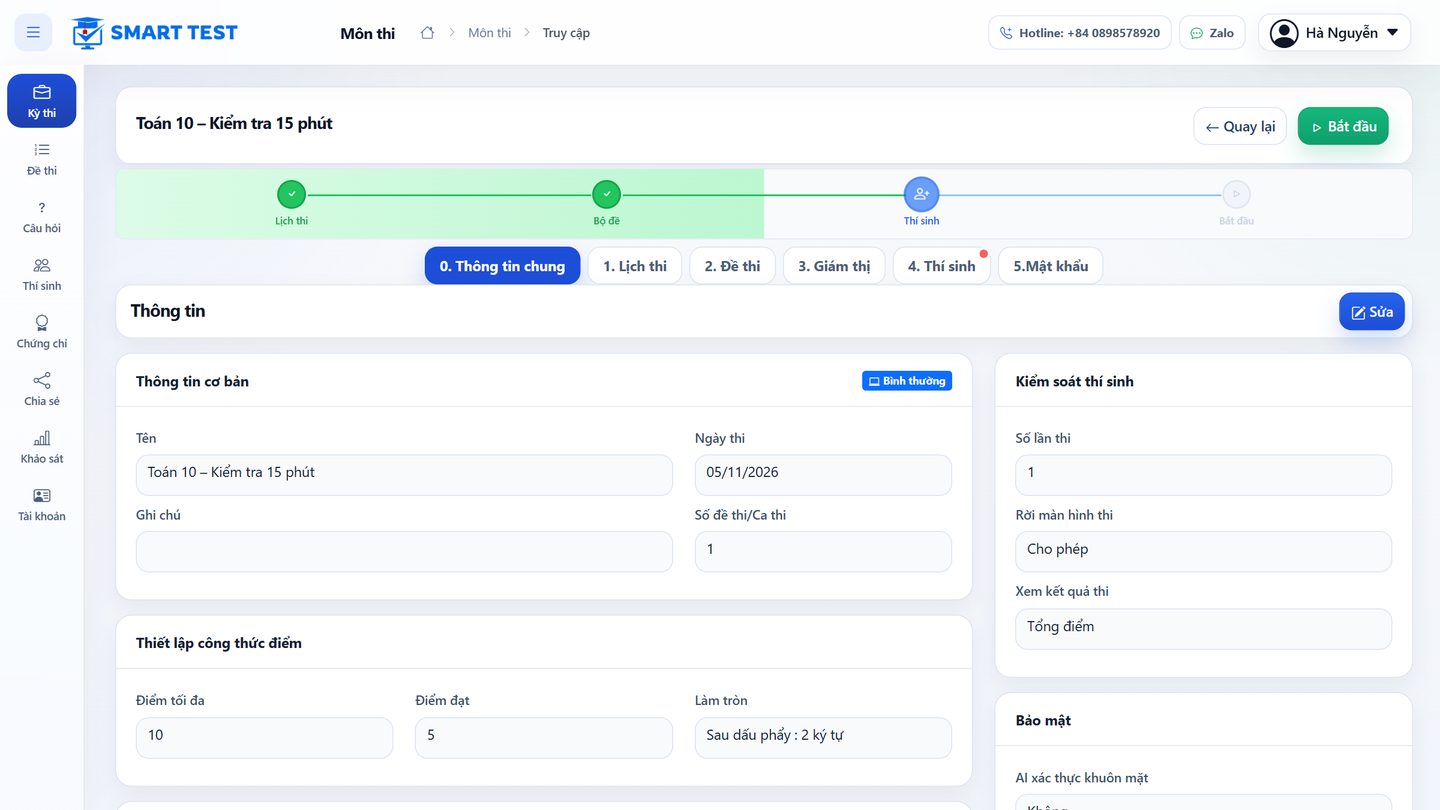
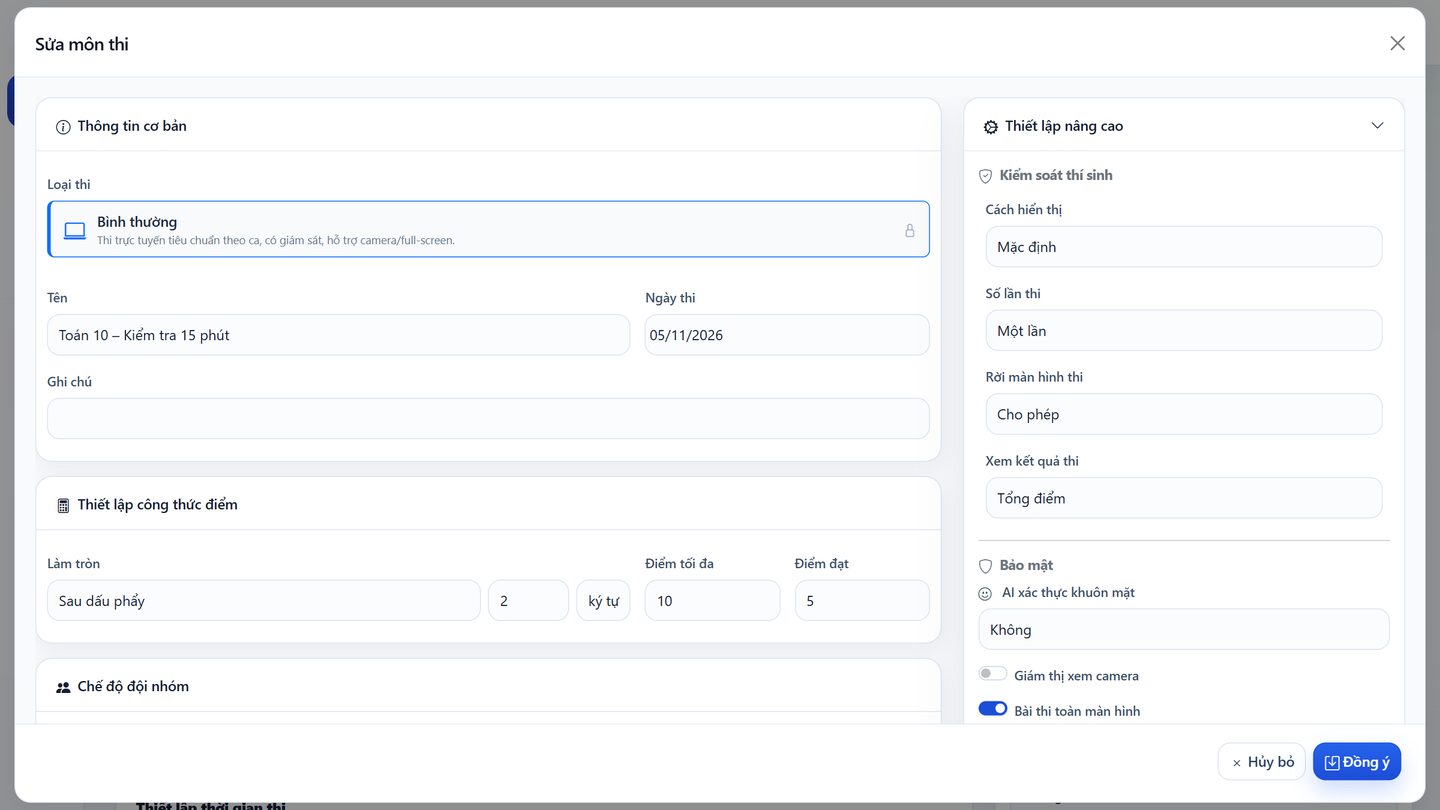
Bấm Sửa để thay đổi thiết lập:
| Nhóm | Thiết lập |
|---|---|
| Thông tin cơ bản | Tên môn thi, ngày thi, ghi chú. |
| Công thức điểm | Làm tròn (số chữ số sau dấu phẩy, làm tròn 0,25, 0,5, thang IELTS…), Điểm tối đa, Điểm đạt. |
| Thời gian thi | Bắt đầu theo giờ ca thi, thời gian làm bài cố định hoặc linh hoạt theo thí sinh, số phút được vào thi muộn. |
| Kiểm soát thí sinh | Cách hiển thị (cả đề, từng phần hay từng câu), Số lần thi, số lần được Rời màn hình thi (quá số lần bài tự nộp), Xem kết quả thi (tổng điểm, điểm từng câu, có đáp án). |
| Bảo mật | AI xác thực khuôn mặt, Giám thị xem camera, Bài thi toàn màn hình, AI theo dõi màn hình, Giám thị xem màn hình, Yêu cầu dùng Safe Exam Browser. Một số tính năng chỉ mở ở gói nâng cao. |
Lịch thi và phòng thi
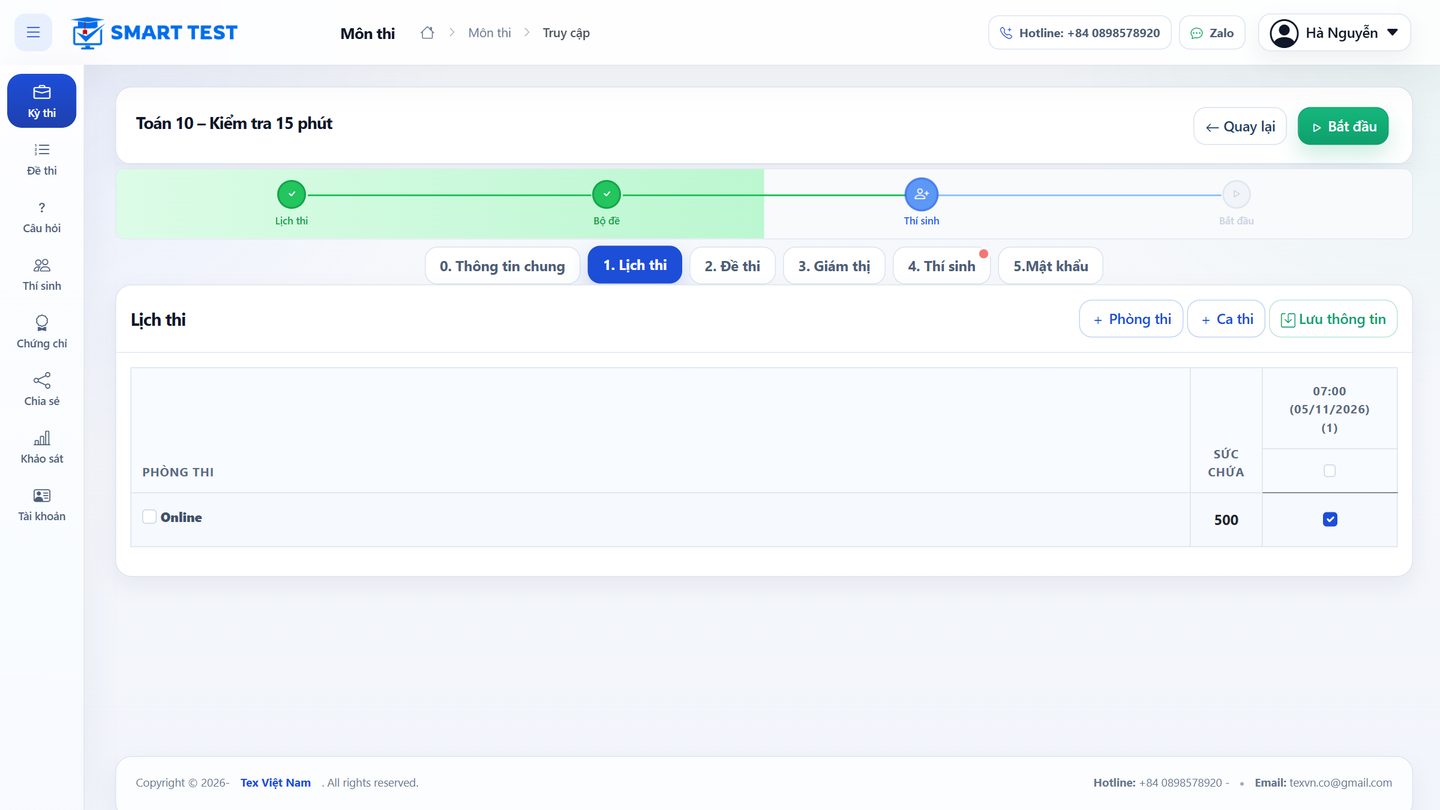
Tab 1. Lịch thi: thêm ca thi (ngày, giờ) và phòng thi. Thi trực tuyến mặc định có phòng Online; có thể thêm phòng cho từng lớp, từng phòng máy.
Đề thi của môn
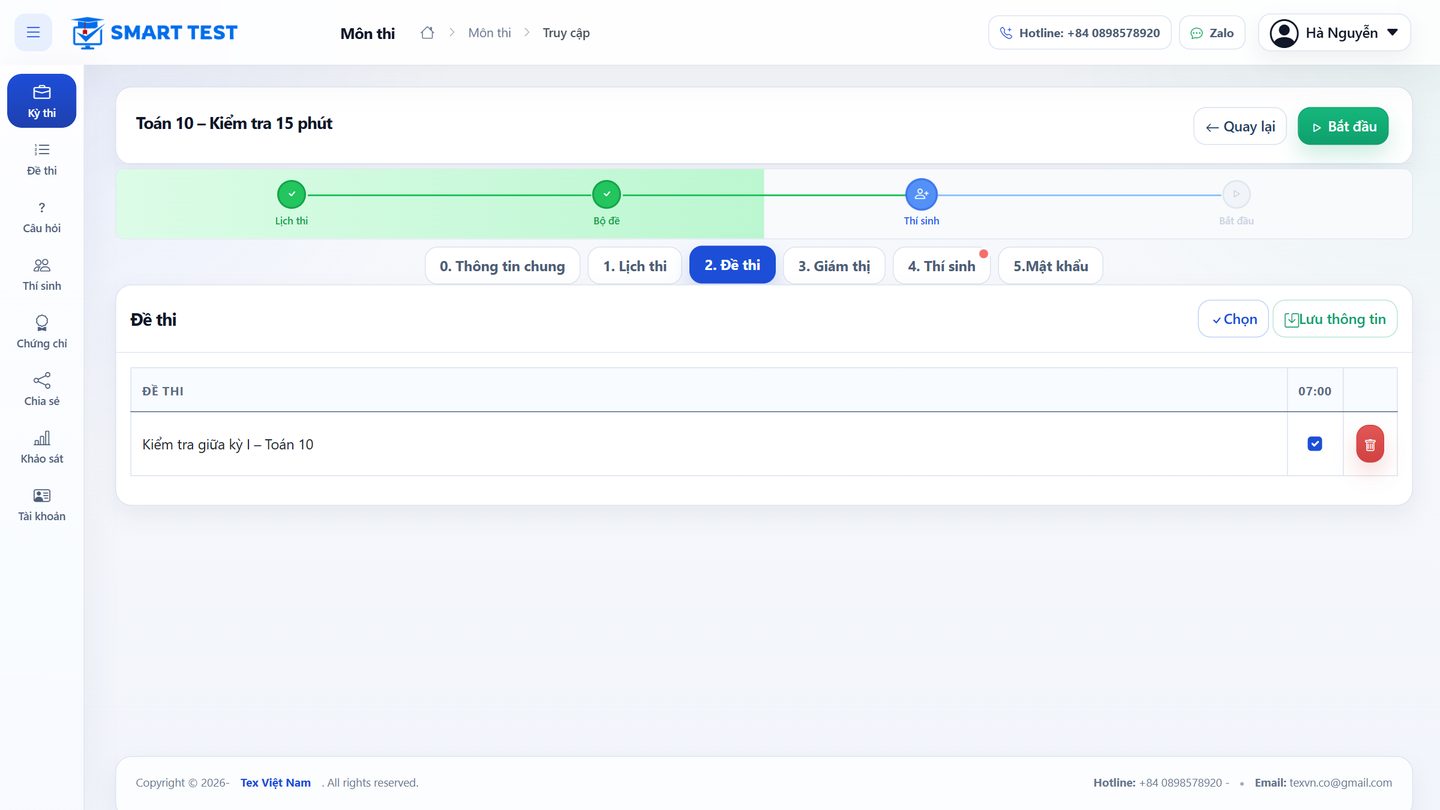
Tab 2. Đề thi hiển thị đề đã gắn với môn. Bấm Chọn để thay đề khác trong danh sách Đề thi.
Giám thị
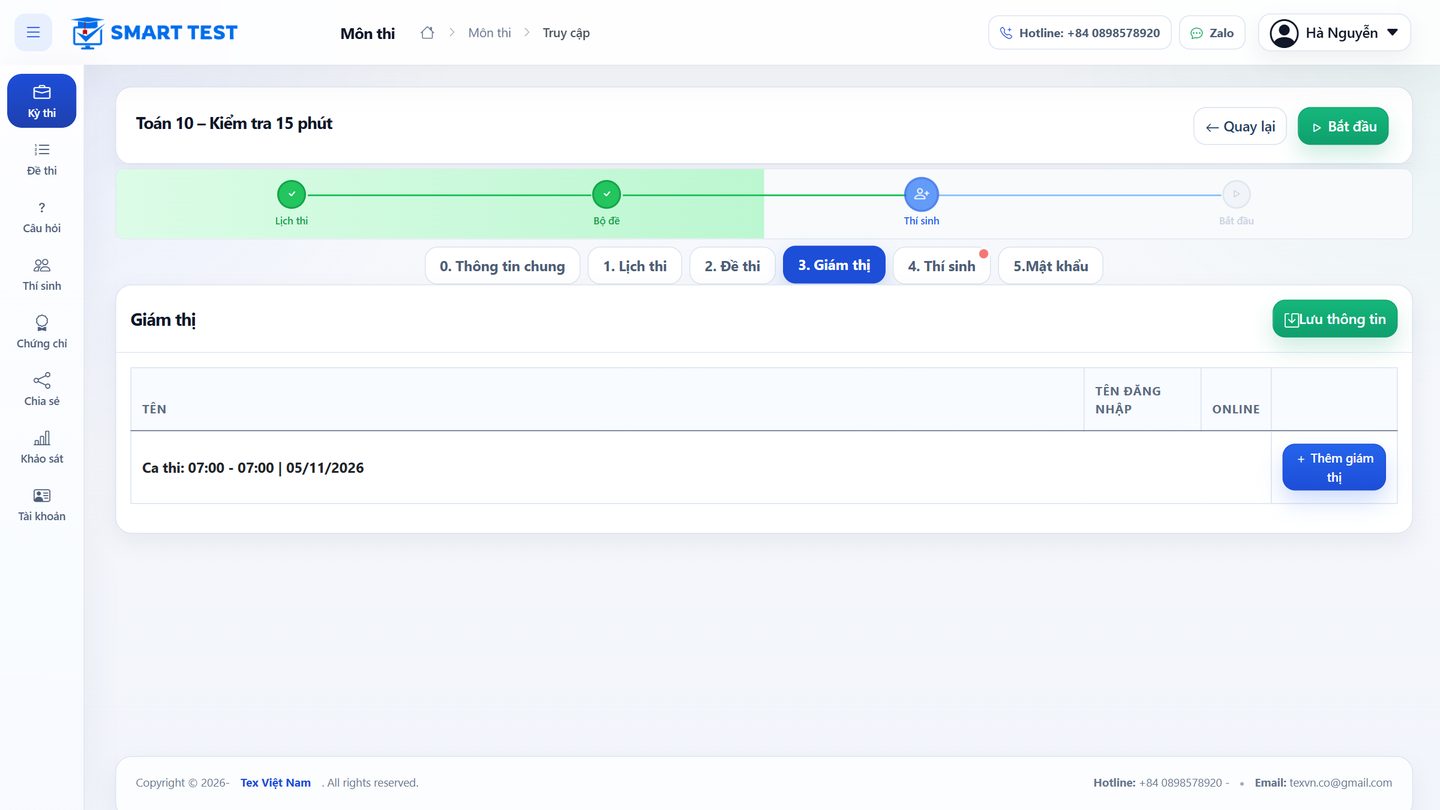
Tab 3. Giám thị: bấm Thêm giám thị ở từng ca thi, nhập email giám thị và gán vào phòng thi, rồi Lưu thông tin. Giám thị đăng nhập bằng email đó để điều hành phòng thi.
Bước 4. Nhập thí sinh từ Excel
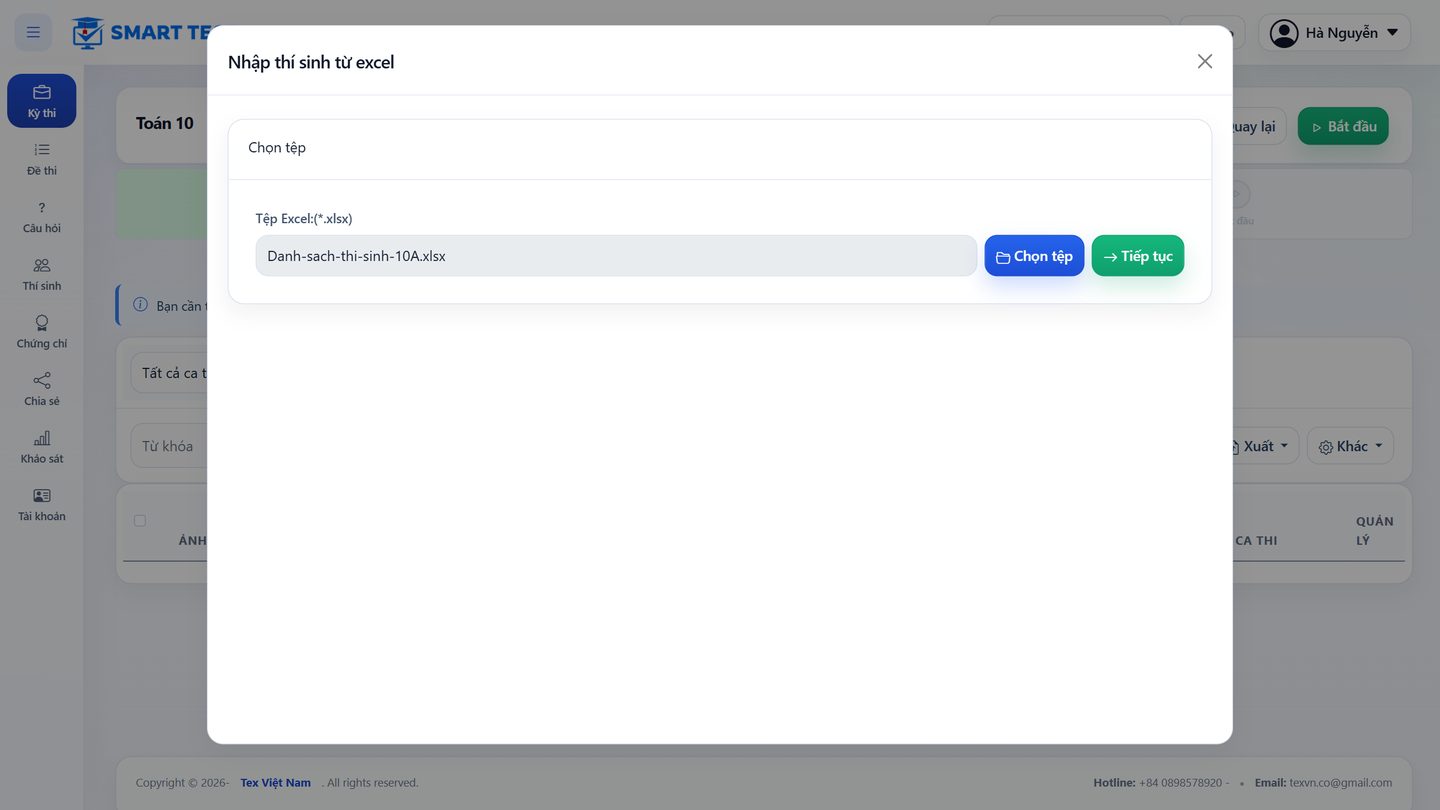
Tab 4. Thí sinh → Nhập tệp. Chọn tệp Excel danh sách lớp trên máy tính.
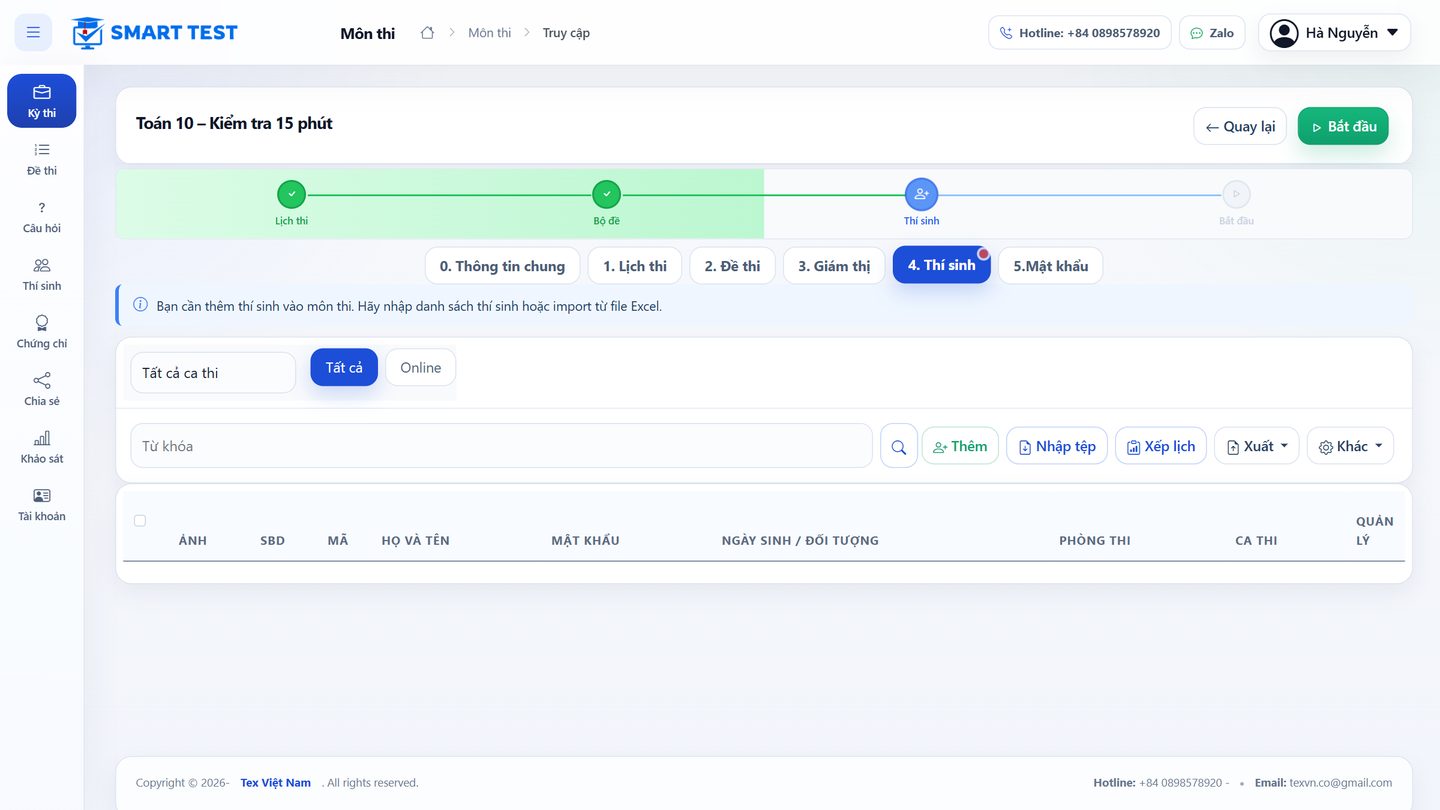
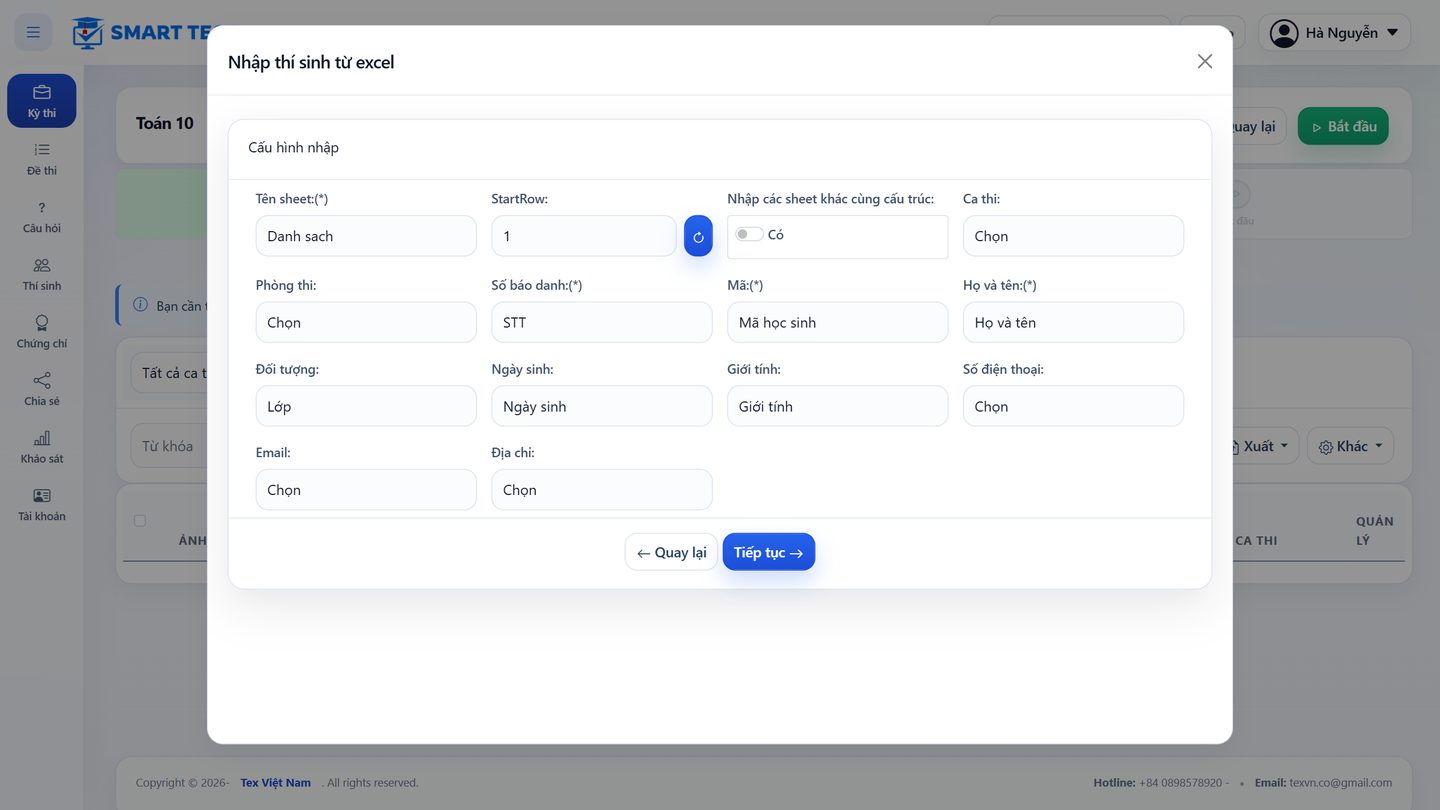
Chọn sheet, dòng bắt đầu và cột tương ứng: Số báo danh, Mã (mã học sinh dùng để đăng nhập), Họ và tên, đối tượng (lớp), ngày sinh, giới tính, email… Các trường có dấu (*) là bắt buộc. Có thể chọn sẵn ca thi, phòng thi cho cả danh sách.
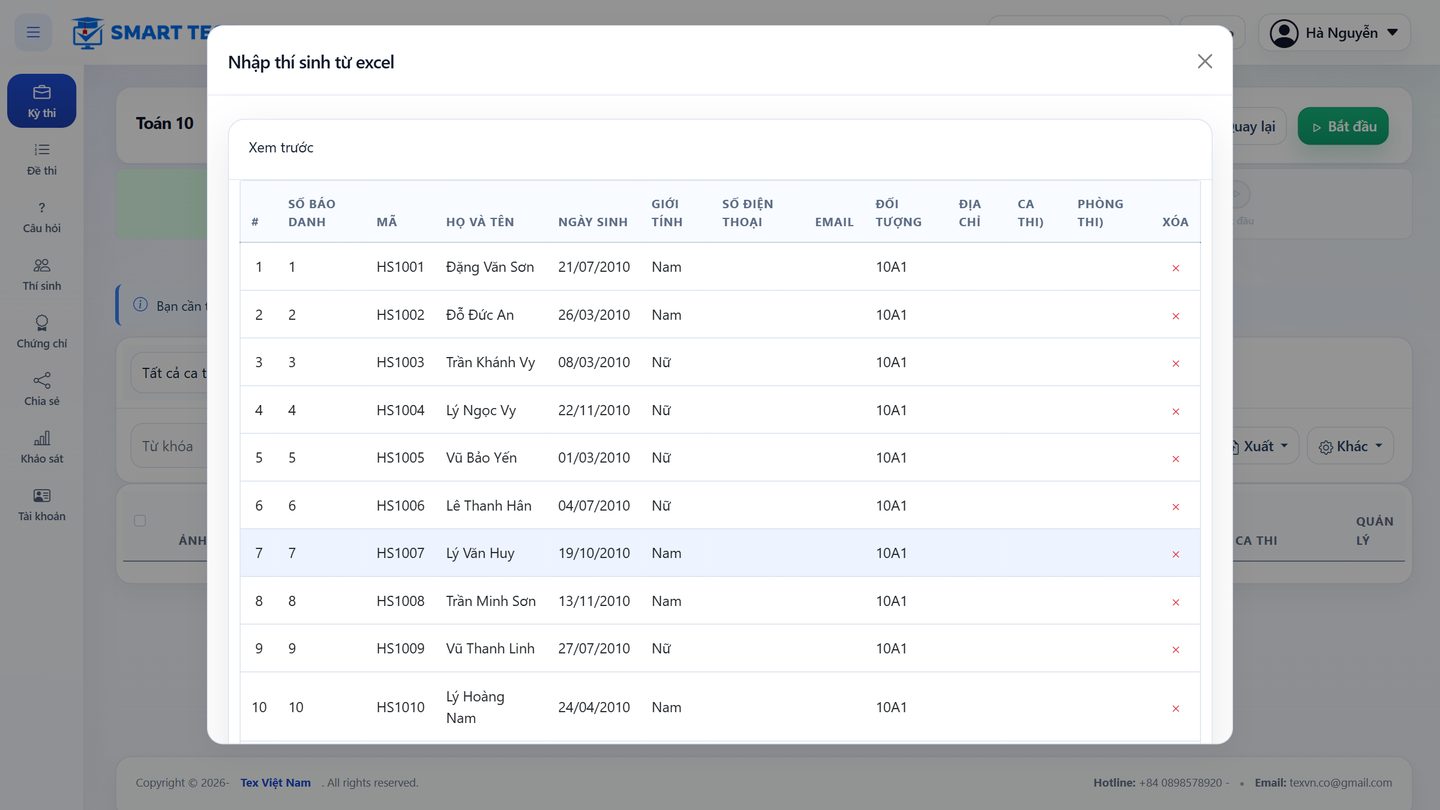
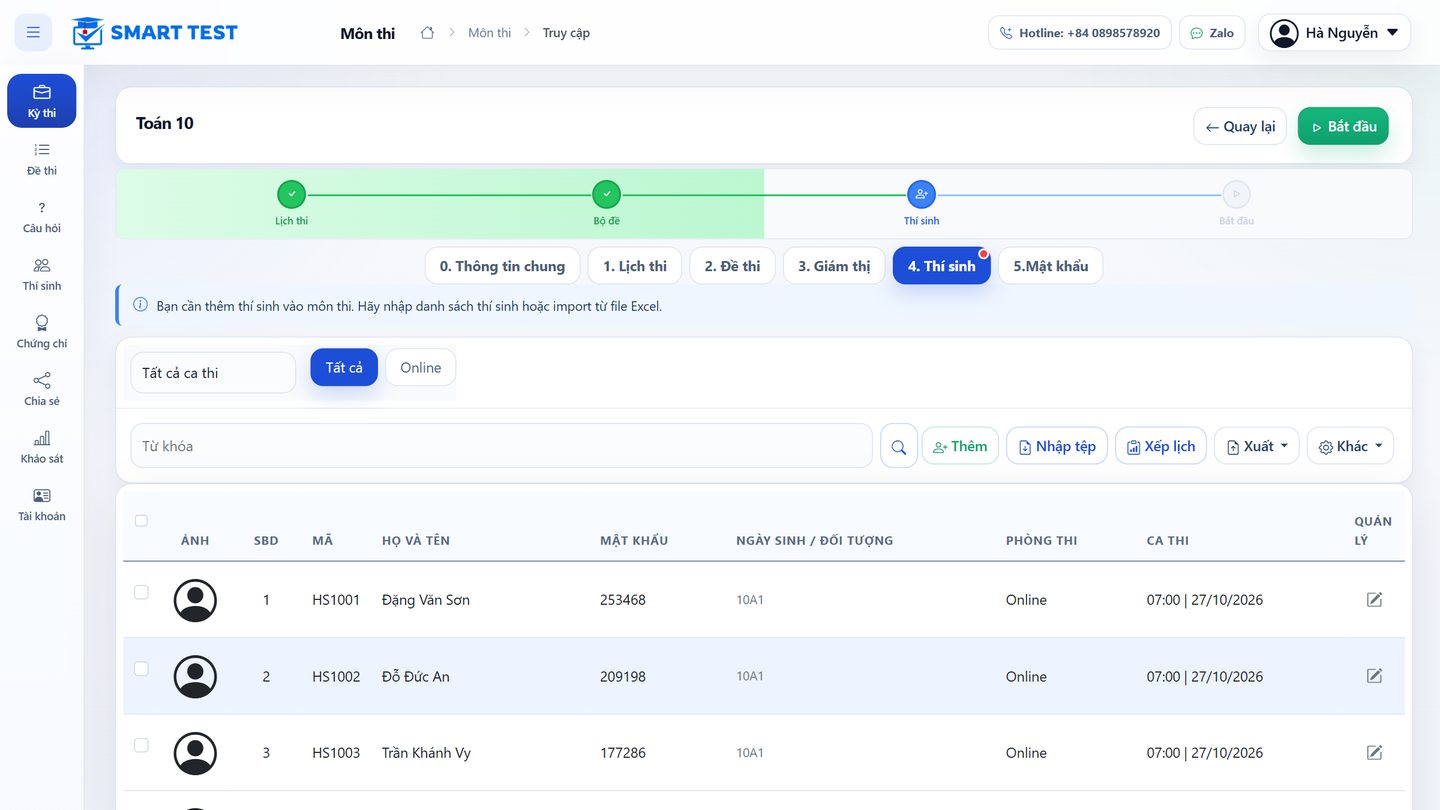
Kiểm tra danh sách xem trước rồi bấm Lưu. Mỗi thí sinh có mã và mật khẩu riêng để vào thi; có thể đổi mật khẩu theo ngày sinh, xếp lại ca thi, phòng thi hoặc xuất danh sách theo phòng.
Mật khẩu phòng thi (nếu cần)
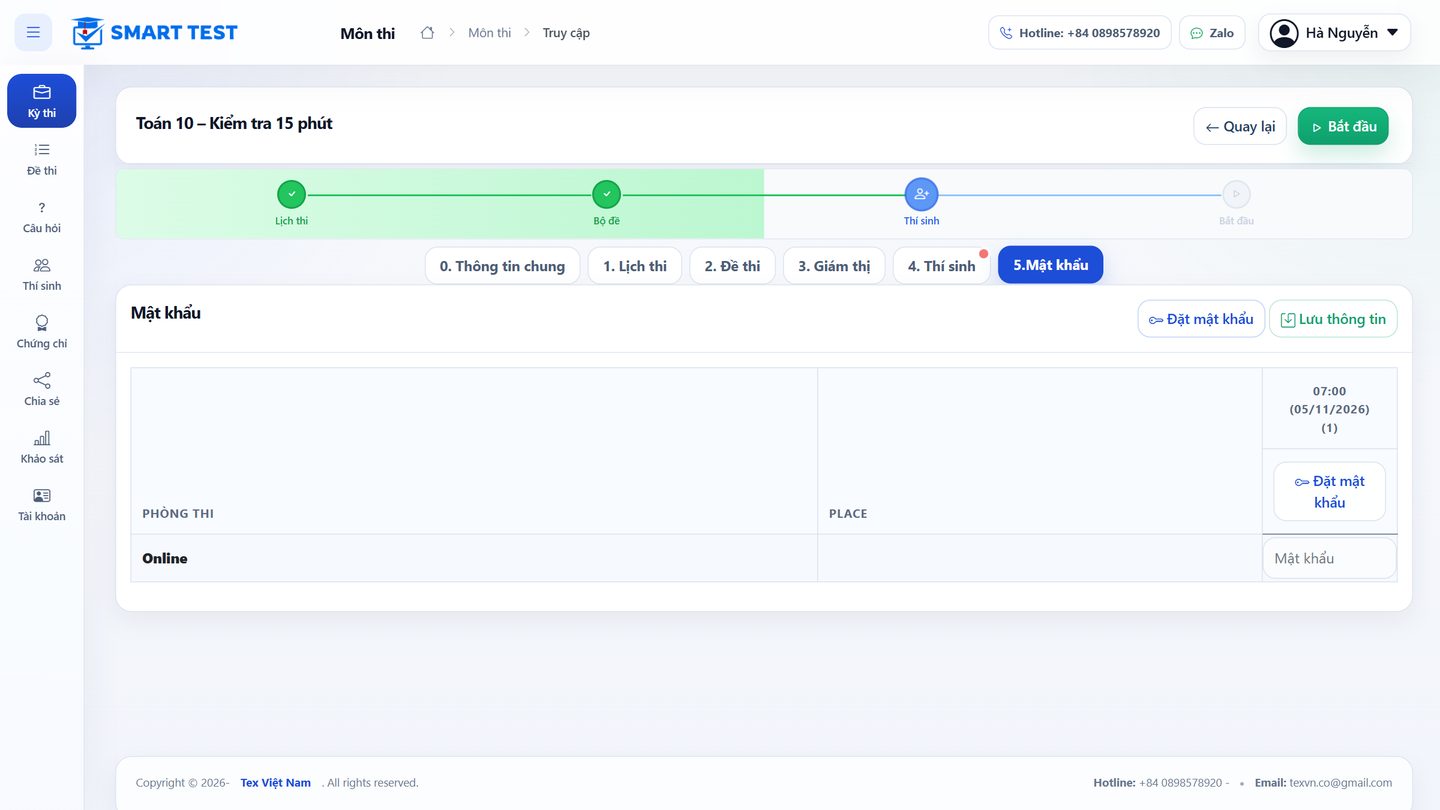
Tab 5. Mật khẩu: đặt mật khẩu cho từng phòng, ca thi. Thí sinh phải nhập thêm mật khẩu này mới vào được phòng thi – giám thị đọc mật khẩu khi bắt đầu giờ thi.
Bước 5. Bắt đầu thi và gửi link cho thí sinh
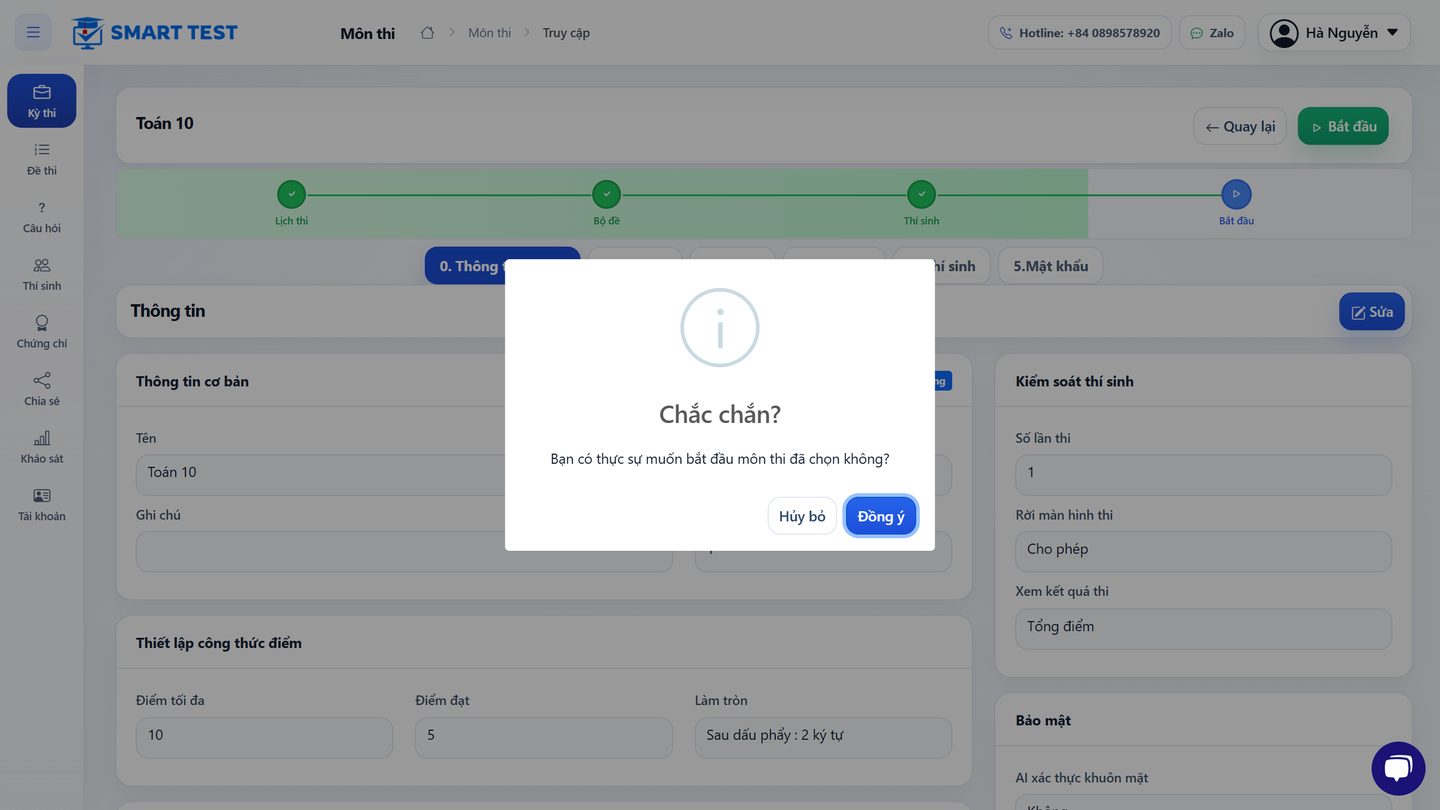
Khi các tab đã đủ, bấm Bắt đầu ở góc trên môn thi và xác nhận. Môn thi chuyển sang trạng thái đang thi, thí sinh vào được phòng thi.
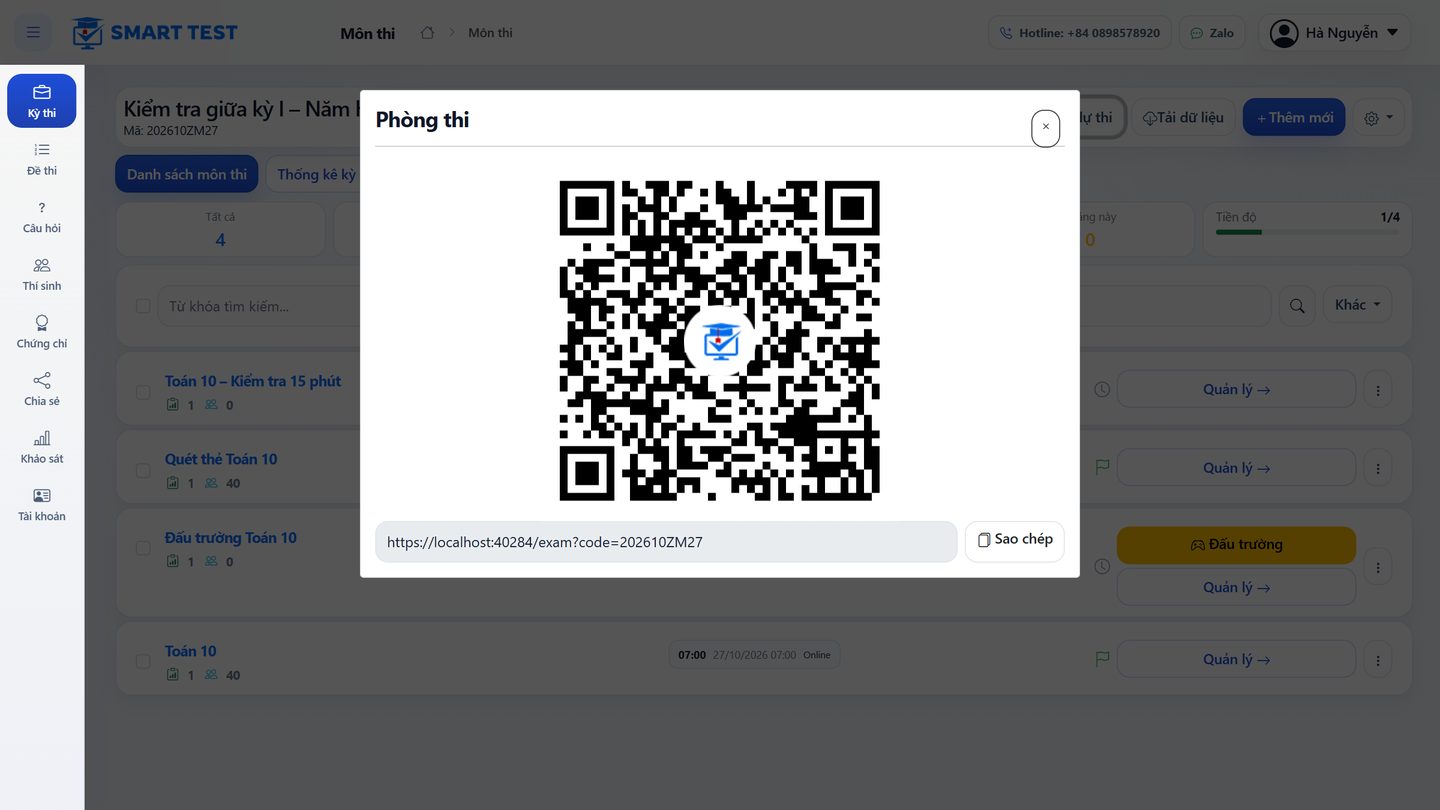
Gửi cho thí sinh link dự thi hoặc mã kỳ thi: bấm Link dự thi ở trang kỳ thi để lấy mã QR và đường link, sao chép gửi qua Zalo, email hoặc chiếu lên màn hình.
Bước 6. Điều hành, giám sát thi
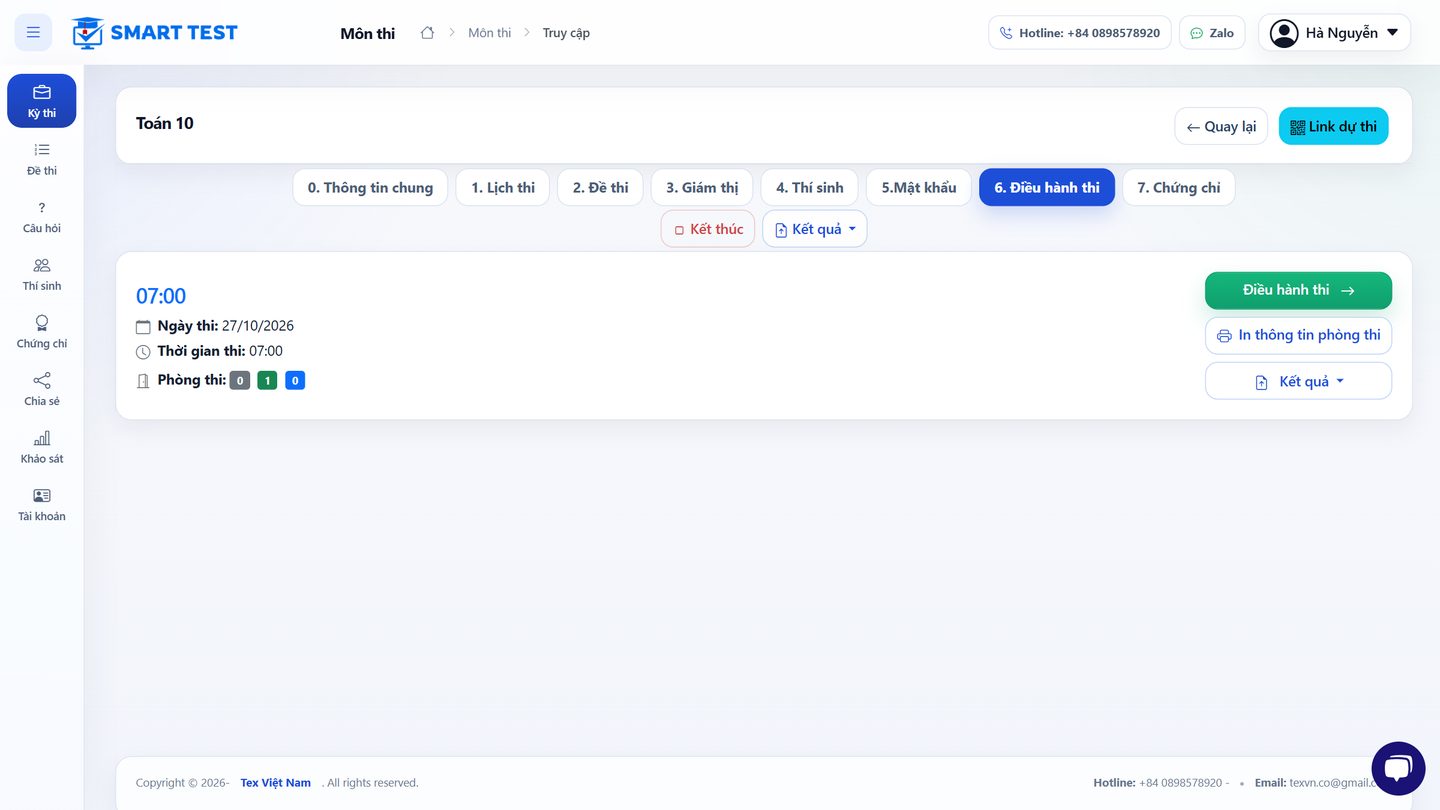
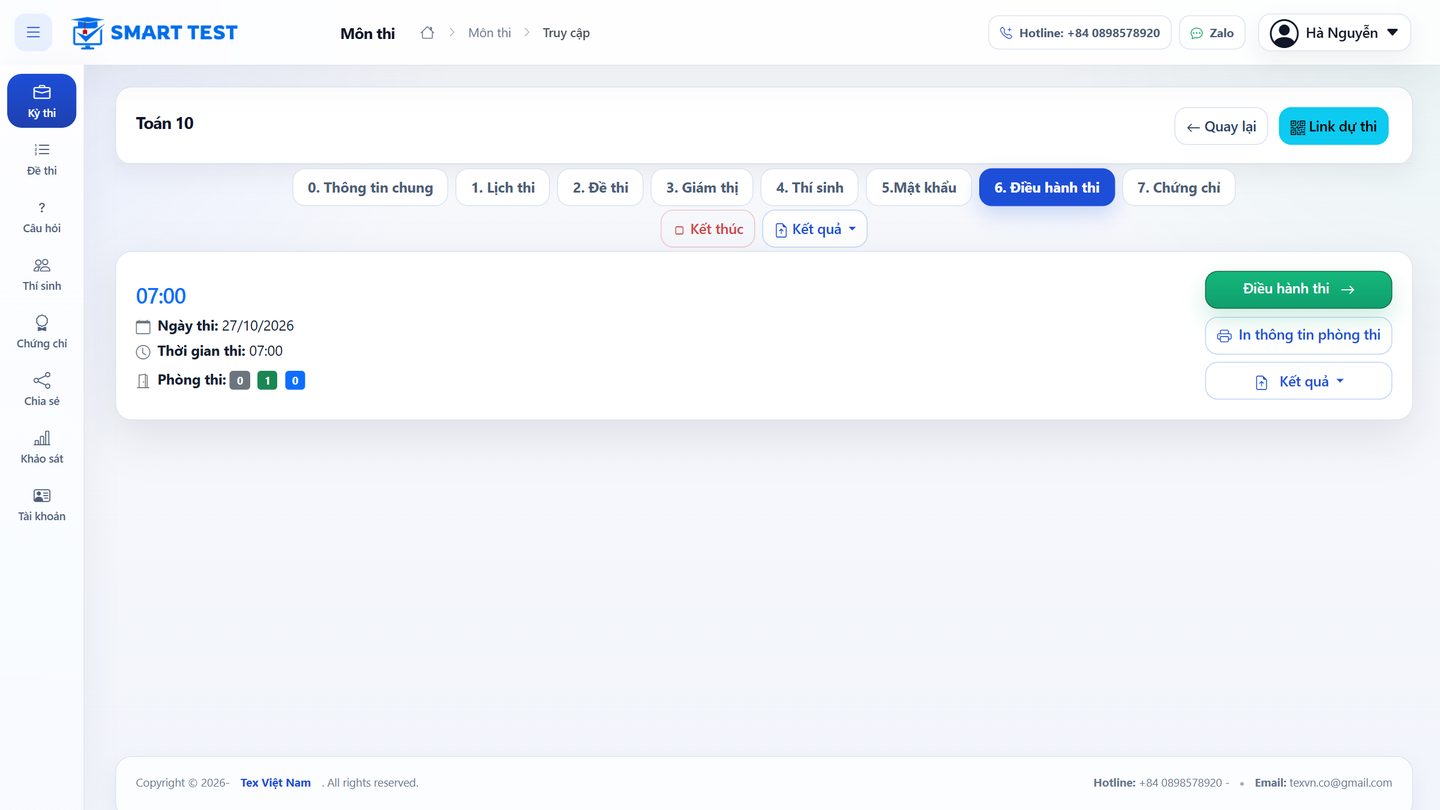
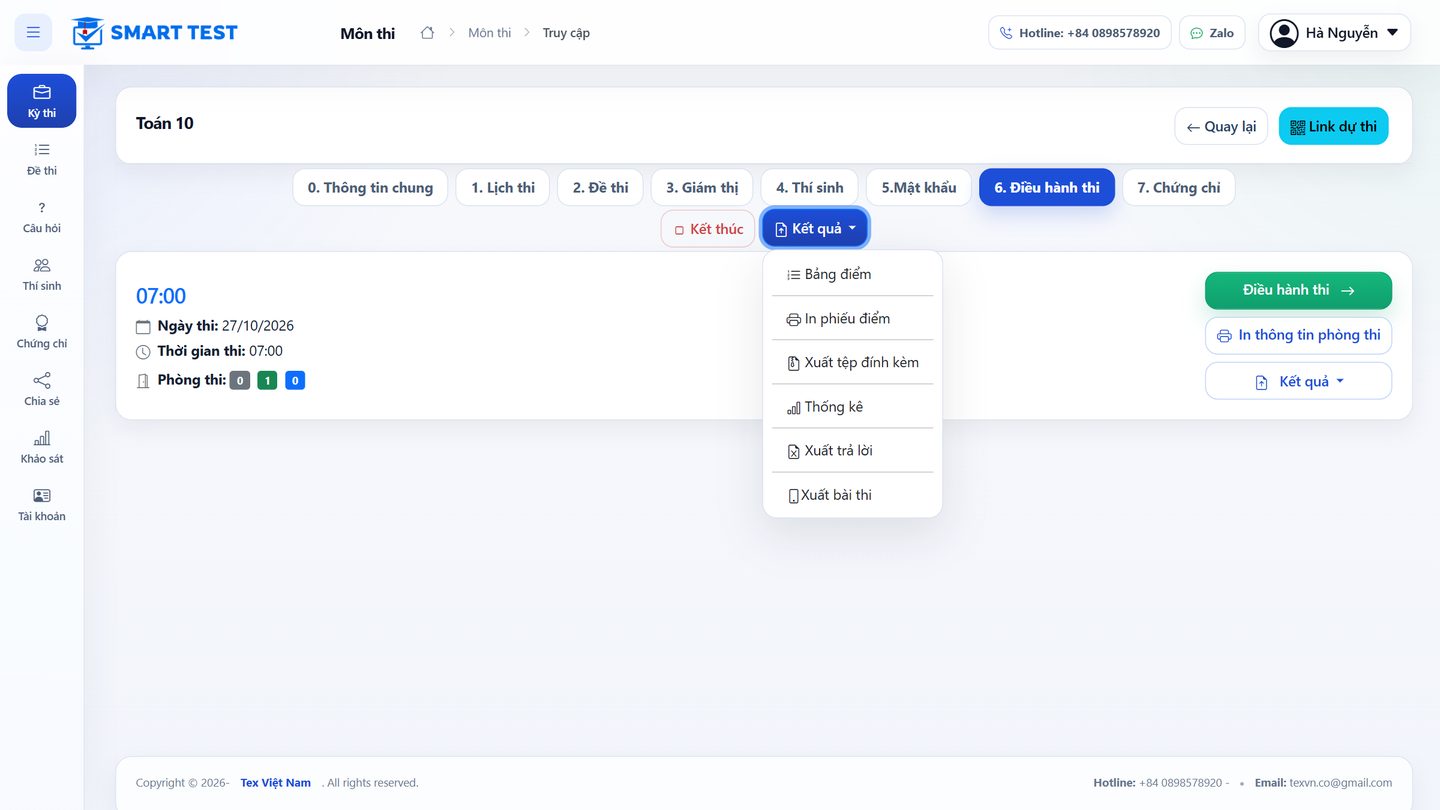
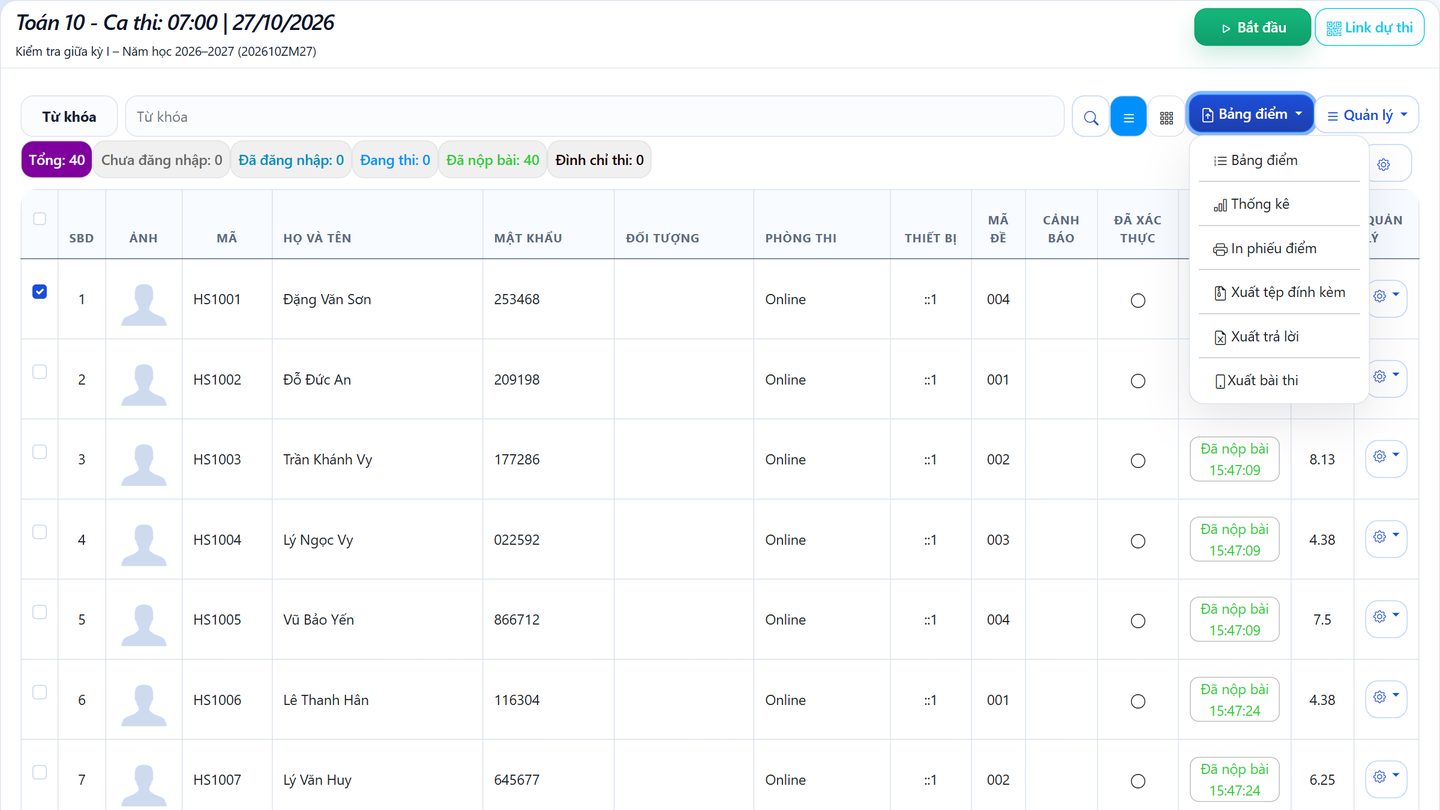
Trong lúc thi, tab Điều hành thi liệt kê các ca thi với số phòng chưa thi, đang thi, đã xong. Bấm Điều hành thi ở một ca để mở màn hình giám sát (mở ở tab mới). Nút Kết quả cho phép xuất bảng điểm ngay cả khi đang thi.
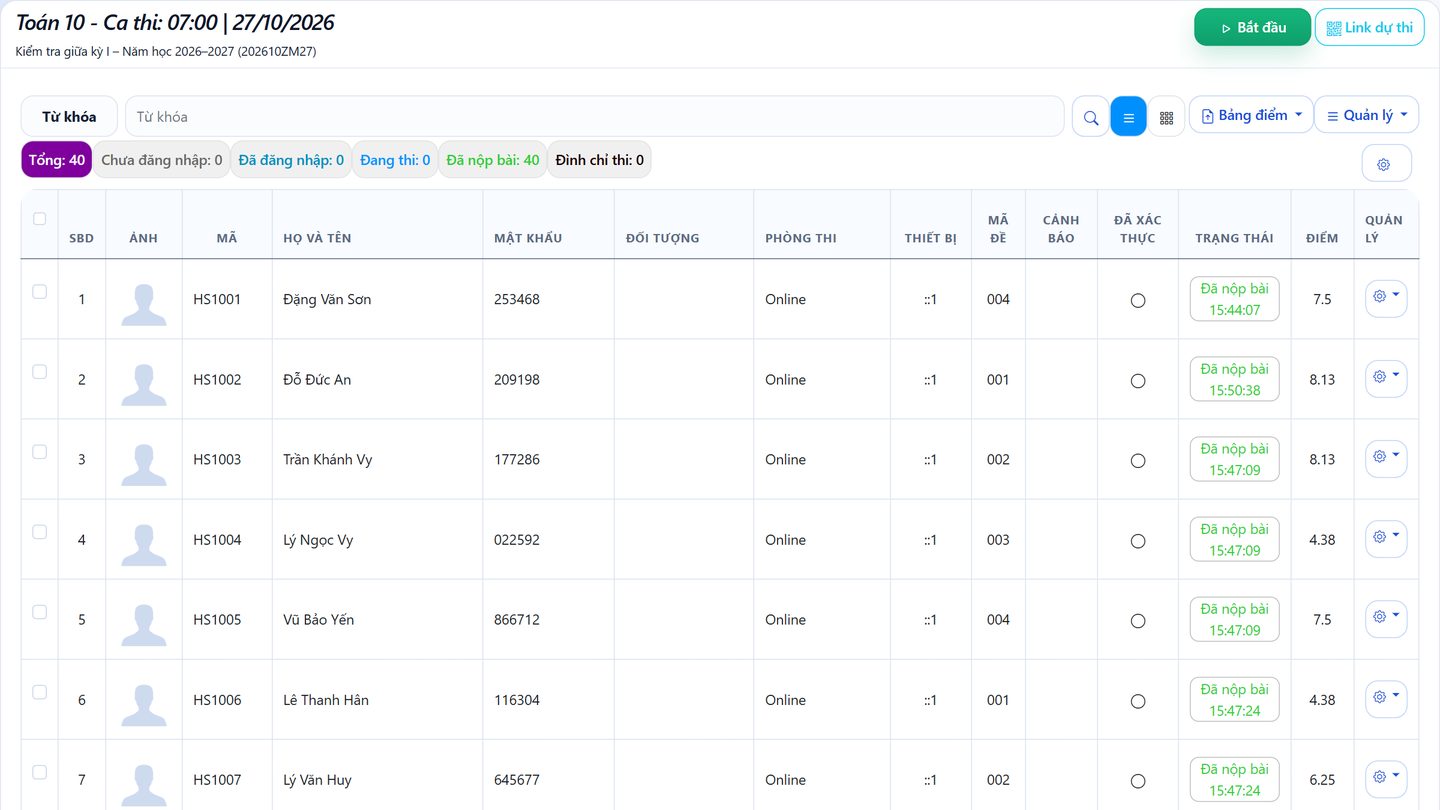
Màn hình giám sát hiển thị từng thí sinh: thiết bị, mã đề, cảnh báo vi phạm, đã xác thực khuôn mặt chưa, trạng thái và điểm. Bấm các nút phía trên để lọc theo trạng thái: Chưa đăng nhập, Đã đăng nhập, Đang thi, Đã nộp bài, Đình chỉ thi.
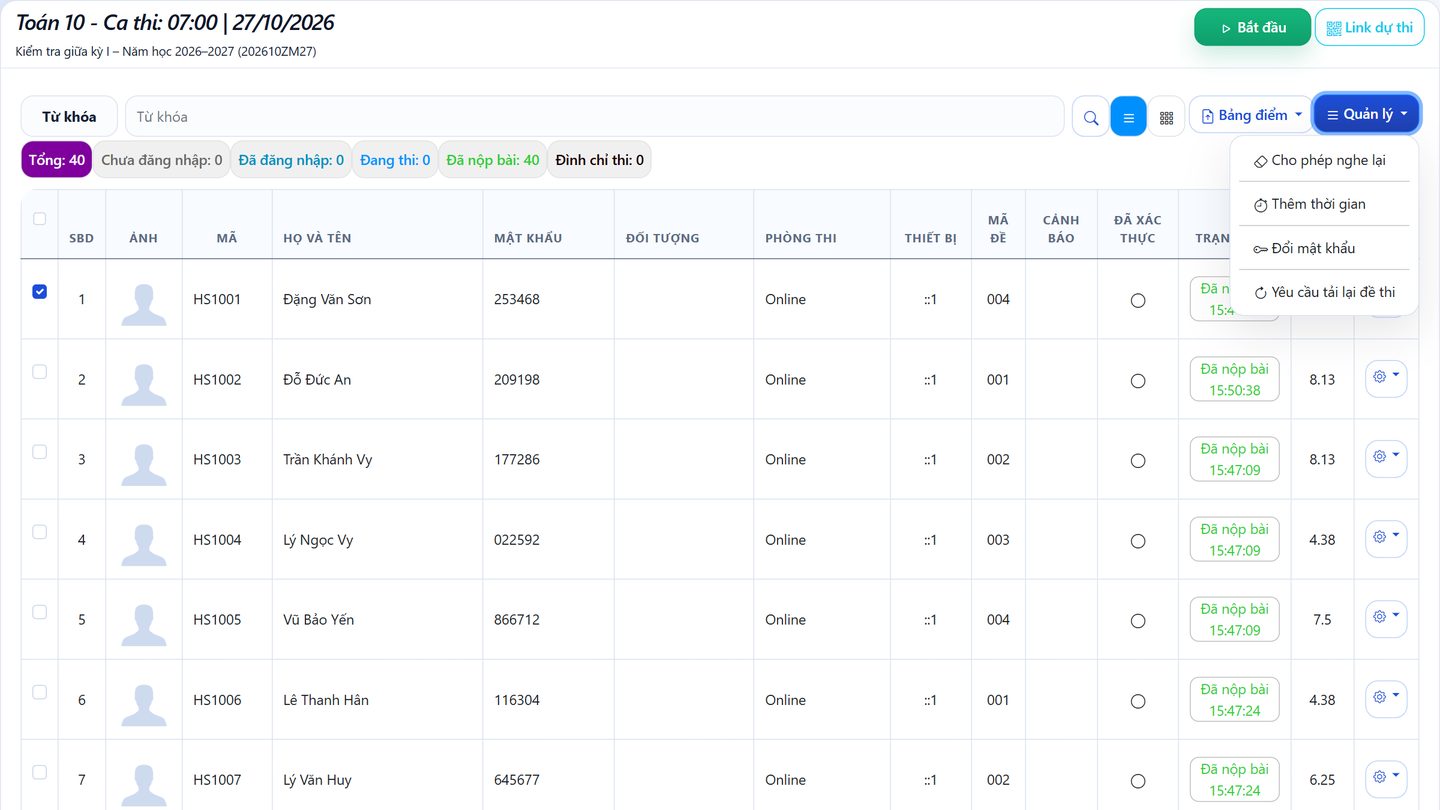
Tích chọn thí sinh rồi bấm Quản lý để:
- Cho phép nghe lại: với đề có tệp nghe, thường chỉ được nghe một lần.
- Thêm thời gian làm bài cho thí sinh được chọn.
- Đổi mật khẩu và cung cấp lại cho thí sinh.
- Yêu cầu tải lại đề thi: sau khi sửa câu hỏi bị lỗi, thí sinh tải lại đề mà không mất bài đang làm.
Nút ba chấm ở cuối mỗi dòng cho phép cho thí sinh vào thi muộn, thi tiếp, xóa bài, xuất bài làm hoặc xem lịch sử làm bài.
Bước 7. Kết thúc và xem kết quả
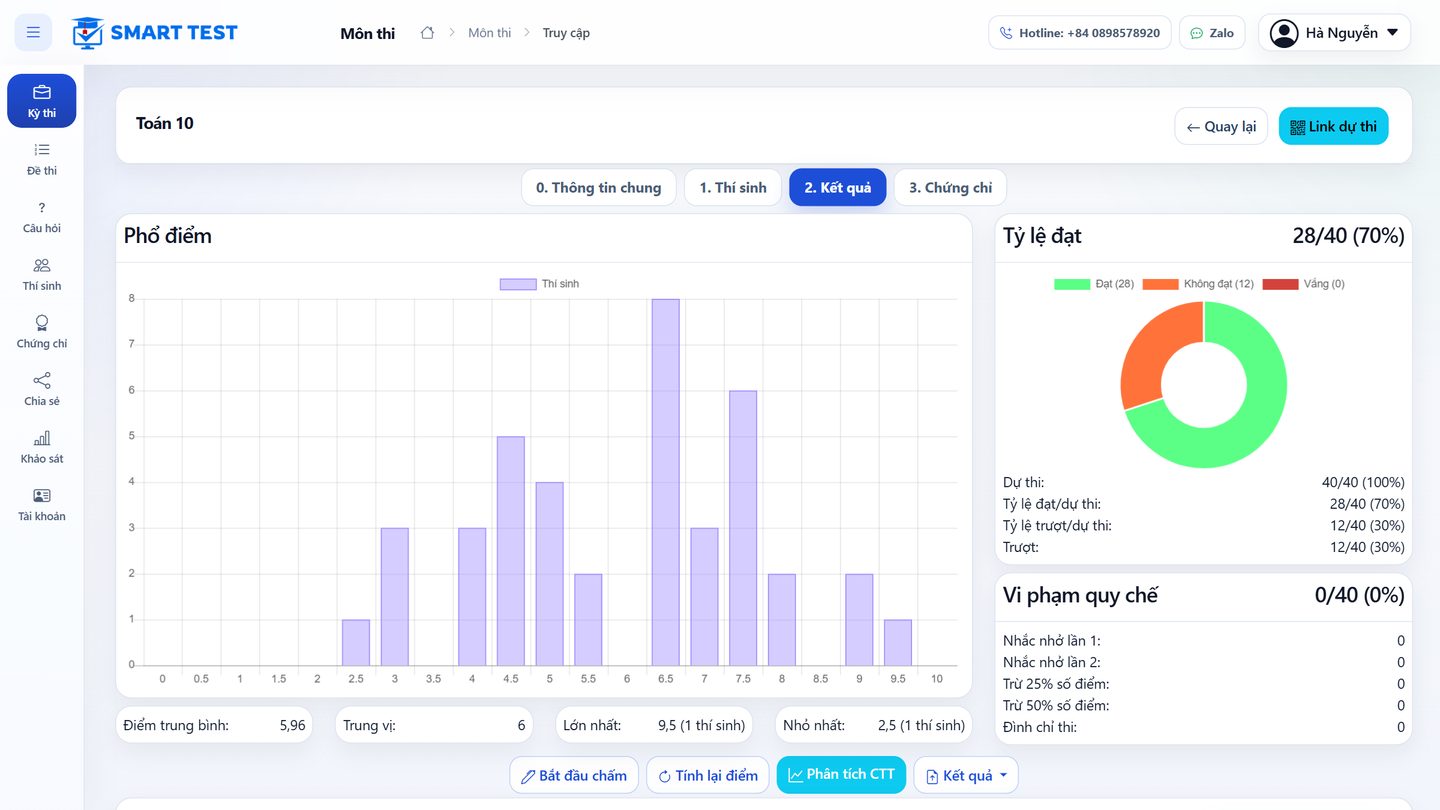
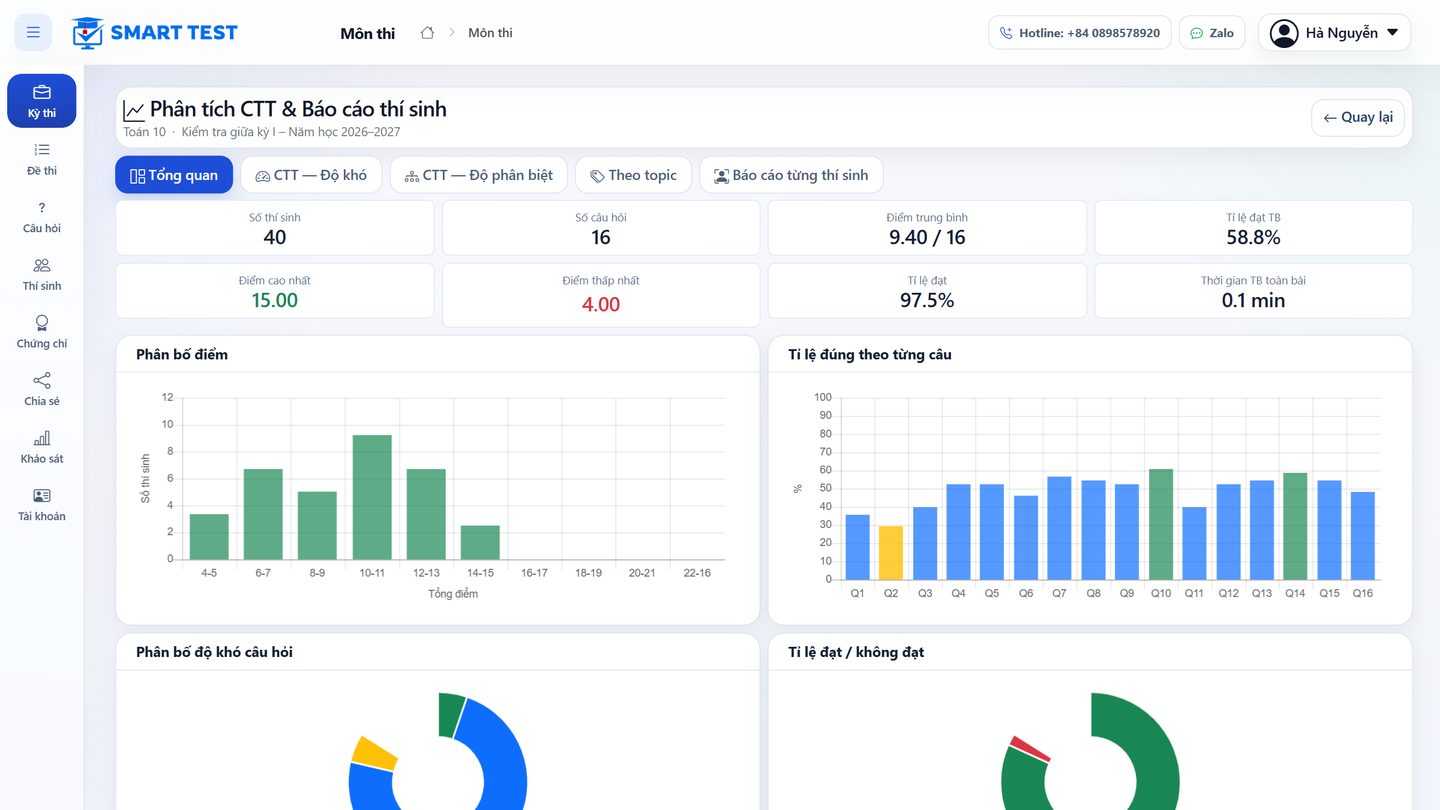
Thí sinh nộp bài là có điểm ngay (với câu trắc nghiệm). Khi tất cả đã nộp, bấm Kết thúc ở từng ca, rồi kết thúc môn thi. Tab Kết quả hiển thị phổ điểm, tỷ lệ đạt, điểm trung bình, cao nhất, thấp nhất và số thí sinh vi phạm quy chế.
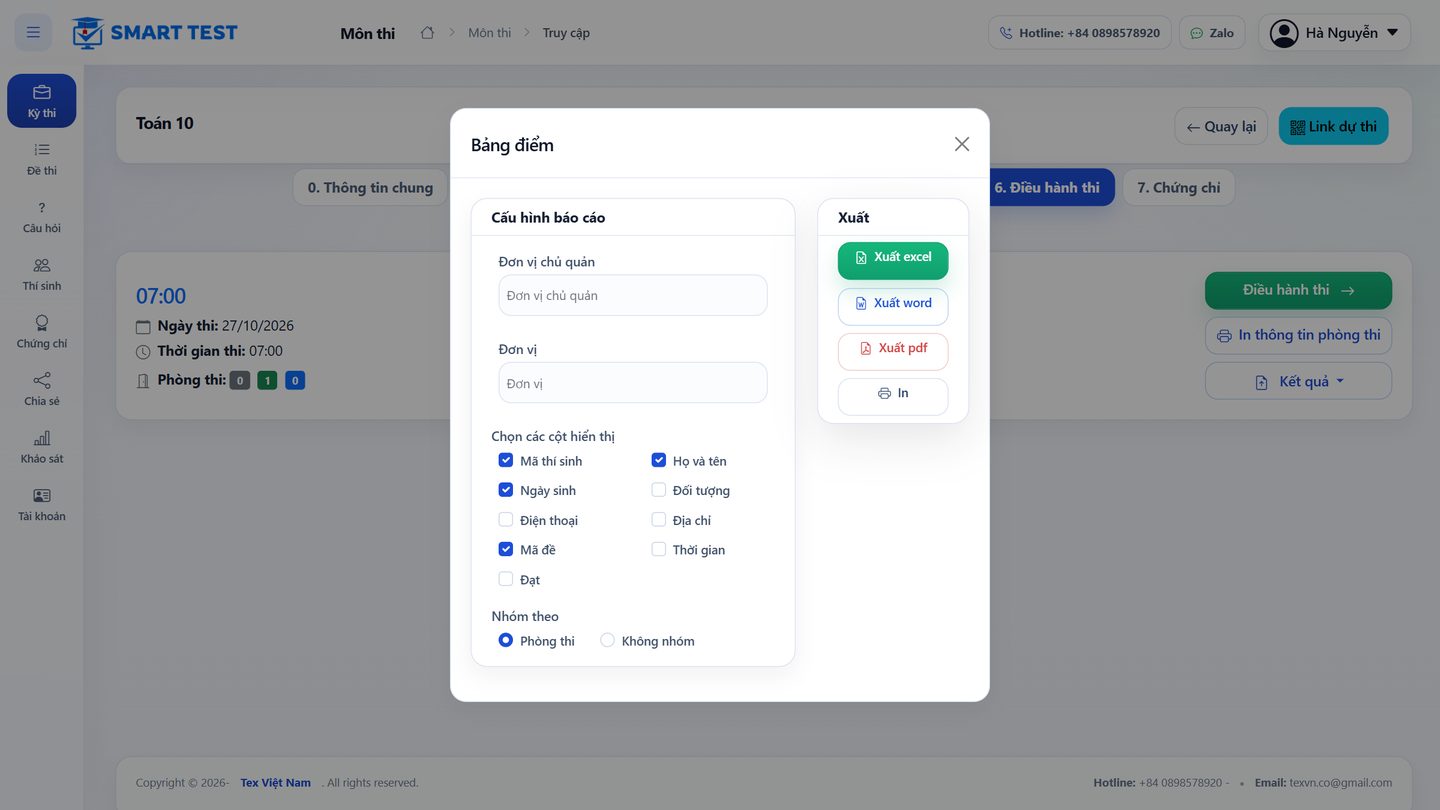
Menu Kết quả gồm: Bảng điểm, In phiếu điểm, Xuất tệp đính kèm, Thống kê, Xuất trả lời, Xuất bài thi. Bảng điểm chọn được cột hiển thị, nhóm theo phòng và xuất Excel, Word, PDF hoặc in.
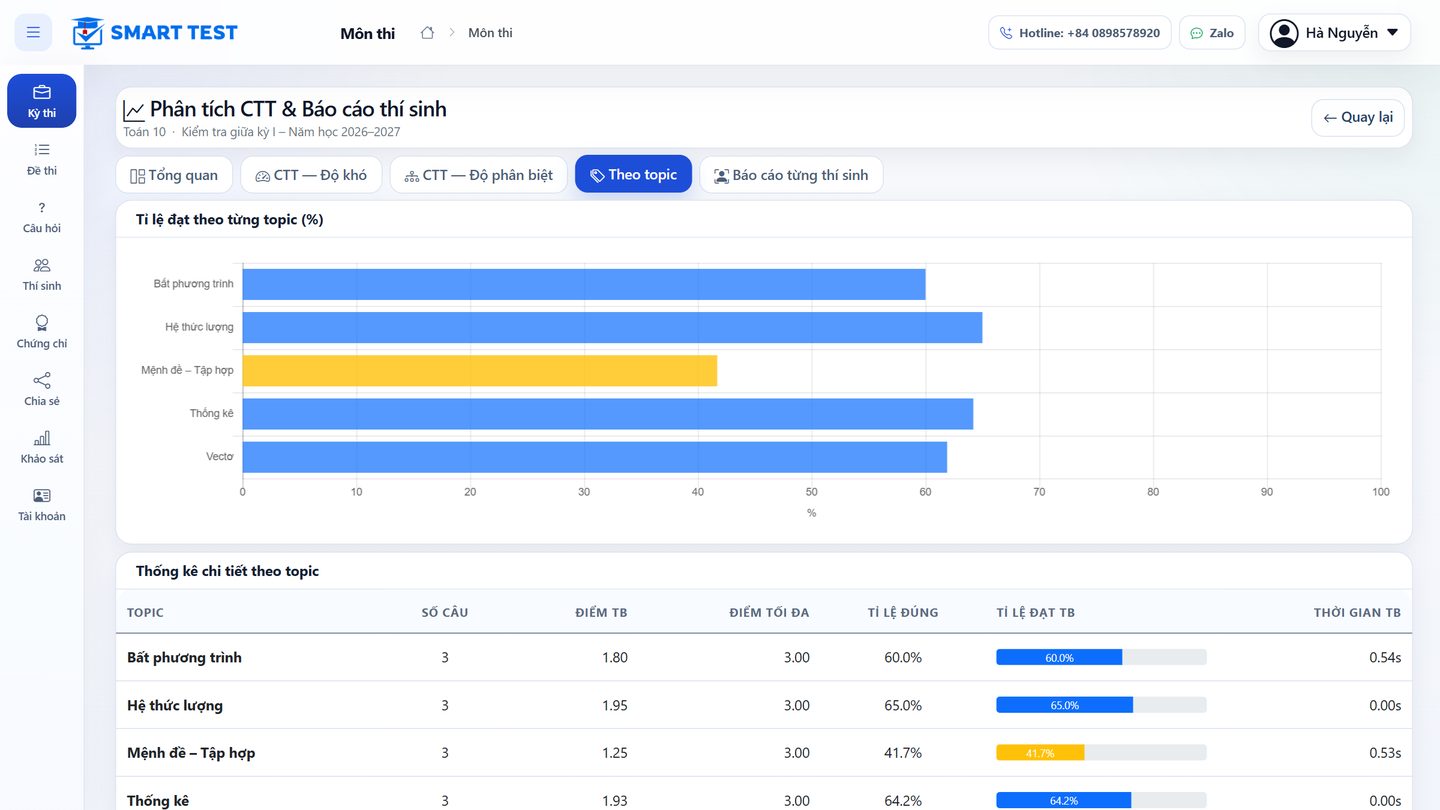
Nếu sửa đáp án sau khi thi, bấm Tính lại điểm để chấm lại cho mọi thí sinh. Bấm Phân tích CTT để xem độ khó, độ phân biệt của từng câu hỏi và điểm theo chủ đề.
Chấm bài tự luận
Môn có câu tự luận hoặc bài thực hành nộp tệp cần giáo viên chấm. Sau khi kết thúc môn thi, ở tab Kết quả bấm Bắt đầu chấm để tạo đợt chấm:
- Tên đợt chấm; bật Phúc tra nếu là đợt chấm phúc khảo.
- Cho xem thông tin thí sinh: mặc định giáo viên chỉ thấy số phách.
- Xem điểm của người khác: khi chấm hai lần, cho giáo viên xem điểm của người chấm kia hay không.
- Số lượt chấm / 1 bài: chấm 1 lần hoặc 2 lần.
- Quản lý: email người quản lý chấm, người này nhận thư mời và phân công giáo viên.
- Ngày bắt đầu, kết thúc chấm.
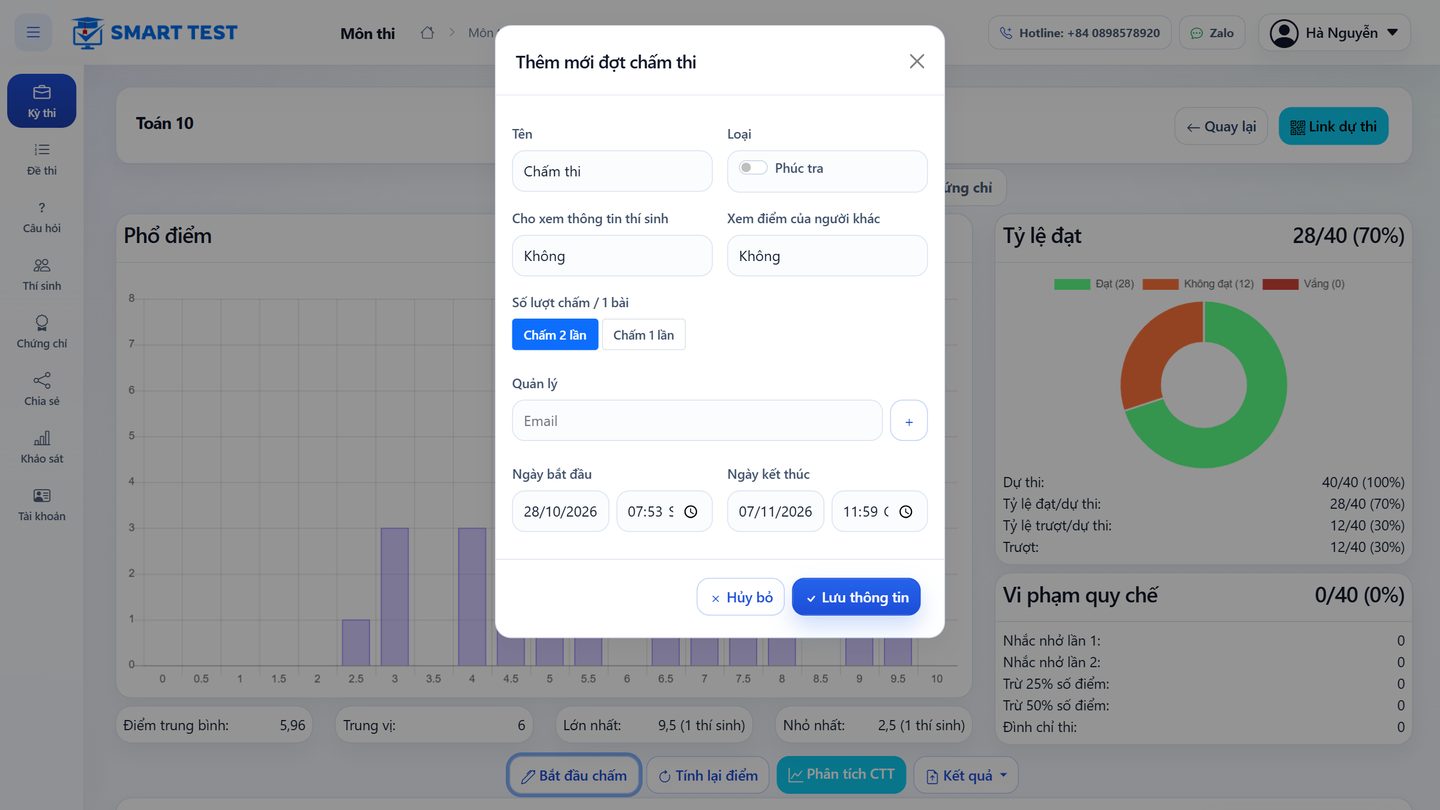
Bấm Lưu thông tin, rồi Quản lý chấm để mở bảng chấm: bài thi được đánh số phách tự động. Nhập email giáo viên và số bài mỗi người chấm, hệ thống tự giao bài và gửi thư mời. Giáo viên xác nhận thư, đăng nhập, vào Kỳ thi → môn thi đang chấm → chọn số phách, xem bài làm và tệp đính kèm, nhập điểm và lưu. Người quản lý chấm cũng có thể tự chấm trực tiếp.
Bảng chấm có điểm lần 1, lần 2, điểm duyệt (người quản lý quyết định điểm cuối), điểm thống nhất (trung bình hai lần chấm hoặc điểm duyệt), điểm trắc nghiệm (có ngay khi nộp bài), điểm trừ và tổng điểm quy về thang điểm của môn.
Quản lý kỳ thi
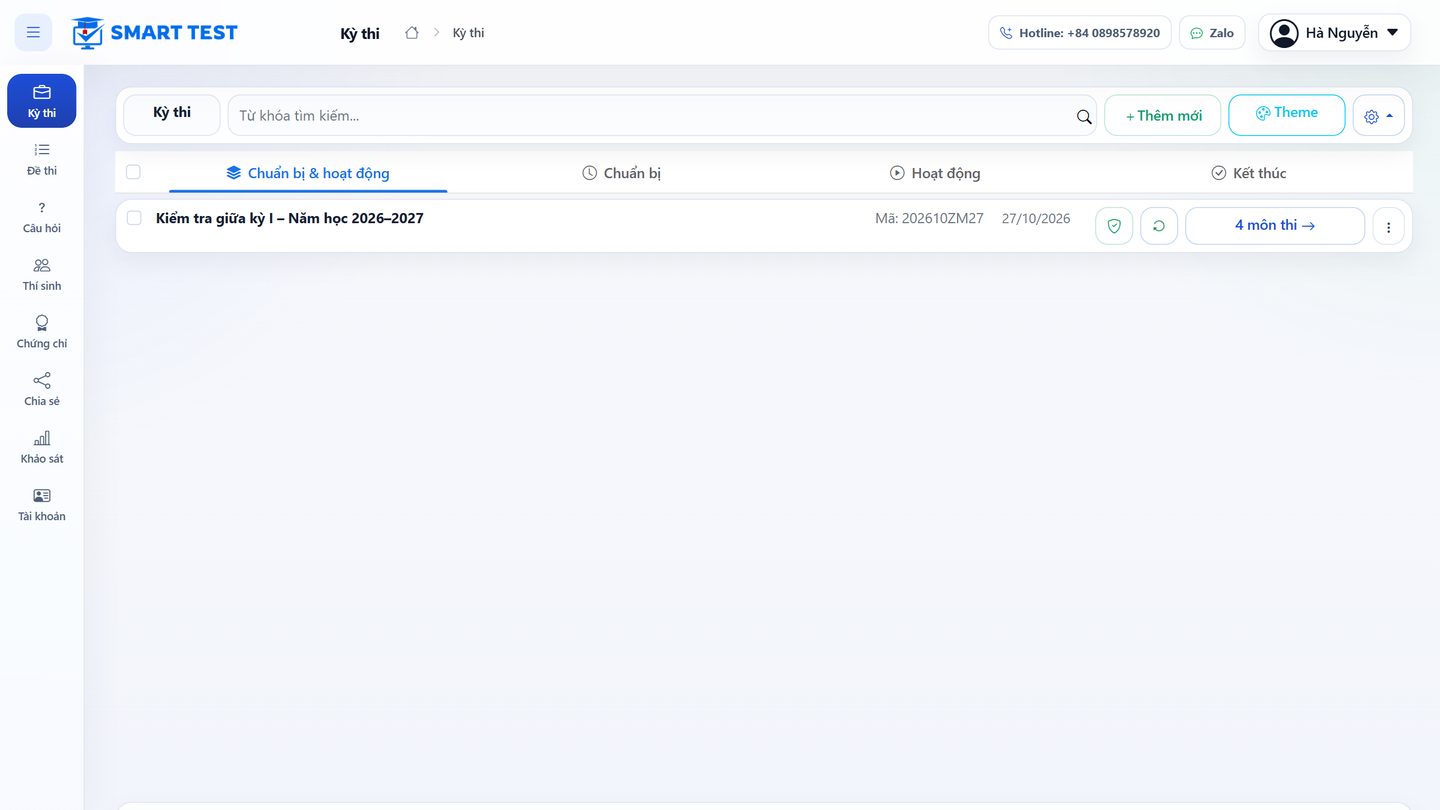
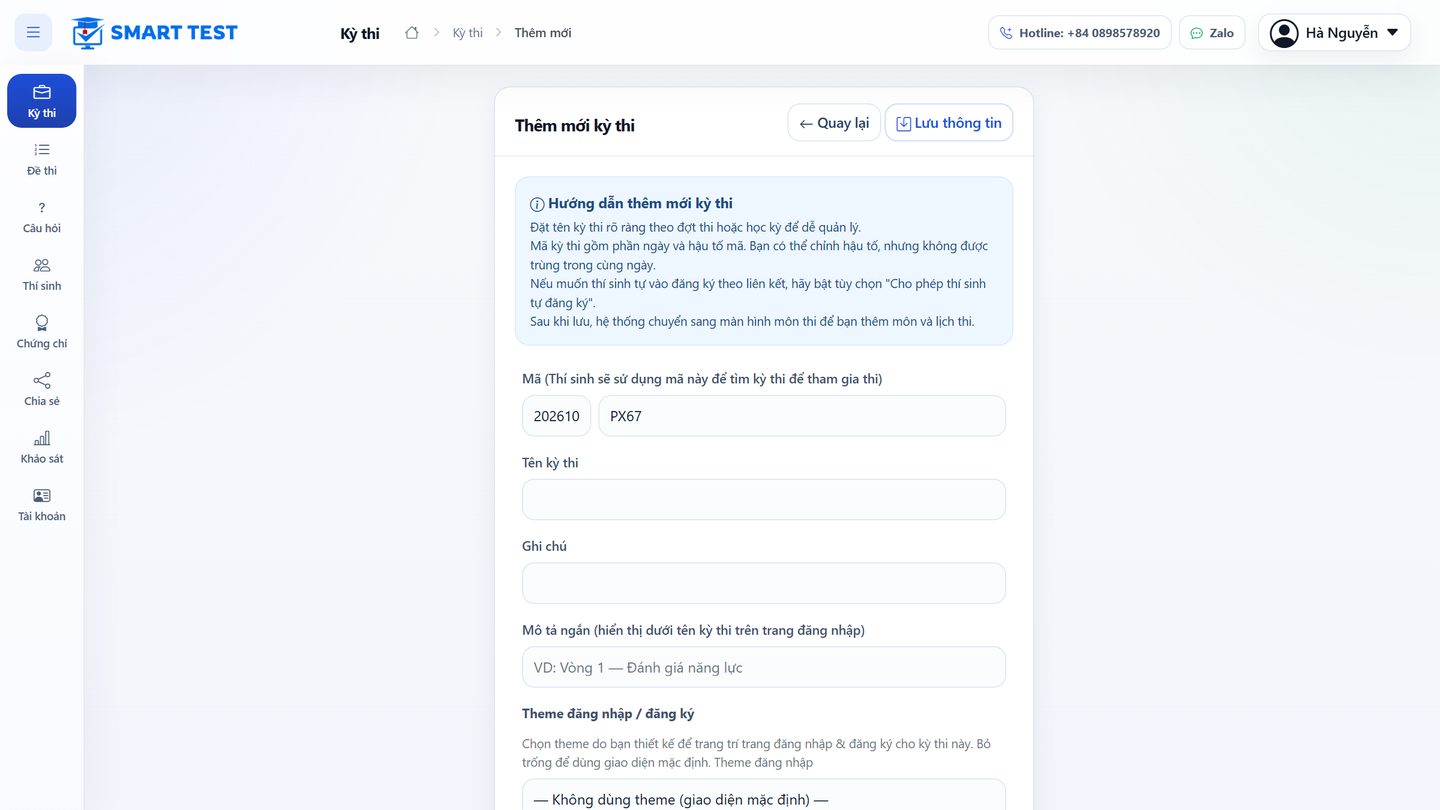
Menu Kỳ thi liệt kê các kỳ thi theo trạng thái Chuẩn bị, Hoạt động, Kết thúc. Mỗi kỳ thi có một mã kỳ thi và đường link dự thi riêng. Bấm Thêm mới để tạo kỳ thi trước rồi thêm môn thi sau, hoặc để trình Tổ chức thi tạo giúp ở bước 2.
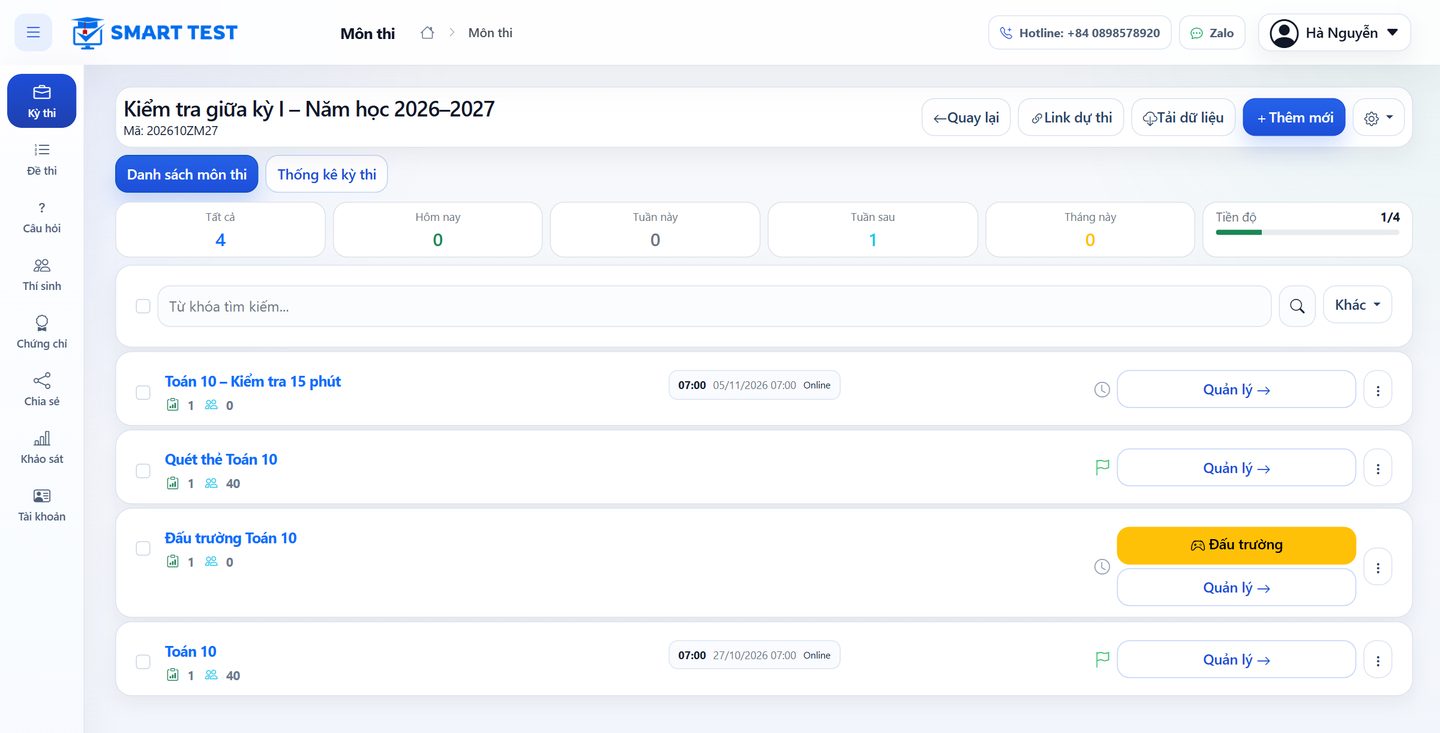
Bấm số môn thi của một kỳ để xem các môn: mỗi môn hiển thị hình thức (thi trực tuyến, đấu trường, quét thẻ), giờ thi, số thí sinh và nút Quản lý.
Dành cho thí sinh
- Mở link dự thi giáo viên gửi, hoặc vào trang Thi online, nhập mã kỳ thi rồi bấm Vào thi.
- Đăng nhập bằng mã học sinh và mật khẩu được cấp. Nếu kỳ thi cho tự đăng ký, có thể đăng nhập bằng email.
- Chọn môn thi và bấm Tham gia thi. Với bài trắc nghiệm, bấm Tiếp tục để mở toàn màn hình.
- Làm bài. Câu chưa chắc chắn bấm biểu tượng chuông để đánh dấu vàng, quay lại kiểm tra sau. Bài thực hành thì đính kèm tệp bài làm.
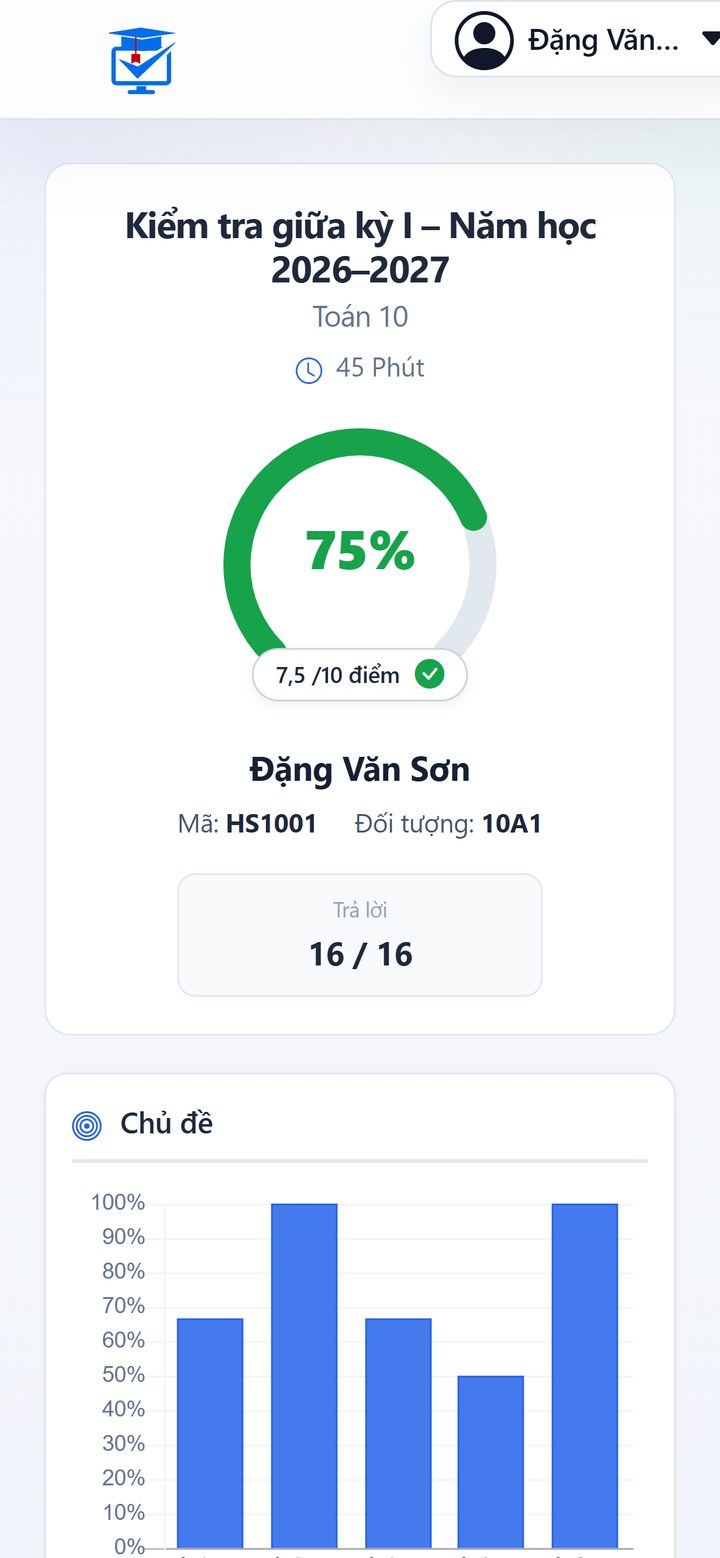
- Bấm Nộp bài và xác nhận. Nếu giáo viên cho phép, điểm và biểu đồ theo chủ đề hiện ngay.
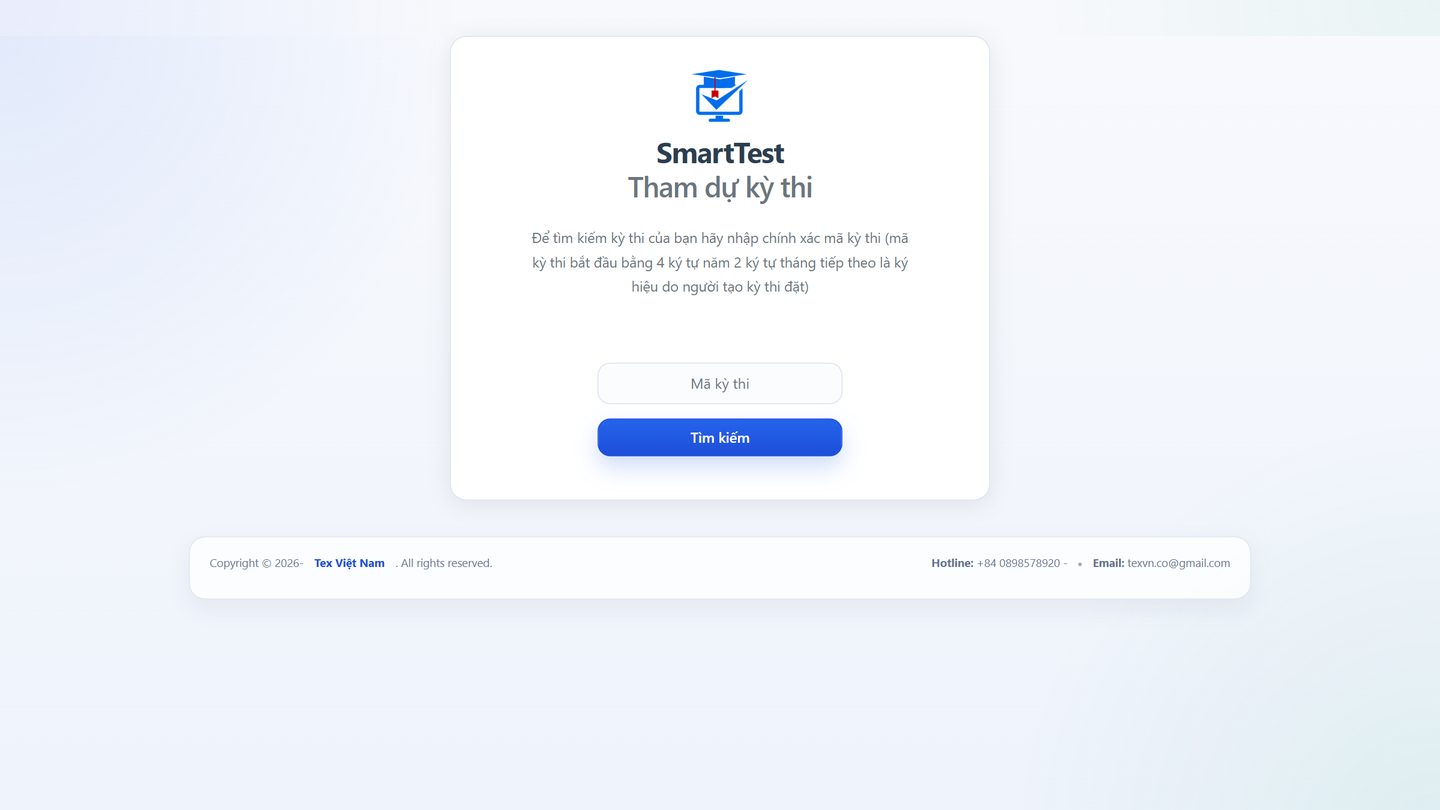
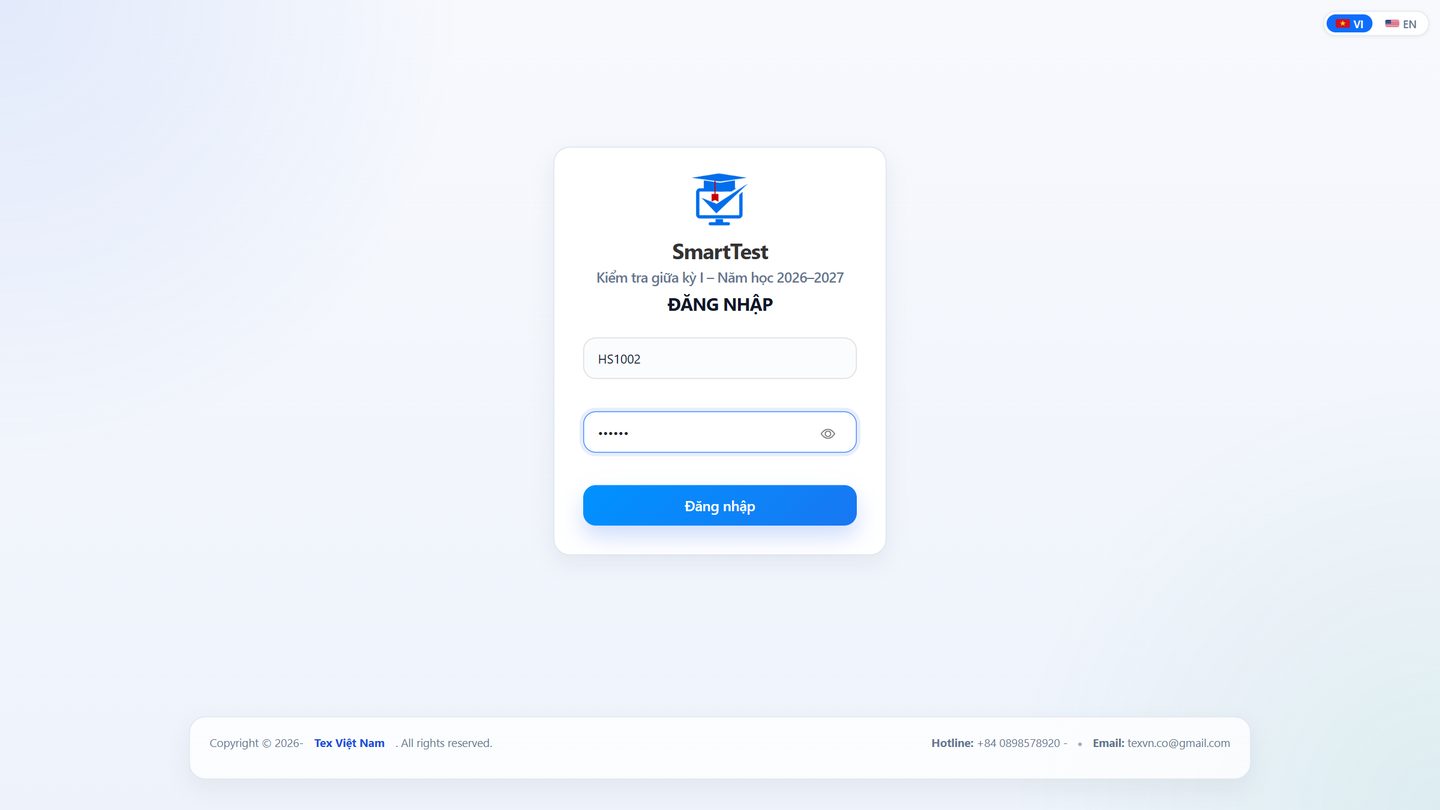
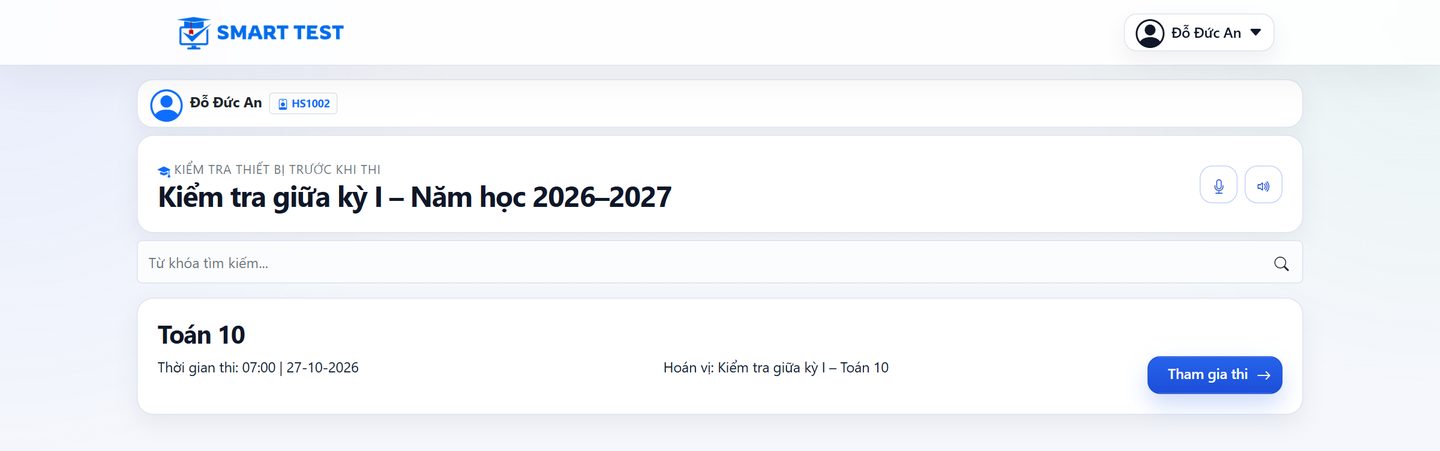
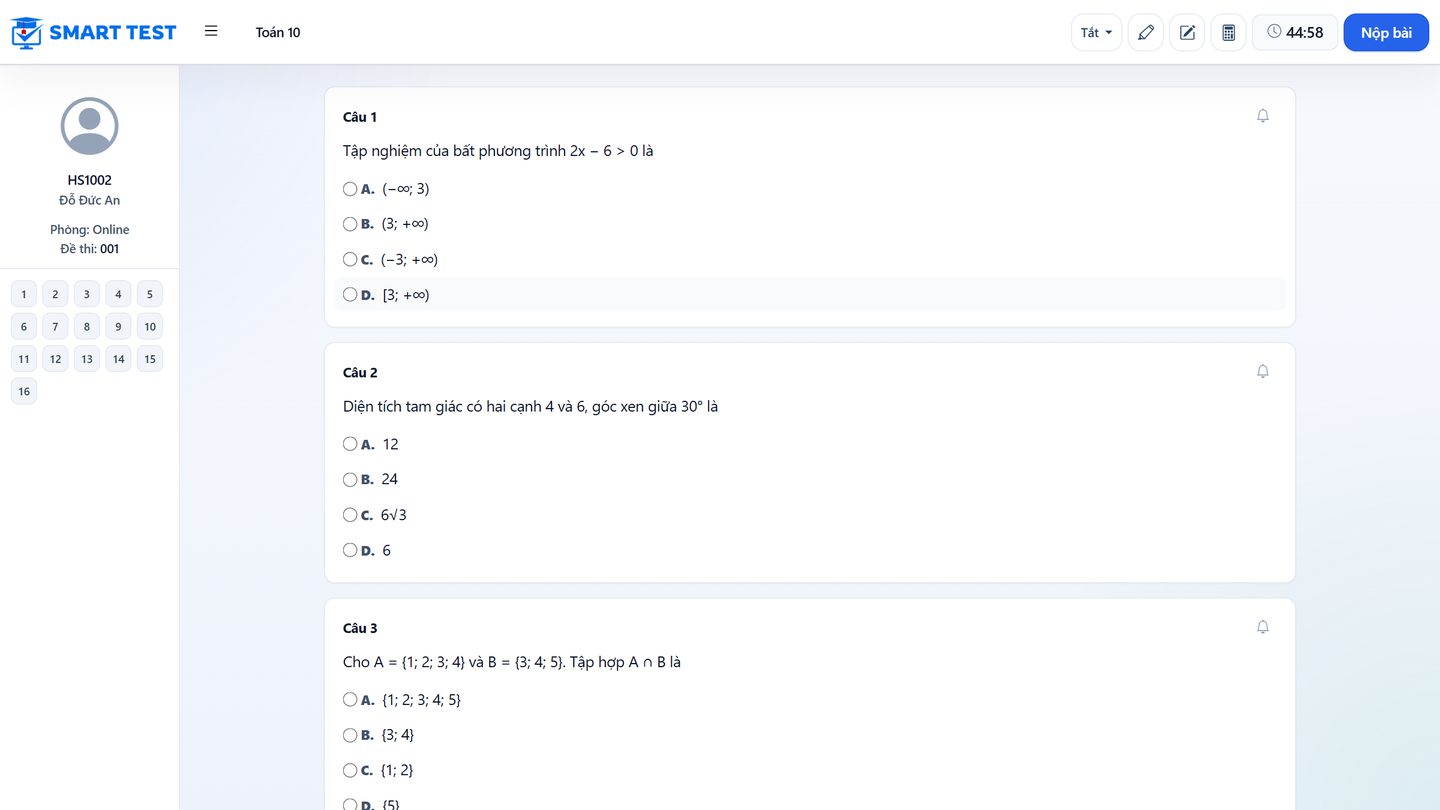
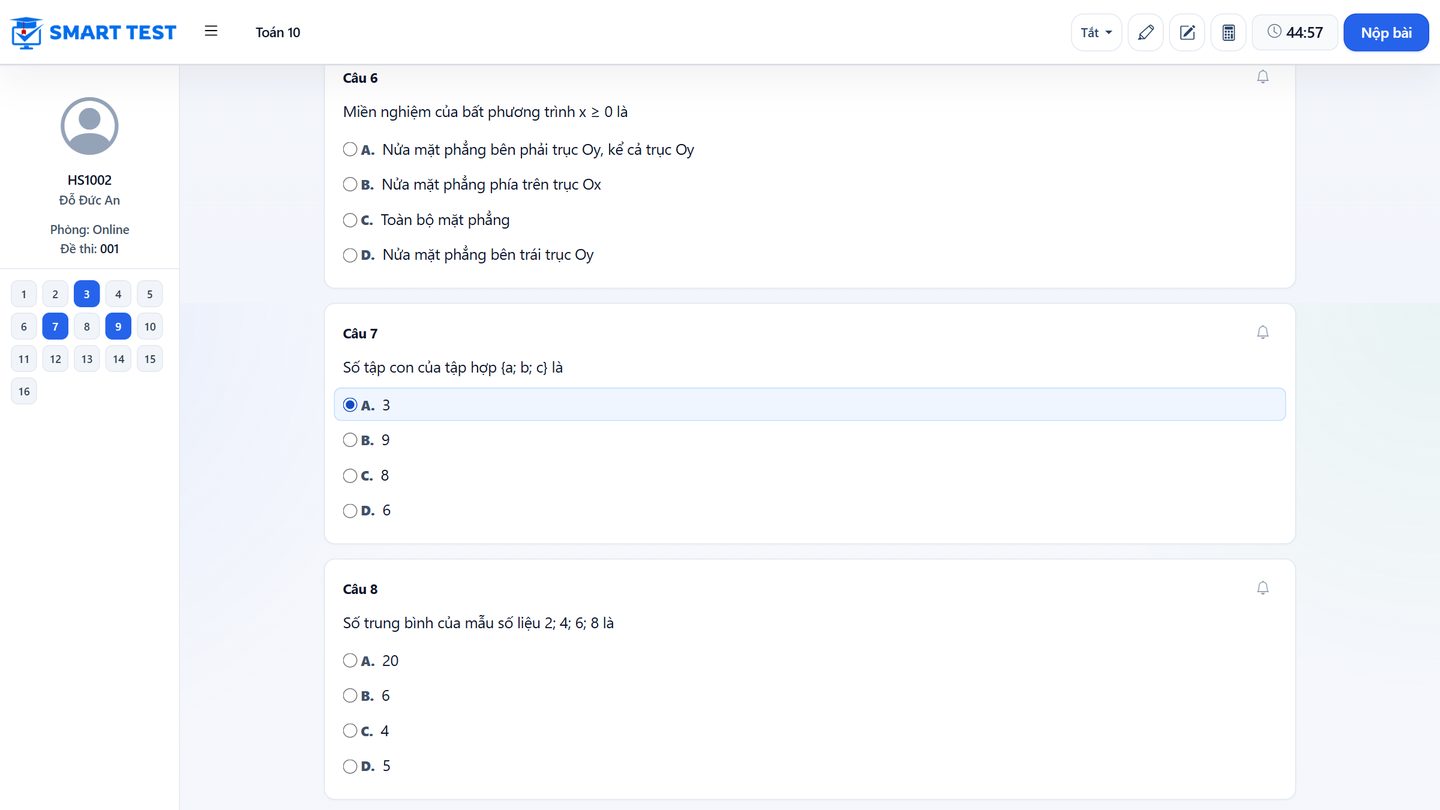
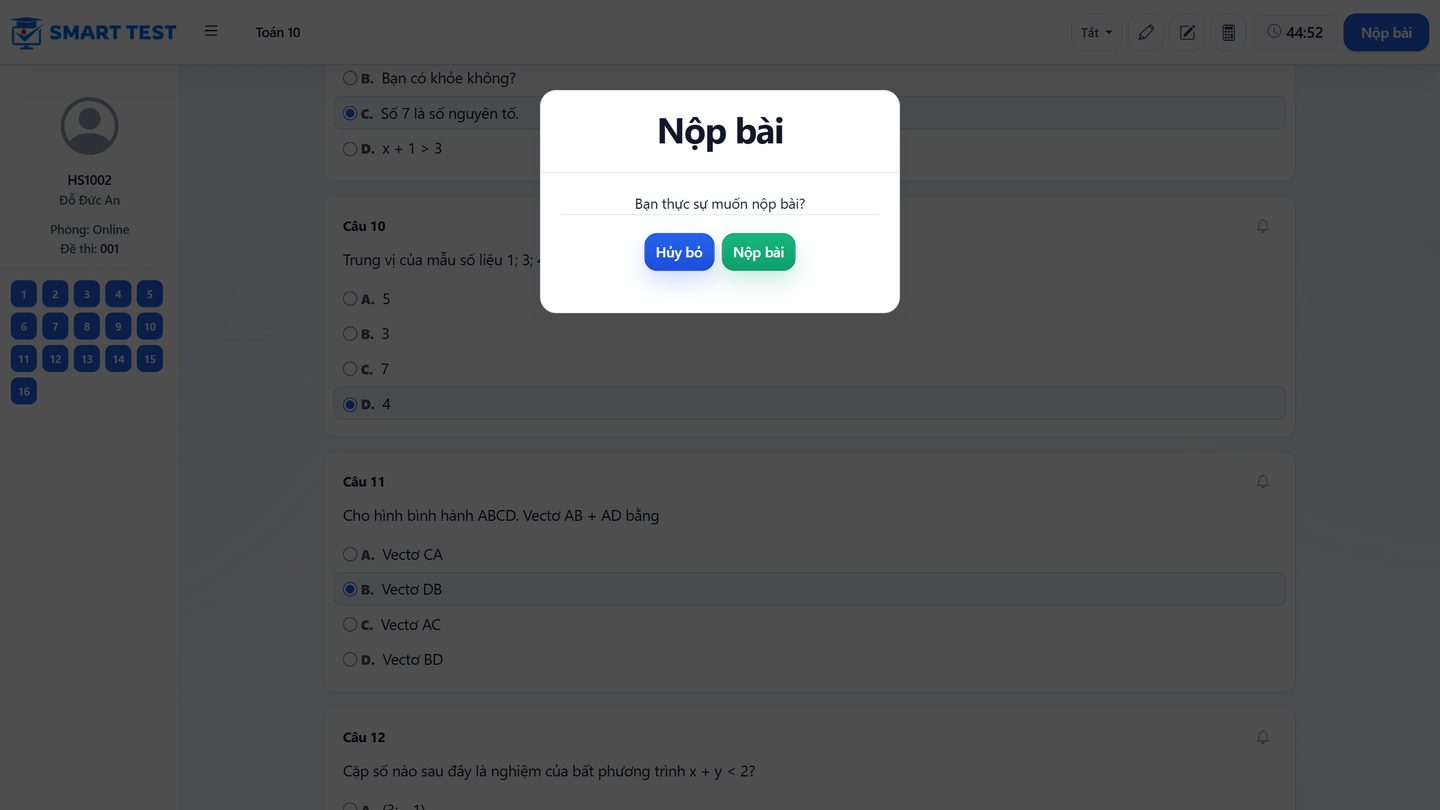
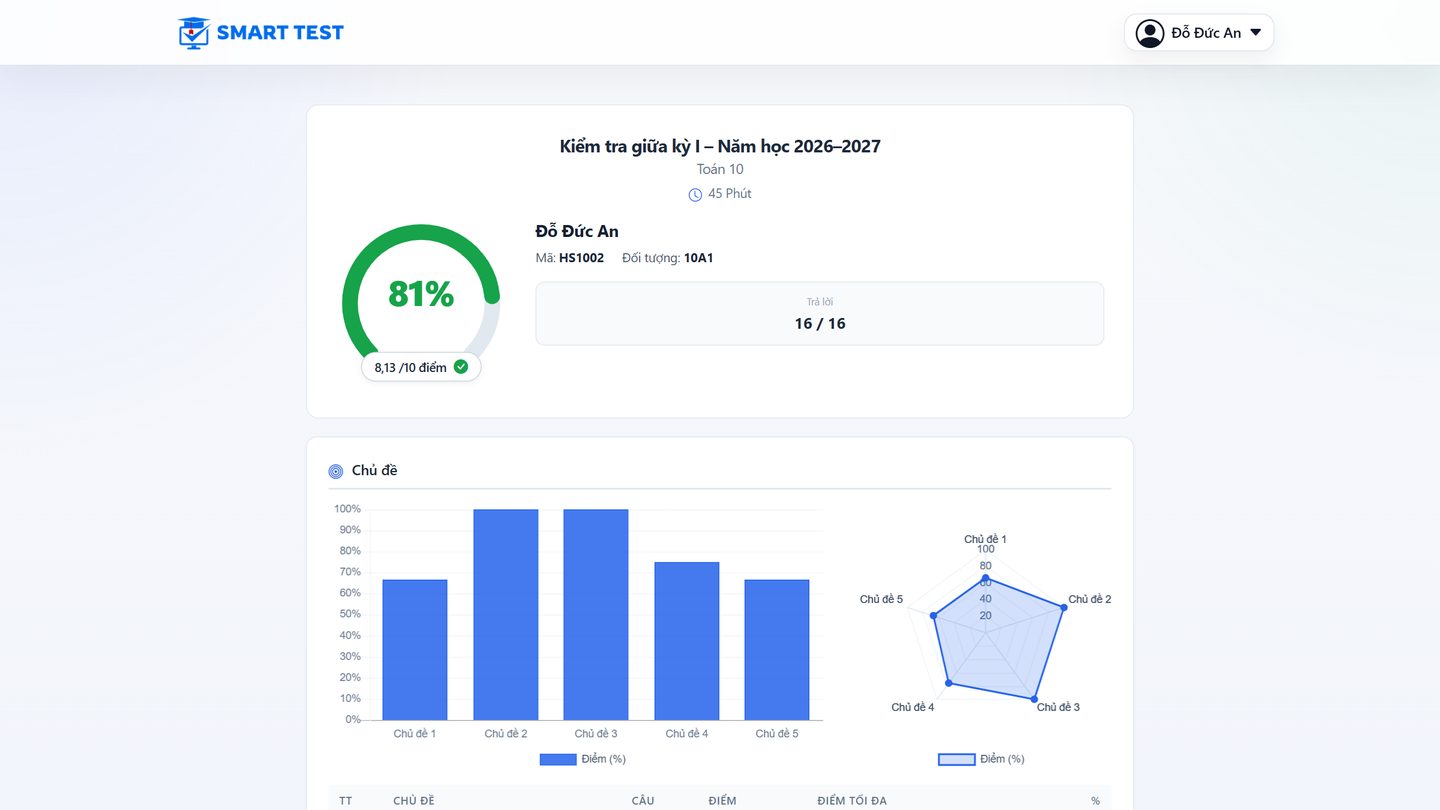
Trên điện thoại, màn hình làm bài và kết quả tự sắp xếp cho vừa màn hình:
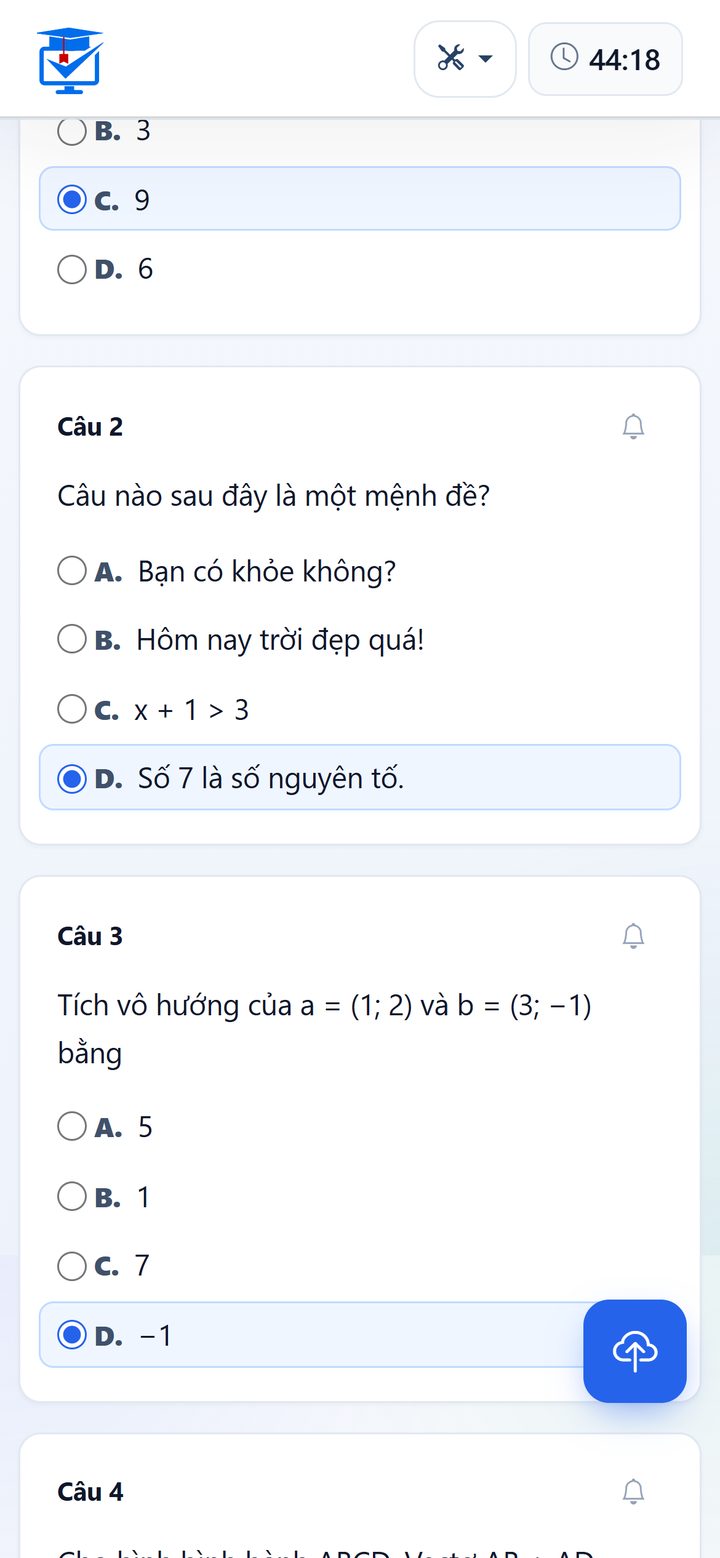
Dành cho giám thị
- Đăng nhập ở trang quản lý bằng email đã được thêm làm giám thị.
- Vào Kỳ thi, chọn môn thi, ở tab Điều hành thi bấm Điều hành thi tại ca được phân công.
- Theo dõi thí sinh đã vào thi, đang thi, đã nộp; xử lý cảnh báo; cho thi muộn, thêm giờ khi cần (xem Bước 6).
- Hết giờ, in phiếu kết quả bài trắc nghiệm, xuất tệp bài làm thực hành, rồi bấm Kết thúc ca thi.
Đấu trường
Đấu trường biến giờ ôn tập thành một trò chơi: câu hỏi chiếu lên màn hình lớn, học sinh trả lời bằng điện thoại hoặc máy tính, trả lời đúng và nhanh được nhiều điểm, bảng xếp hạng cập nhật sau mỗi câu.
- Ở bước Tổ chức thi, chọn Đấu trường, chọn kỳ thi và đặt tên môn.
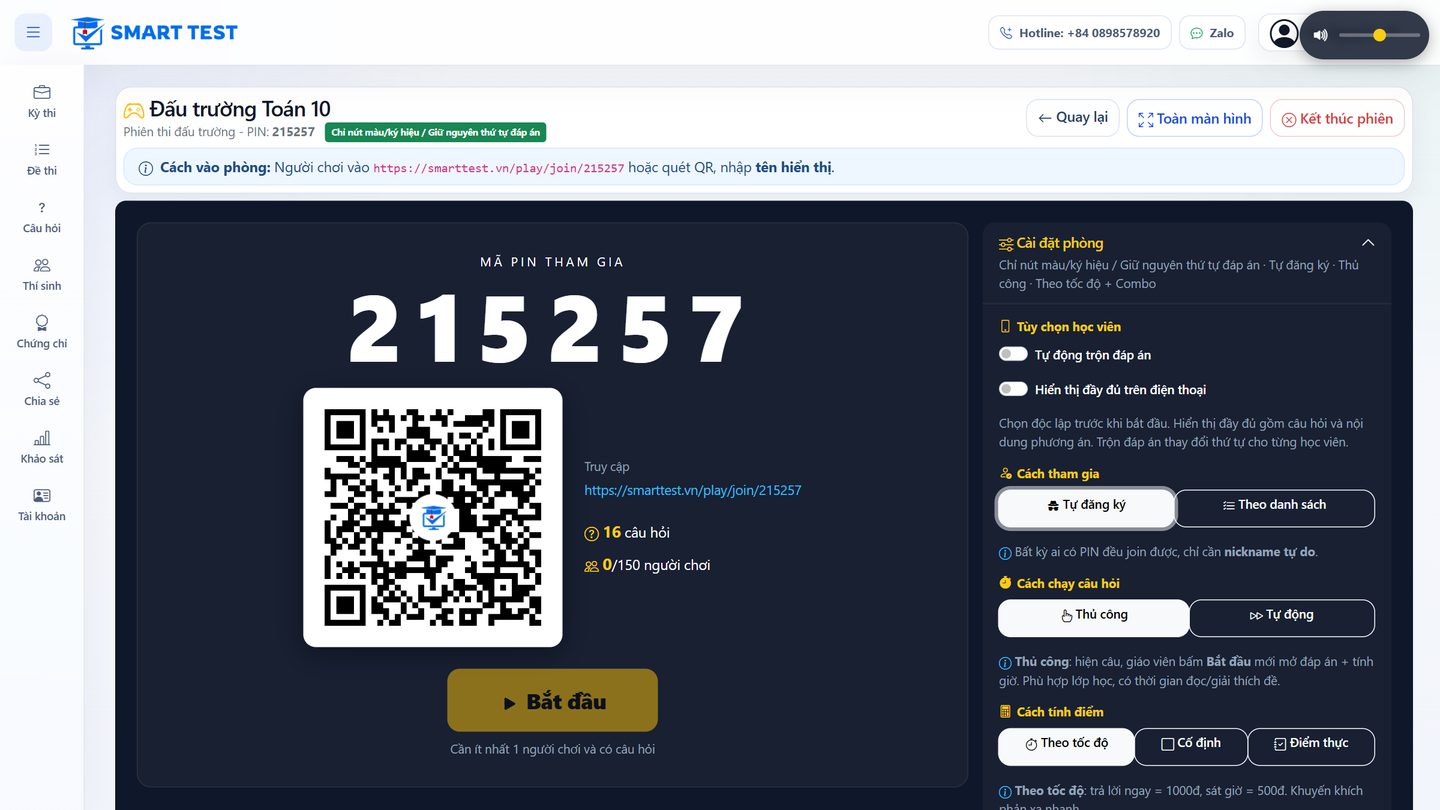
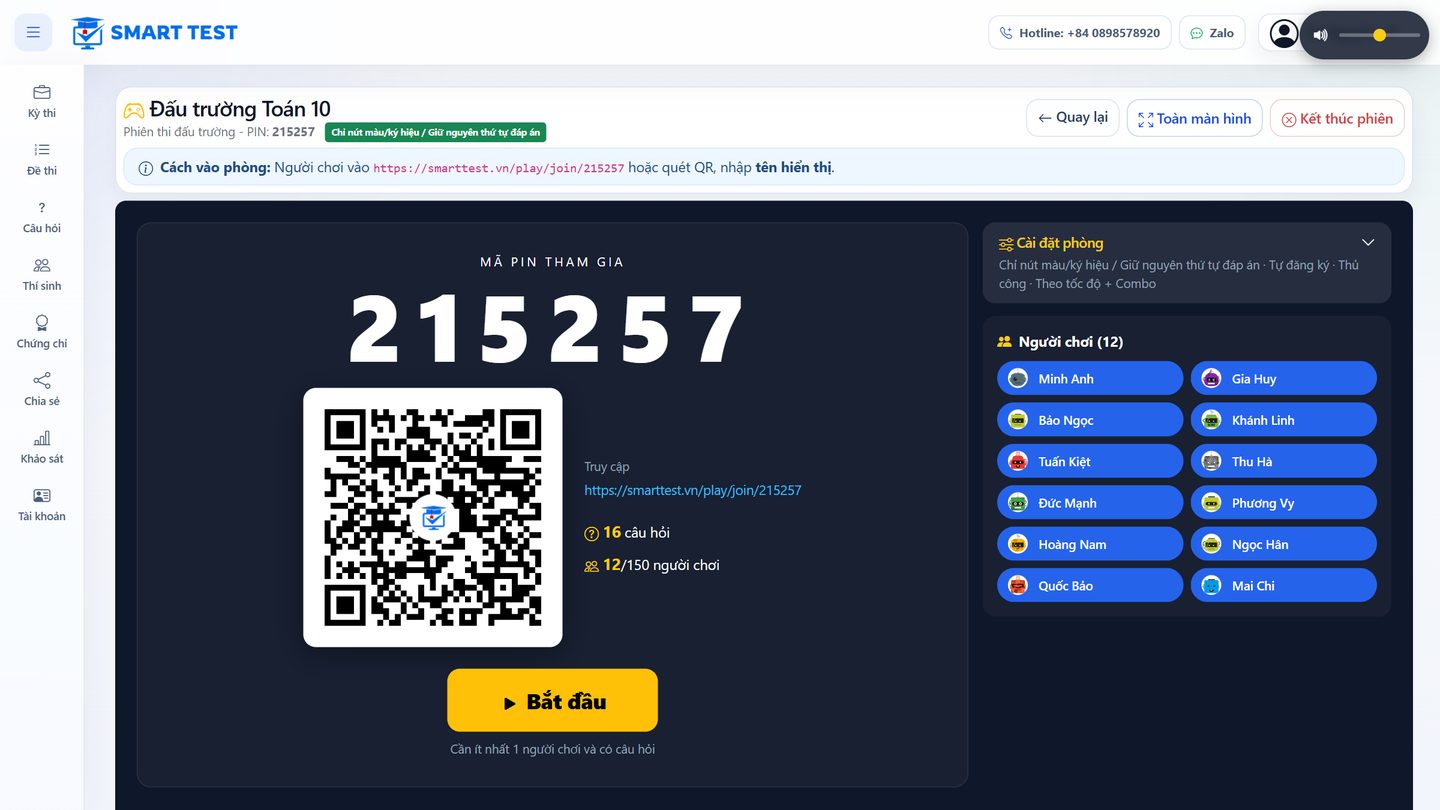
- Mở môn đấu trường, bấm Đấu trường để vào phòng chờ. Chiếu màn hình này lên máy chiếu.
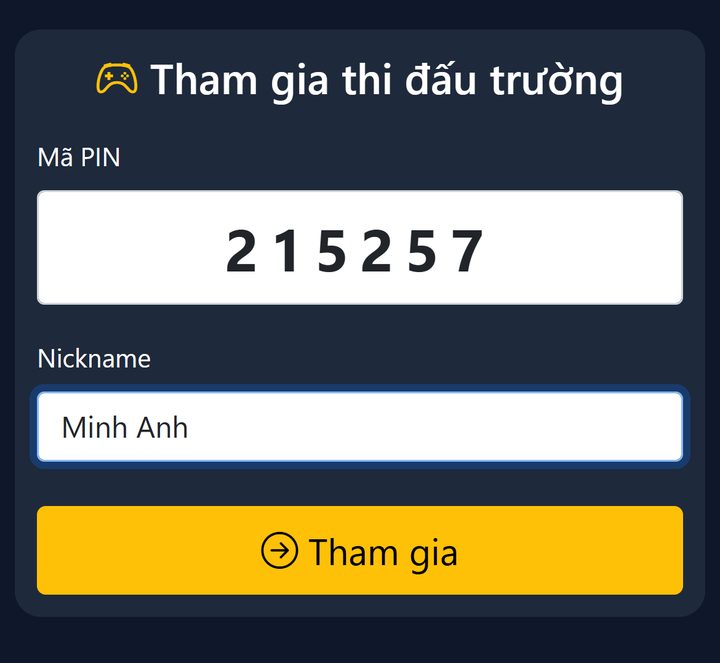
- Học sinh quét mã QR hoặc vào
/play/join, nhập mã PIN và tên hiển thị. - Khi đủ người, bấm Bắt đầu.
Ở phần Cài đặt phòng bên phải phòng chờ có thể chọn:
- Tùy chọn học viên: tự động trộn đáp án; hiển thị đầy đủ câu hỏi trên điện thoại.
- Cách tham gia: Tự đăng ký (ai có PIN cũng vào, chỉ cần tên) hoặc Theo danh sách (đăng nhập bằng mã học sinh).
- Cách chạy câu hỏi: Thủ công (giáo viên bấm sang câu, có thời gian giảng giải) hoặc Tự động.
- Cách tính điểm: Theo tốc độ, Cố định hoặc Điểm thực của đề.
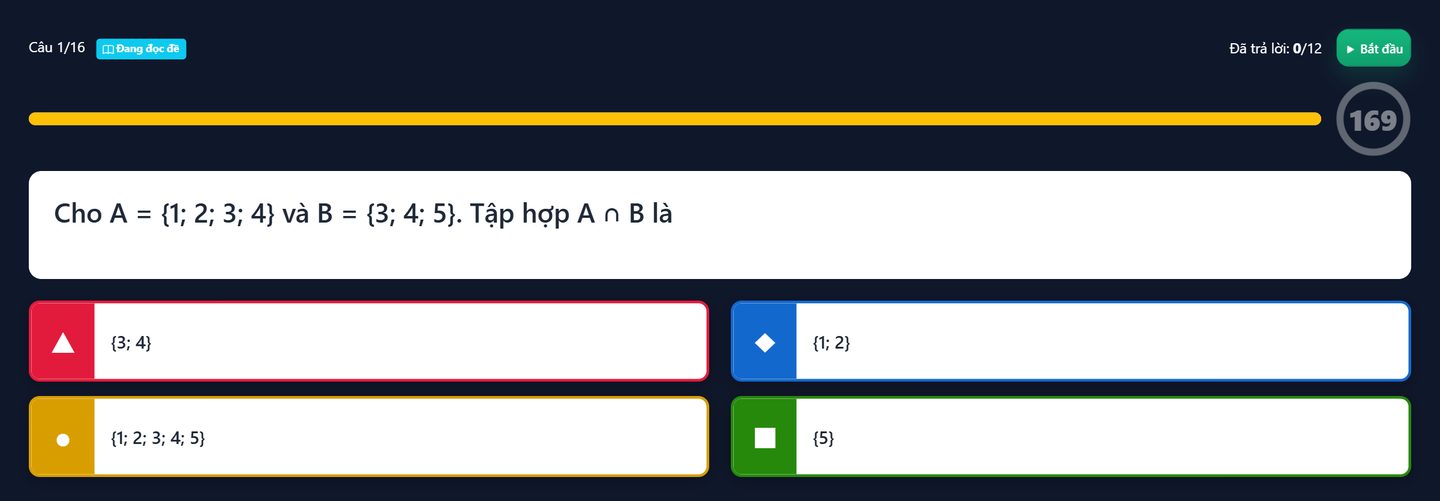
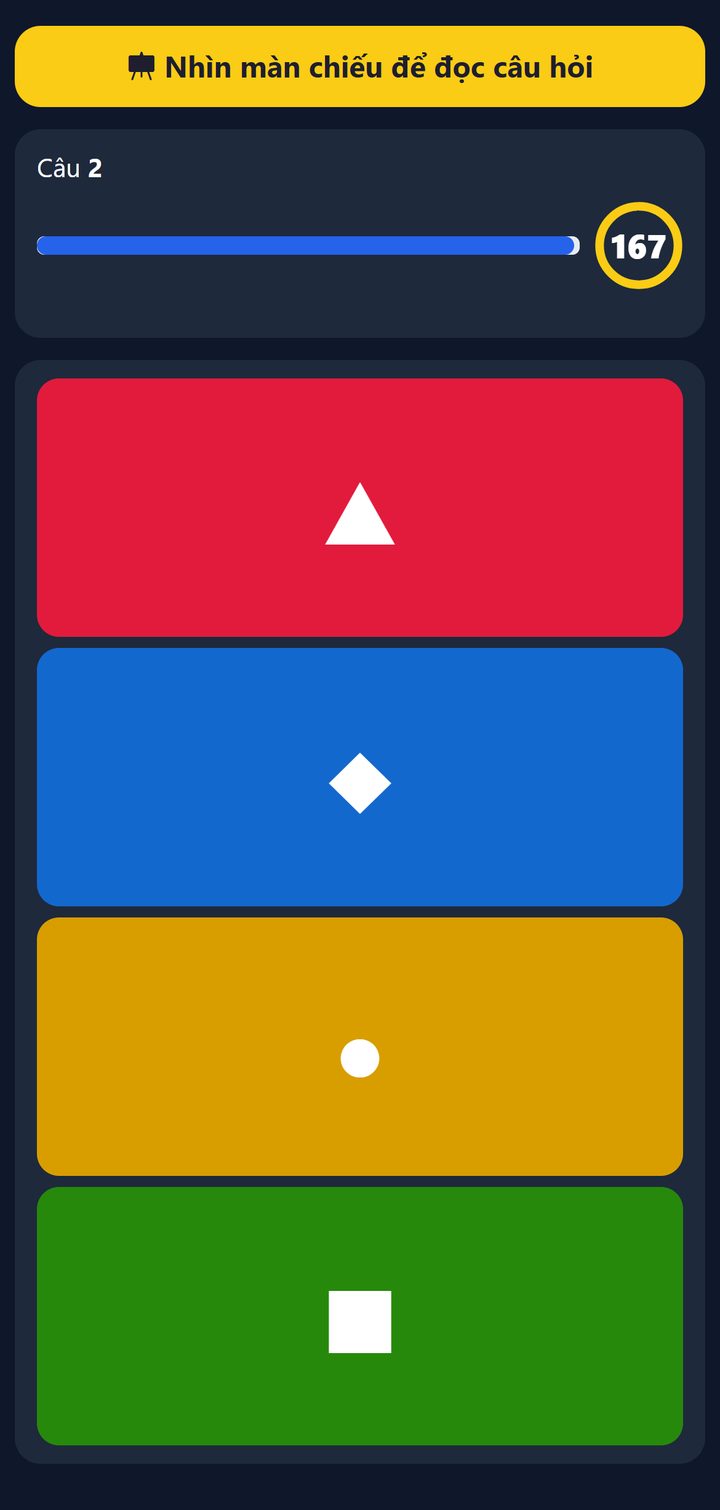
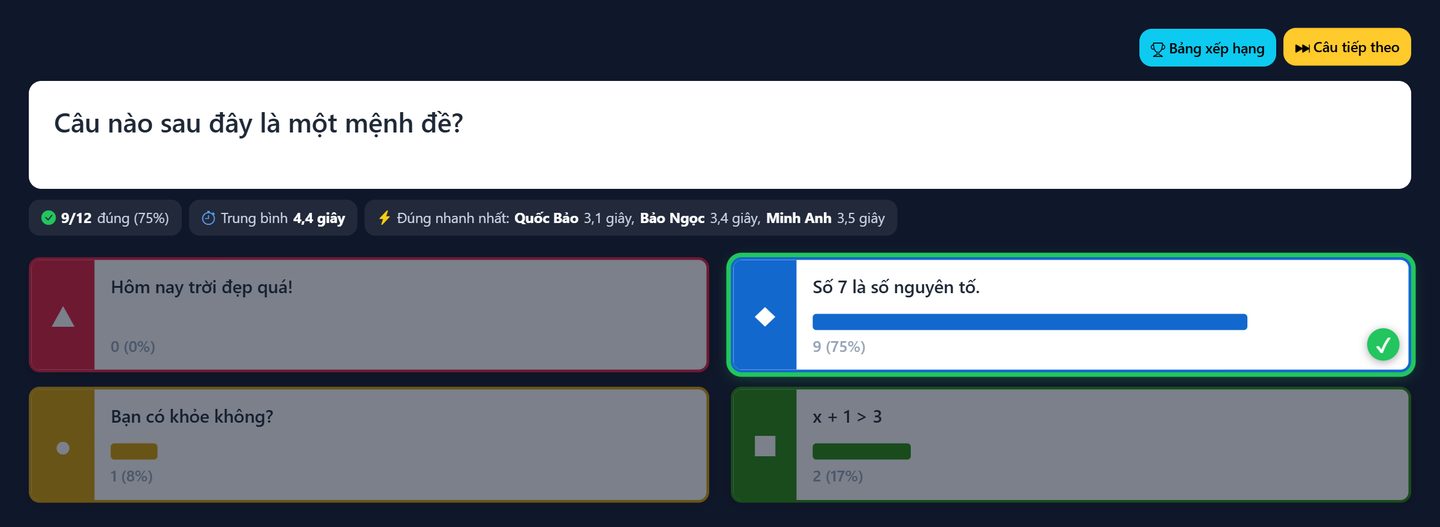
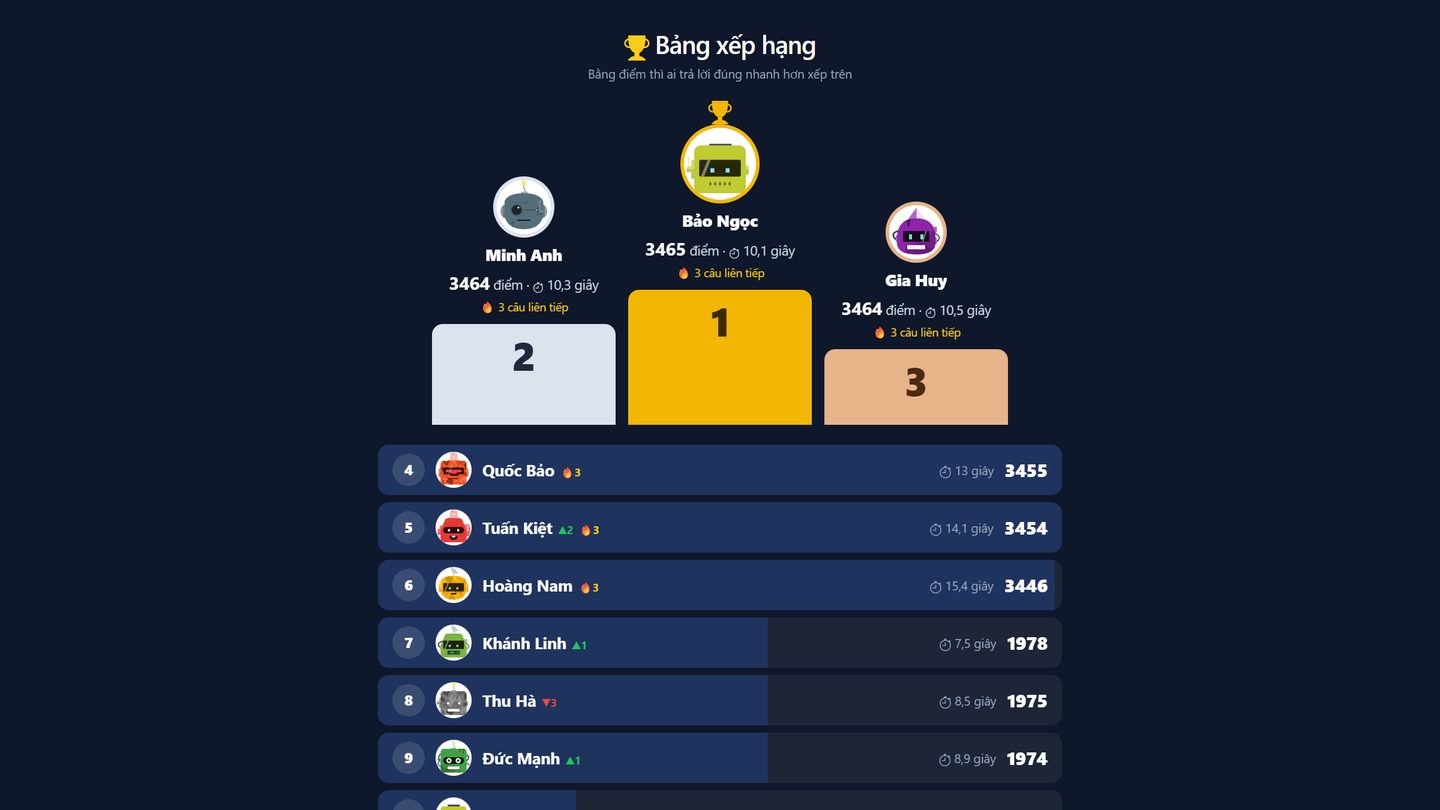
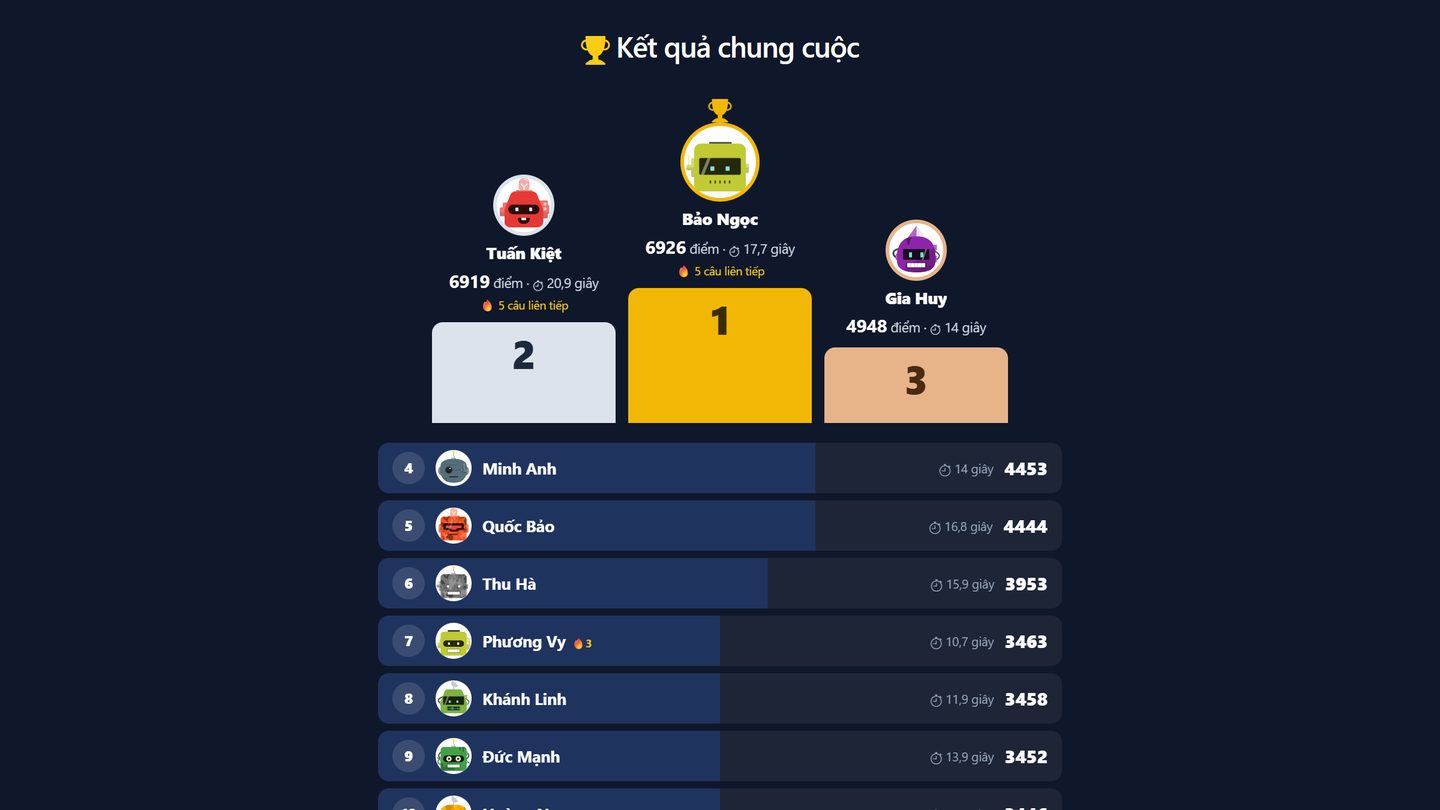
Mỗi câu: màn hình lớn hiện câu hỏi và bốn ô màu; học sinh bấm ô màu trên điện thoại. Hết giờ, màn hình hiện đáp án đúng, số bạn chọn từng ô, rồi bảng xếp hạng. Kết thúc là bục vinh danh Top 3.
Quét thẻ trả lời
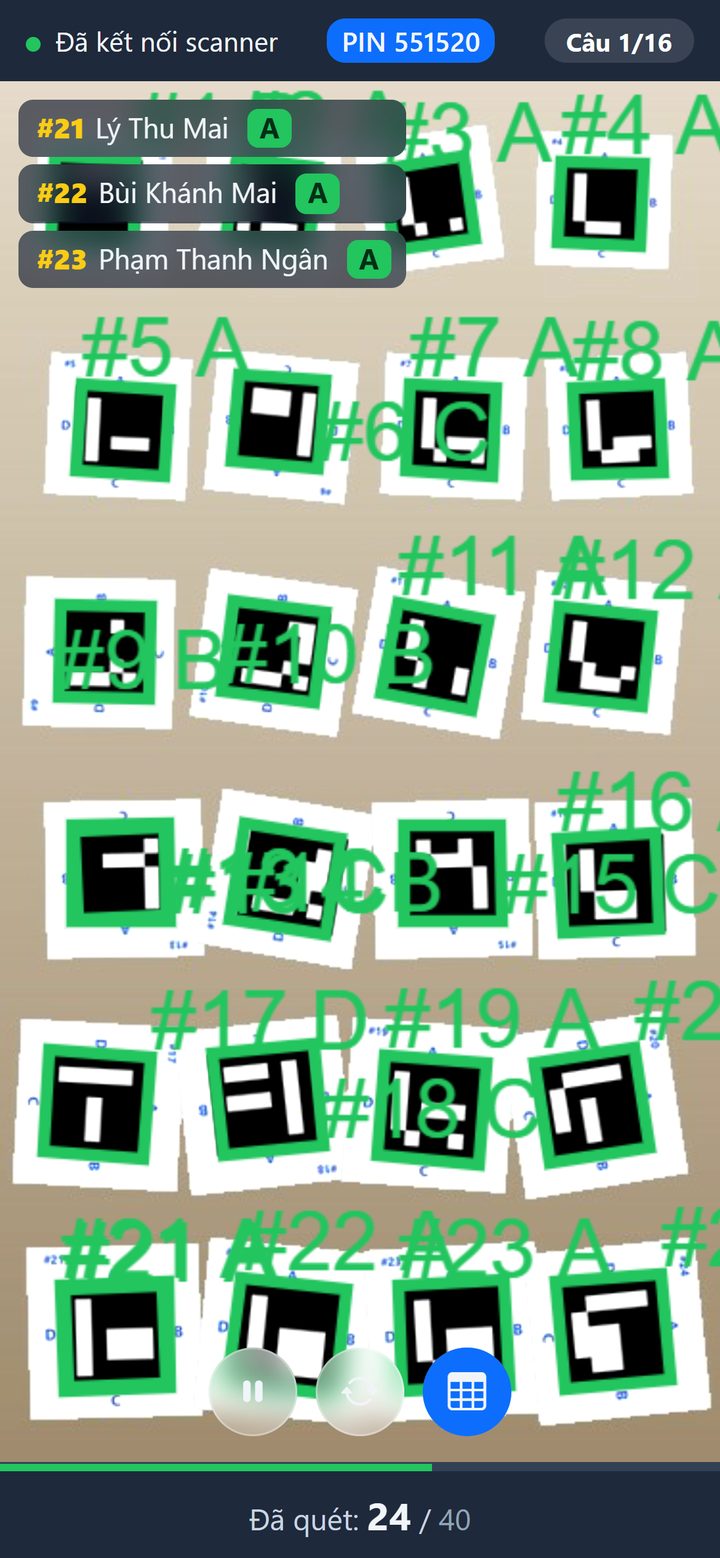
Quét thẻ dùng khi học sinh không có thiết bị: mỗi học sinh một tấm thẻ in sẵn, xoay thẻ để chọn A, B, C hoặc D; giáo viên quét cả lớp bằng một chiếc điện thoại và điểm hiện ngay trên màn hình.
- Ở bước Tổ chức thi, chọn Scan card, chọn kỳ thi và đặt tên môn, rồi nhập danh sách học sinh. Mỗi học sinh nhận một số thẻ theo số báo danh.
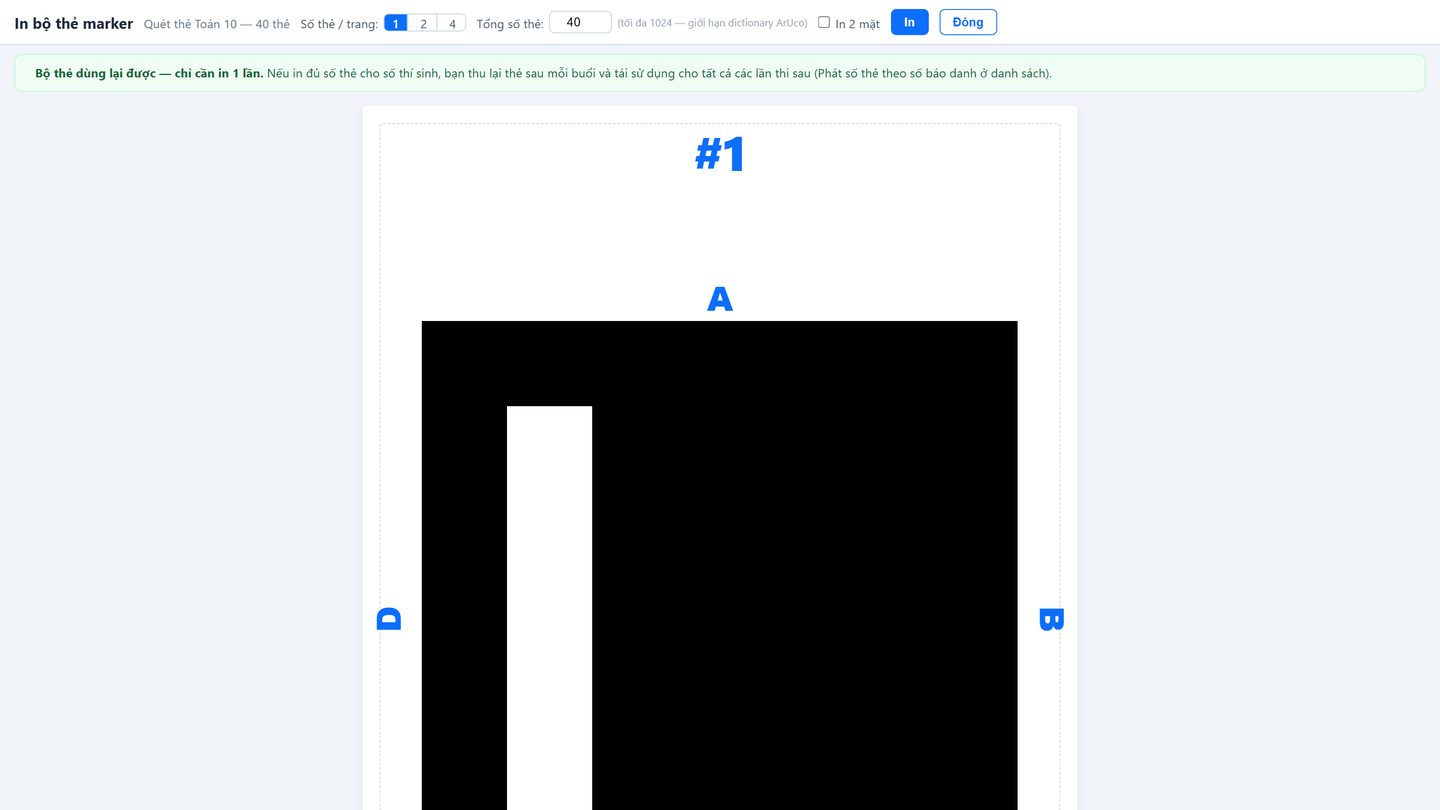
- Bấm In bộ thẻ marker, chọn số thẻ mỗi trang và in. Bộ thẻ dùng lại được, chỉ cần in một lần; mỗi buổi phát thẻ theo số báo danh.
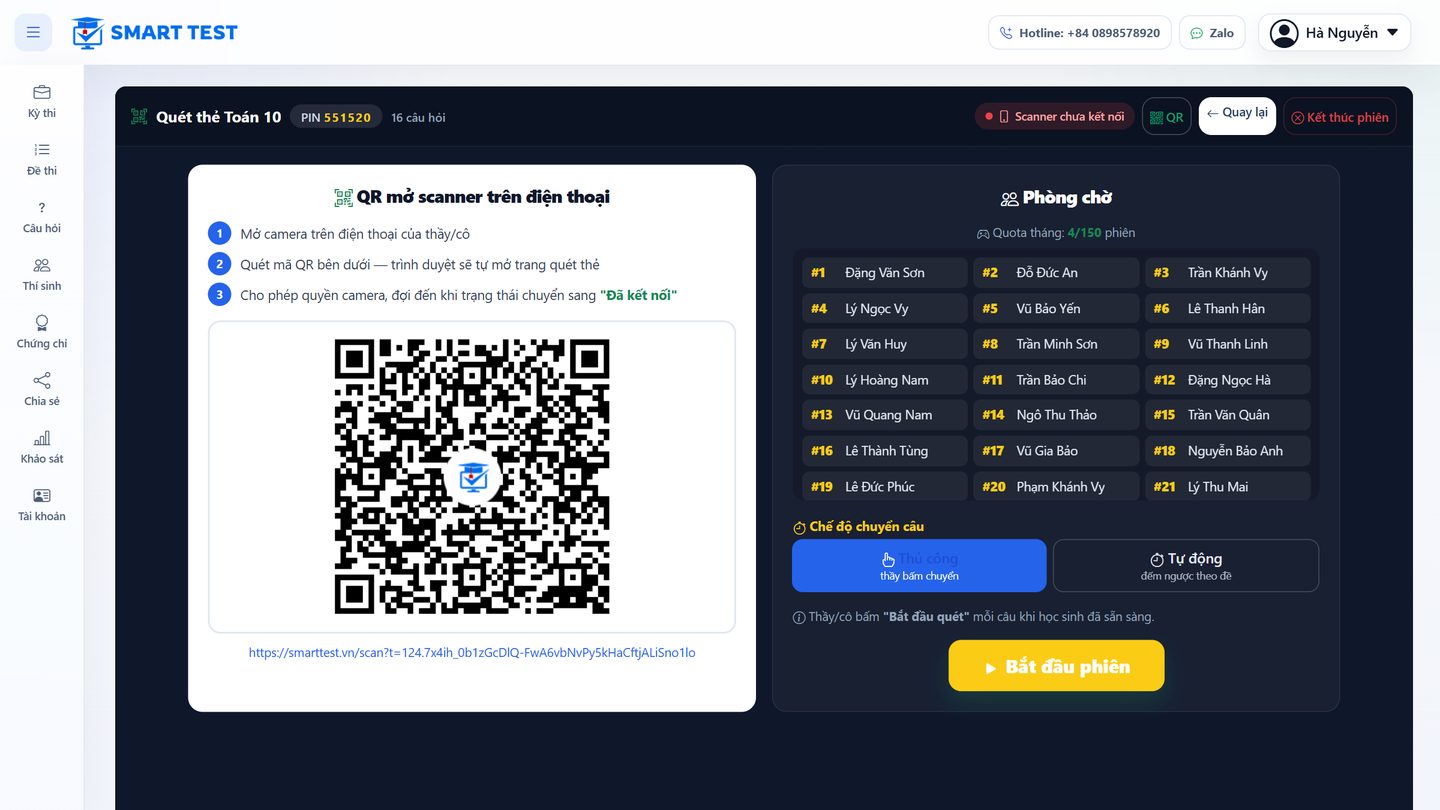
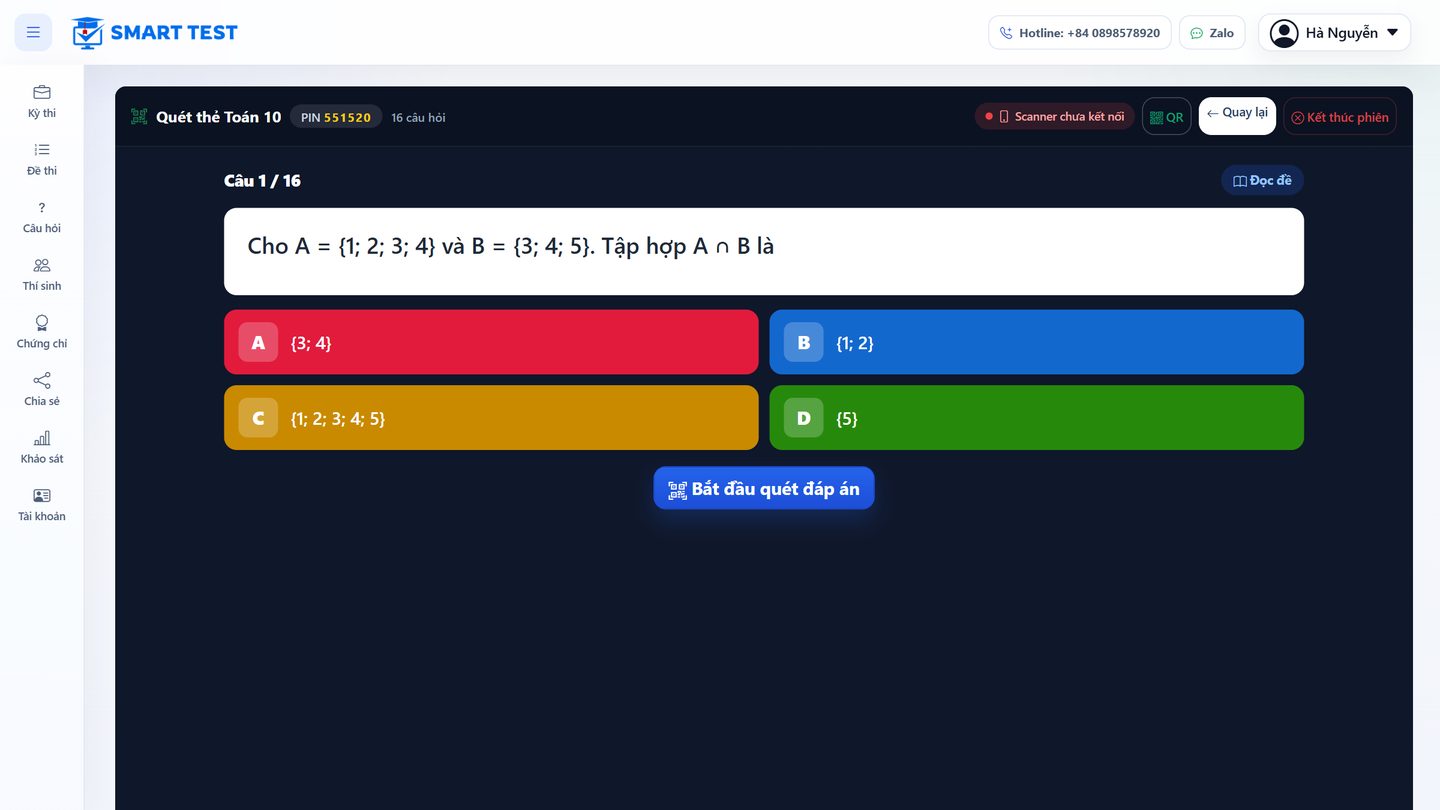
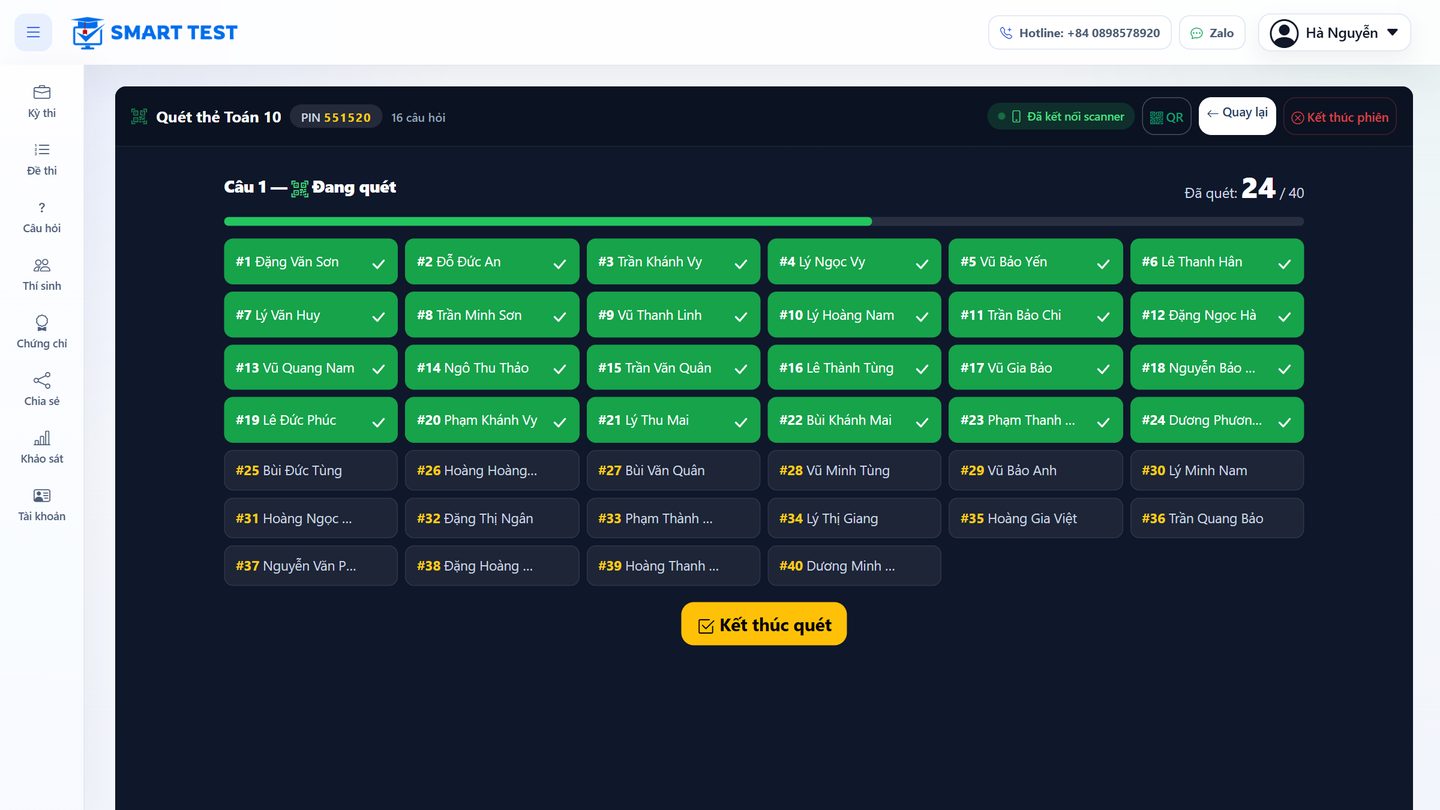
- Bấm Bắt đầu phiên quét thẻ, chiếu câu hỏi lên màn hình. Giáo viên quét QR mở scanner trên điện thoại để mở trang quét trên điện thoại của mình.
- Học sinh giơ thẻ, chữ cái ở cạnh trên là đáp án đã chọn. Giáo viên lia điện thoại qua lớp; thẻ nào đã nhận được đánh dấu ngay trên màn hình.
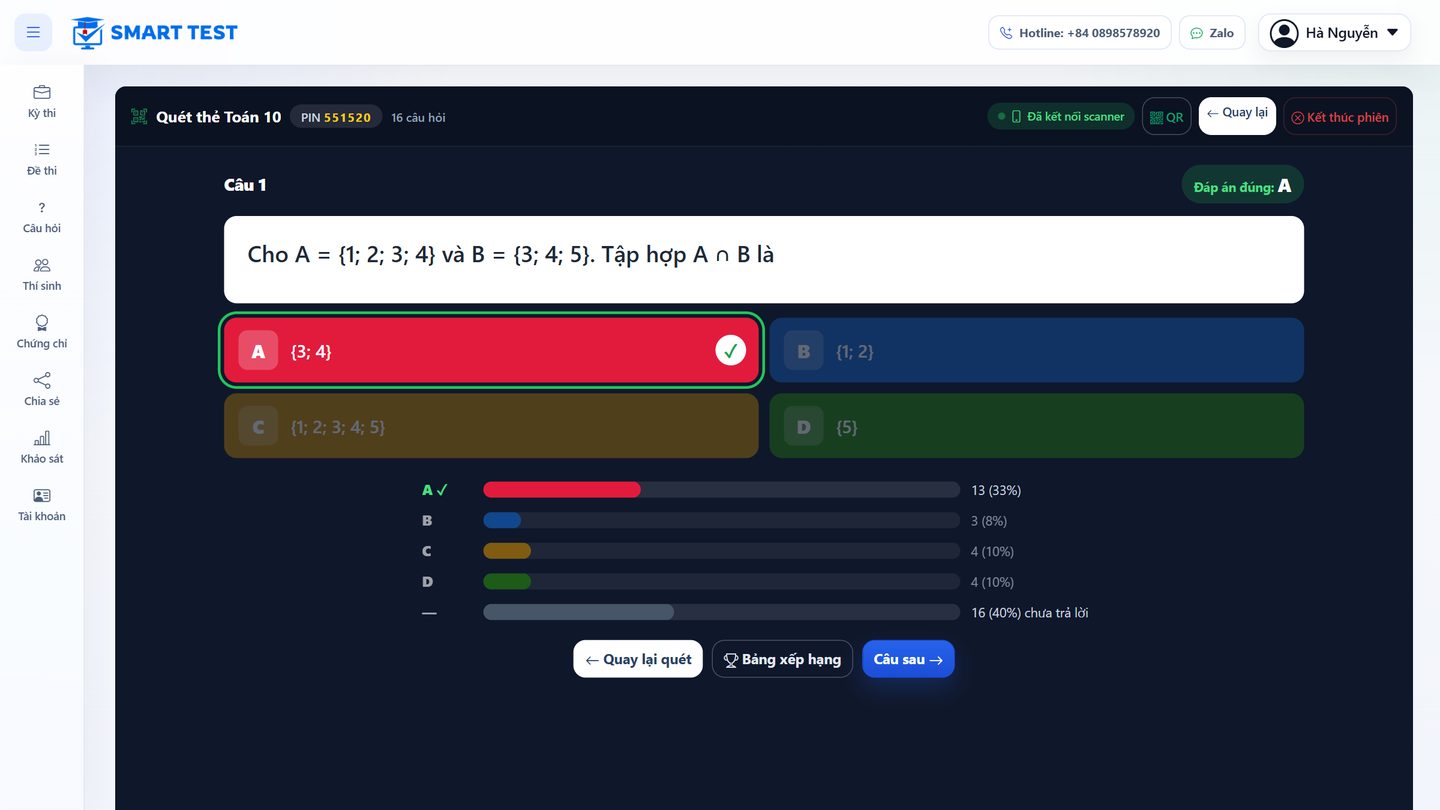
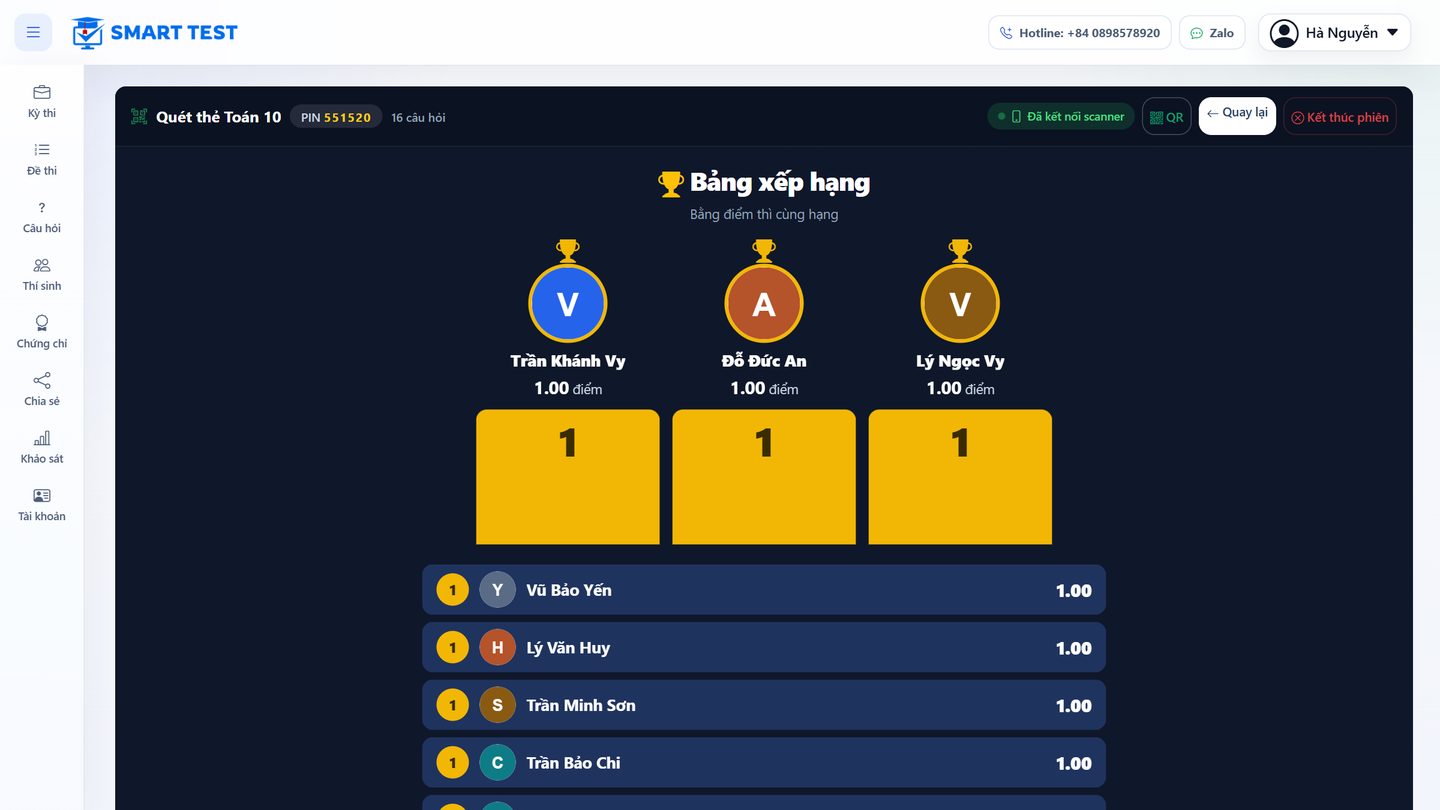
- Bấm Kết thúc quét để xem kết quả câu: tỷ lệ đúng, số bạn chọn từng đáp án, rồi bảng xếp hạng.
Ngân hàng câu hỏi
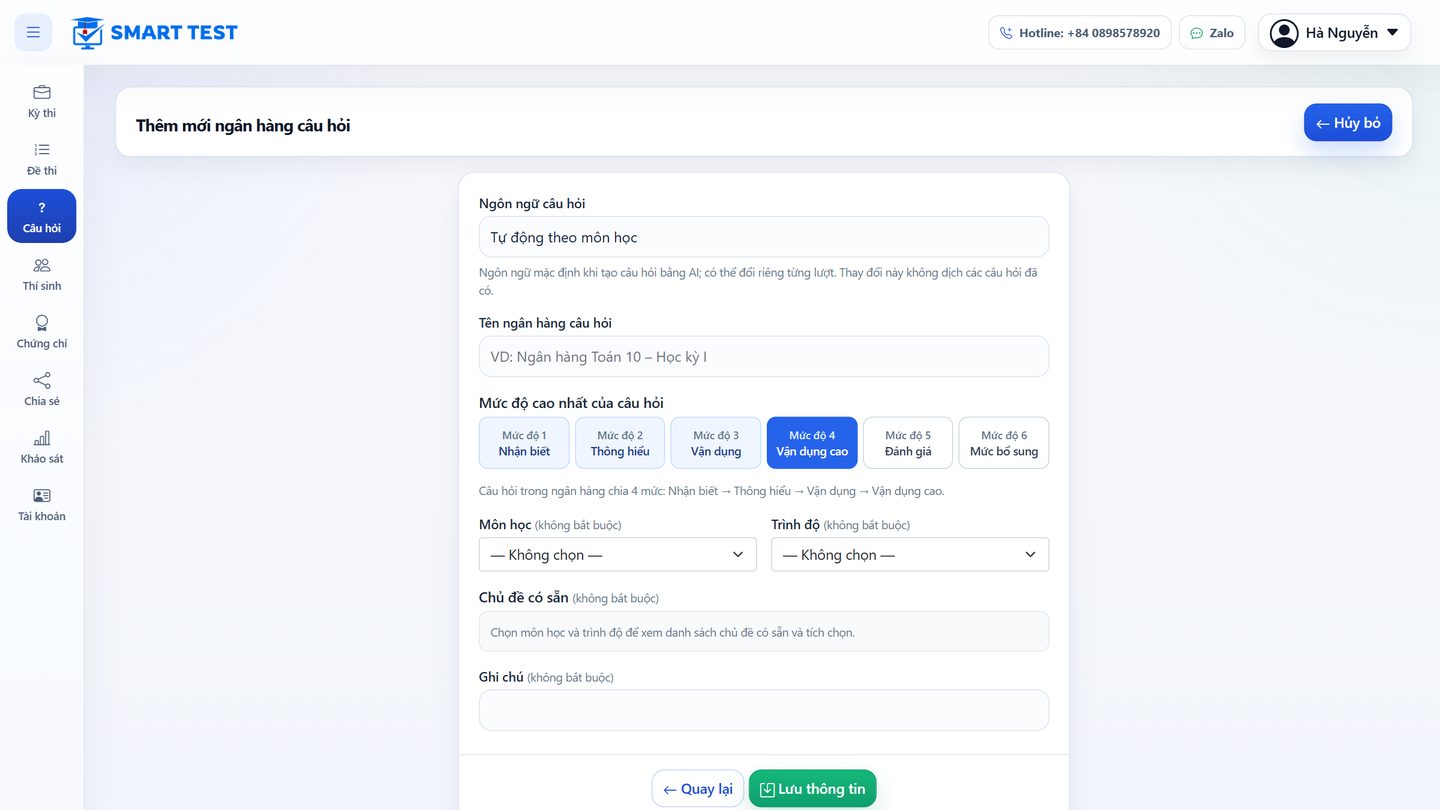
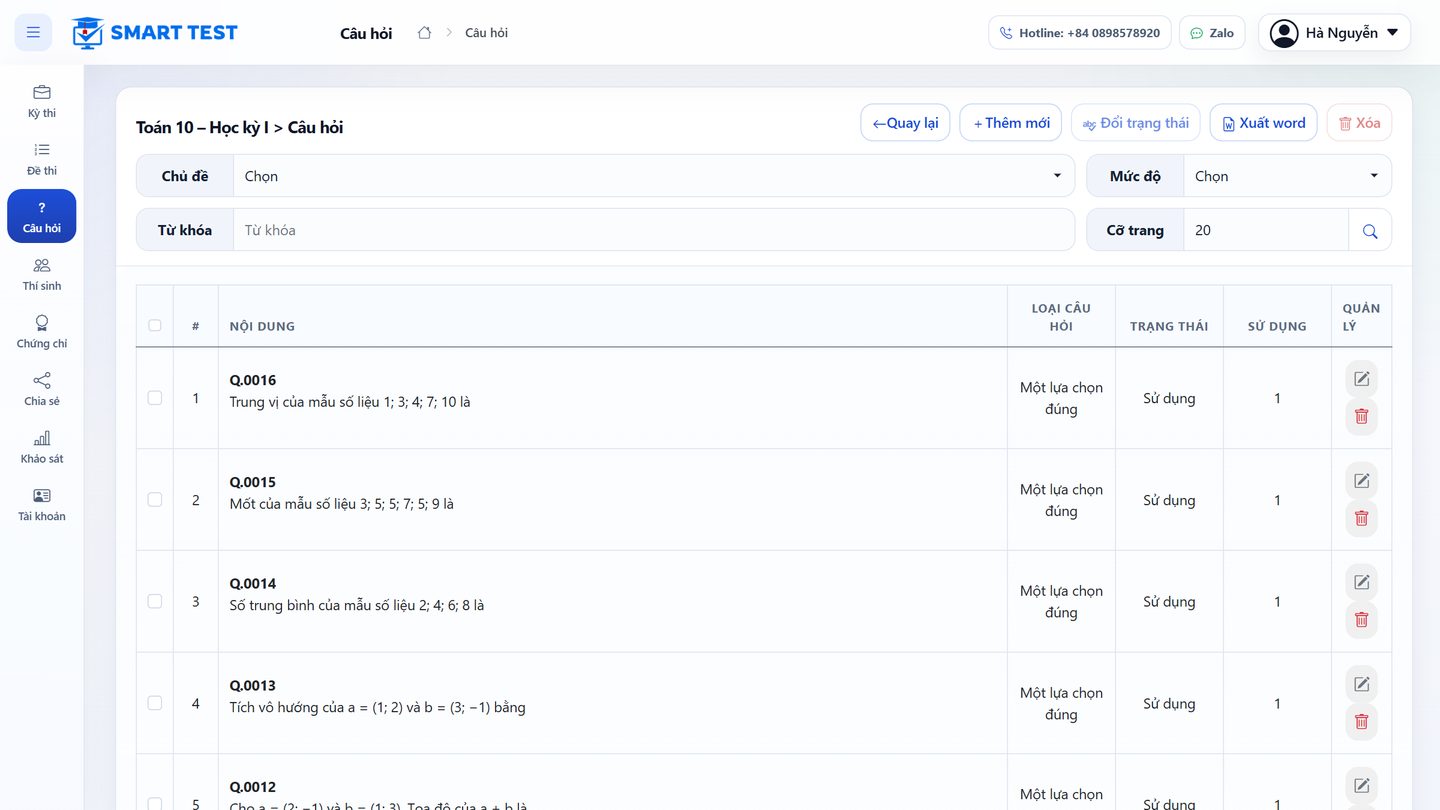
Ngân hàng câu hỏi lưu câu hỏi theo chủ đề và mức độ (Nhận biết, Thông hiểu, Vận dụng, Vận dụng cao) để tạo đề nhiều lần. Chọn menu Câu hỏi, bấm Thêm mới, đặt tên ngân hàng và môn học.
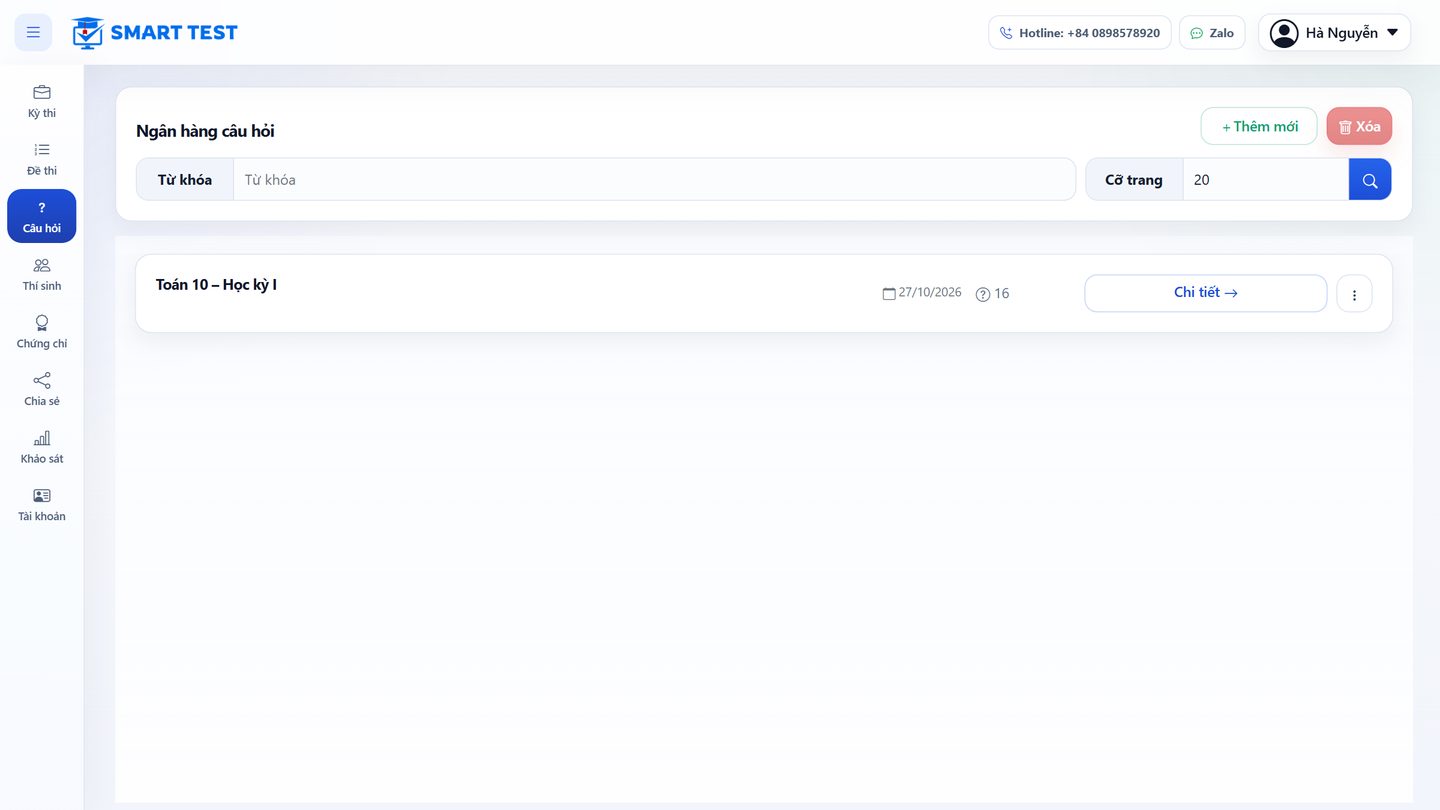
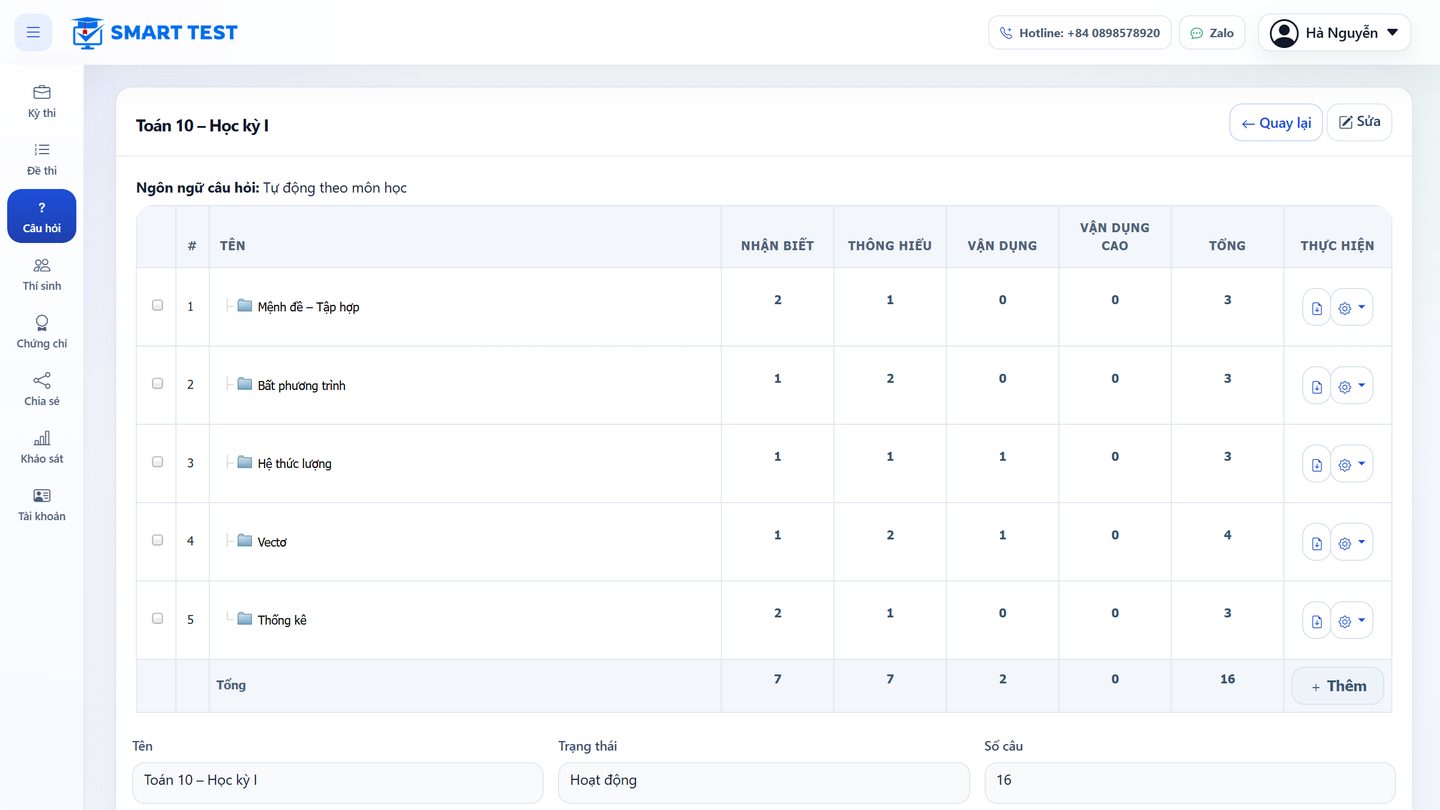
Bấm Chi tiết để xem các chủ đề và số câu theo từng mức độ. Bấm Thêm ở cuối bảng để thêm chủ đề.
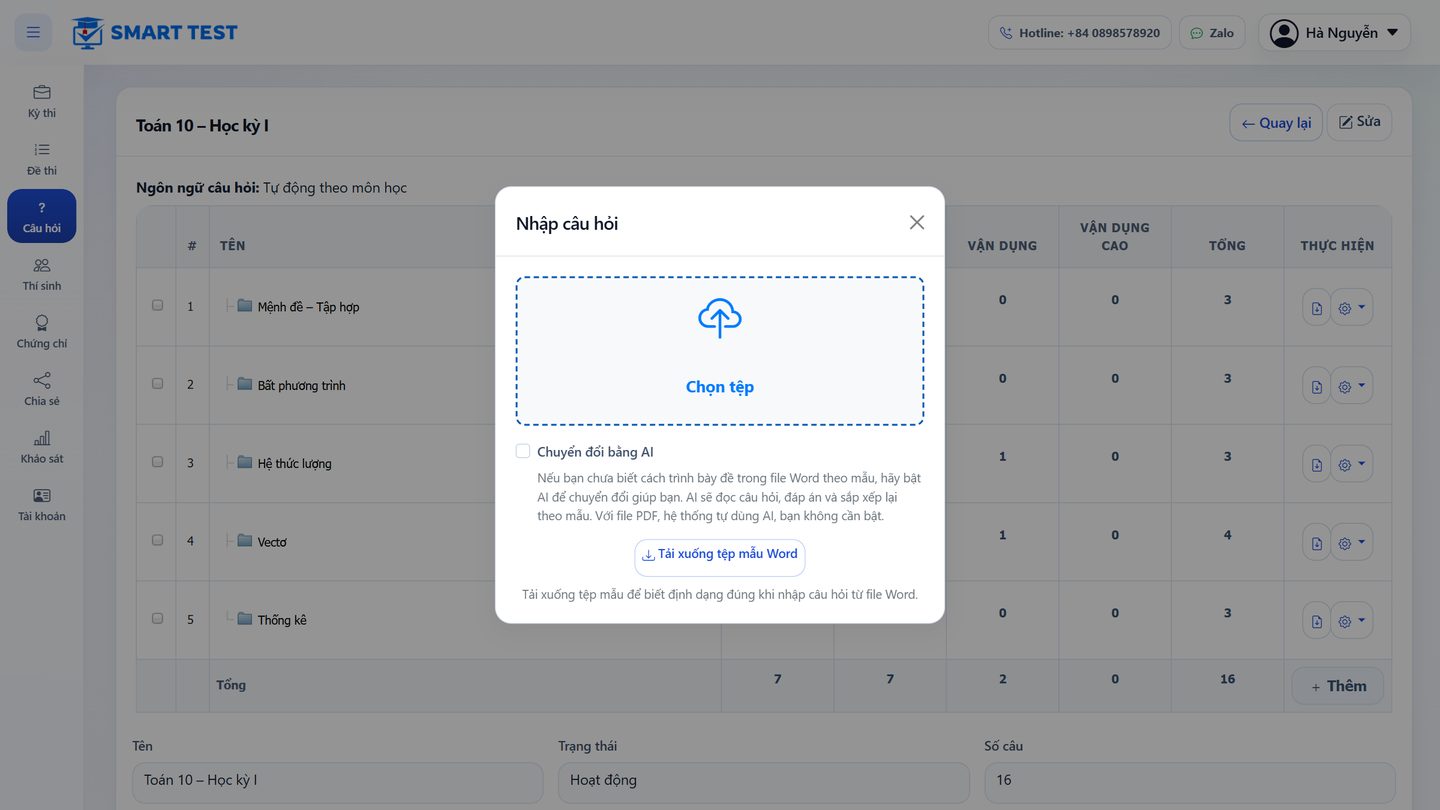
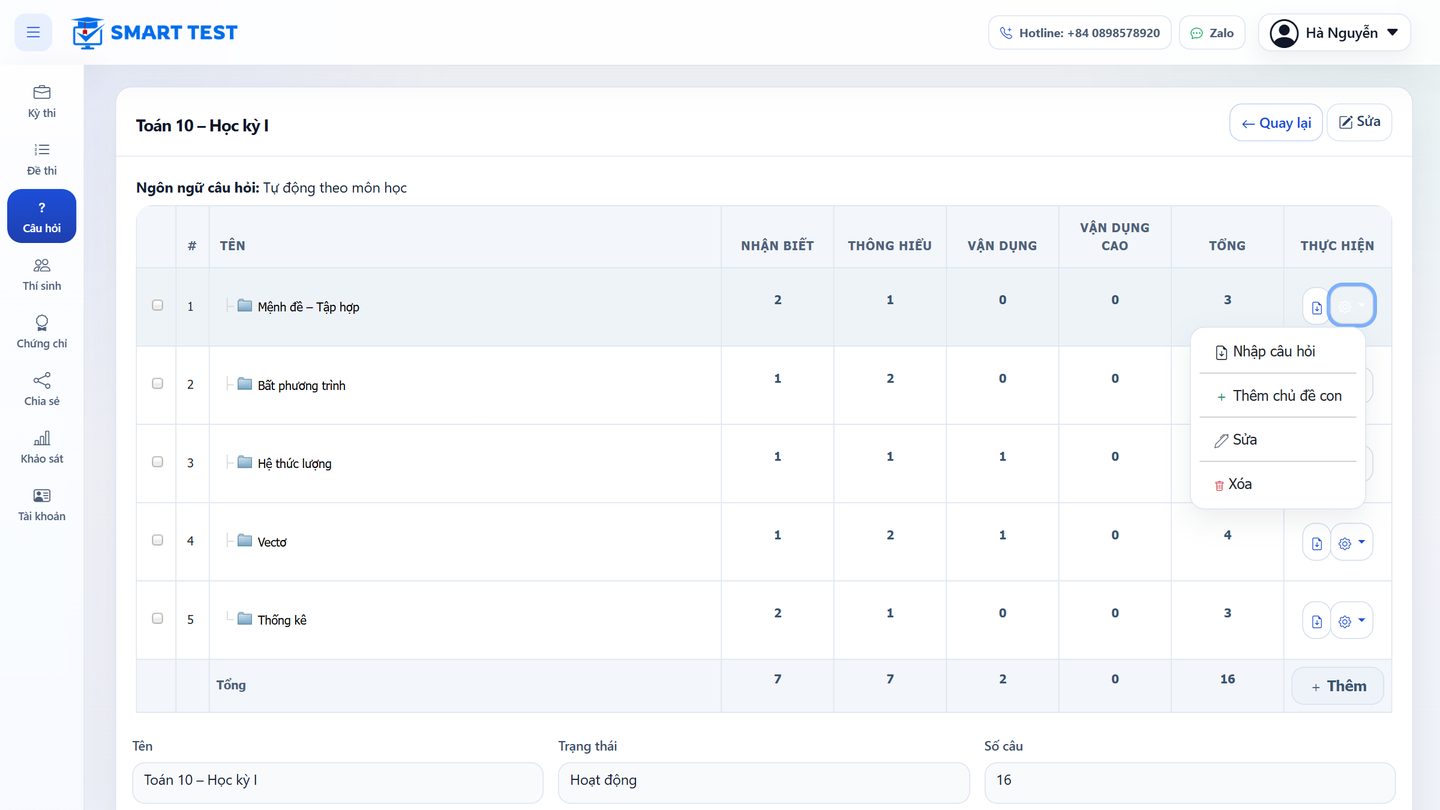
Ở cột Thực hiện của mỗi chủ đề, biểu tượng Word mở cửa sổ Nhập câu hỏi từ tệp Word (soạn theo mẫu bảng, hoặc bật chuyển đổi bằng AI). Nút bánh răng cho phép thêm chủ đề con, sửa, xóa.
Bấm vào số câu để xem danh sách câu hỏi: lọc theo chủ đề, mức độ; sửa, thêm câu hoặc xuất Word.
Tạo đề thi từ ngân hàng câu hỏi
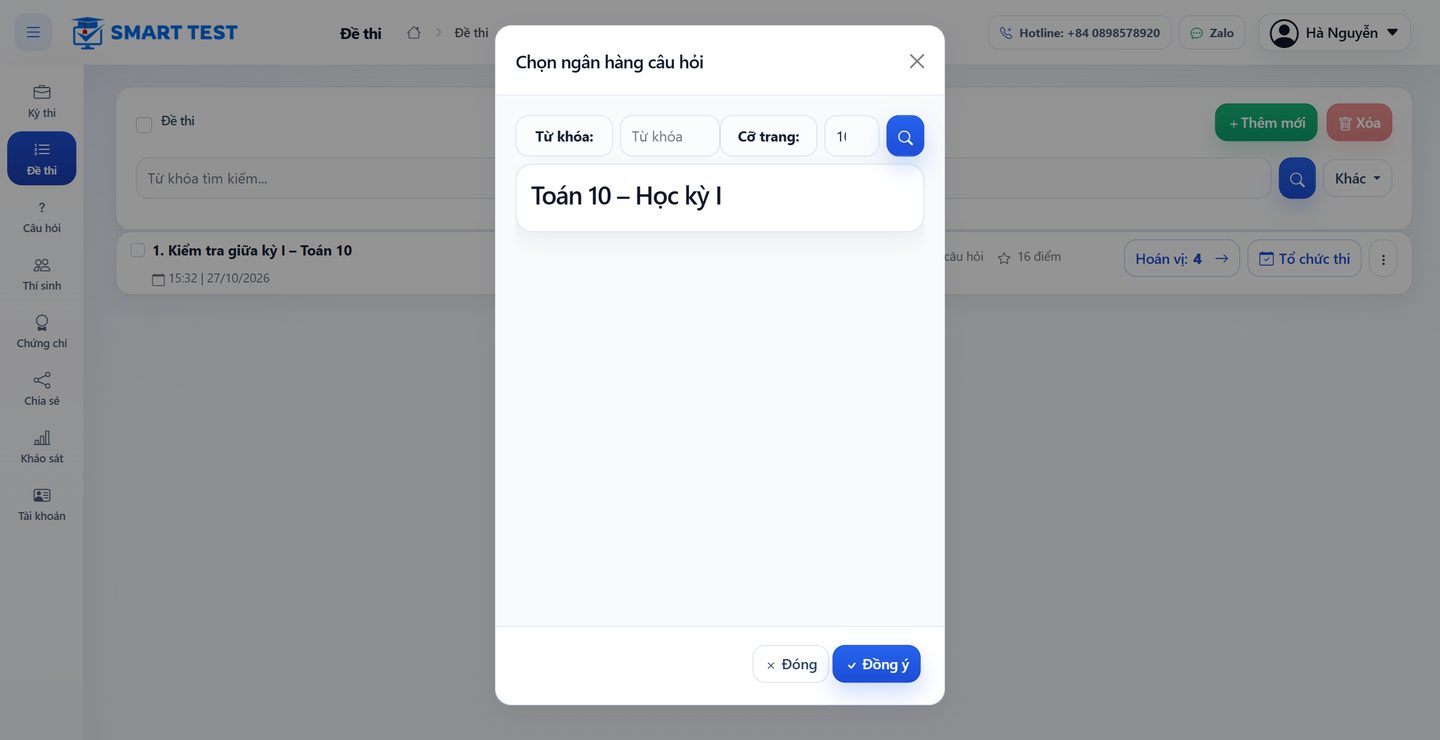
- Menu Đề thi → Thêm mới → Tạo đề từ ngân hàng câu hỏi.
- Chọn ngân hàng câu hỏi và bấm Đồng ý.
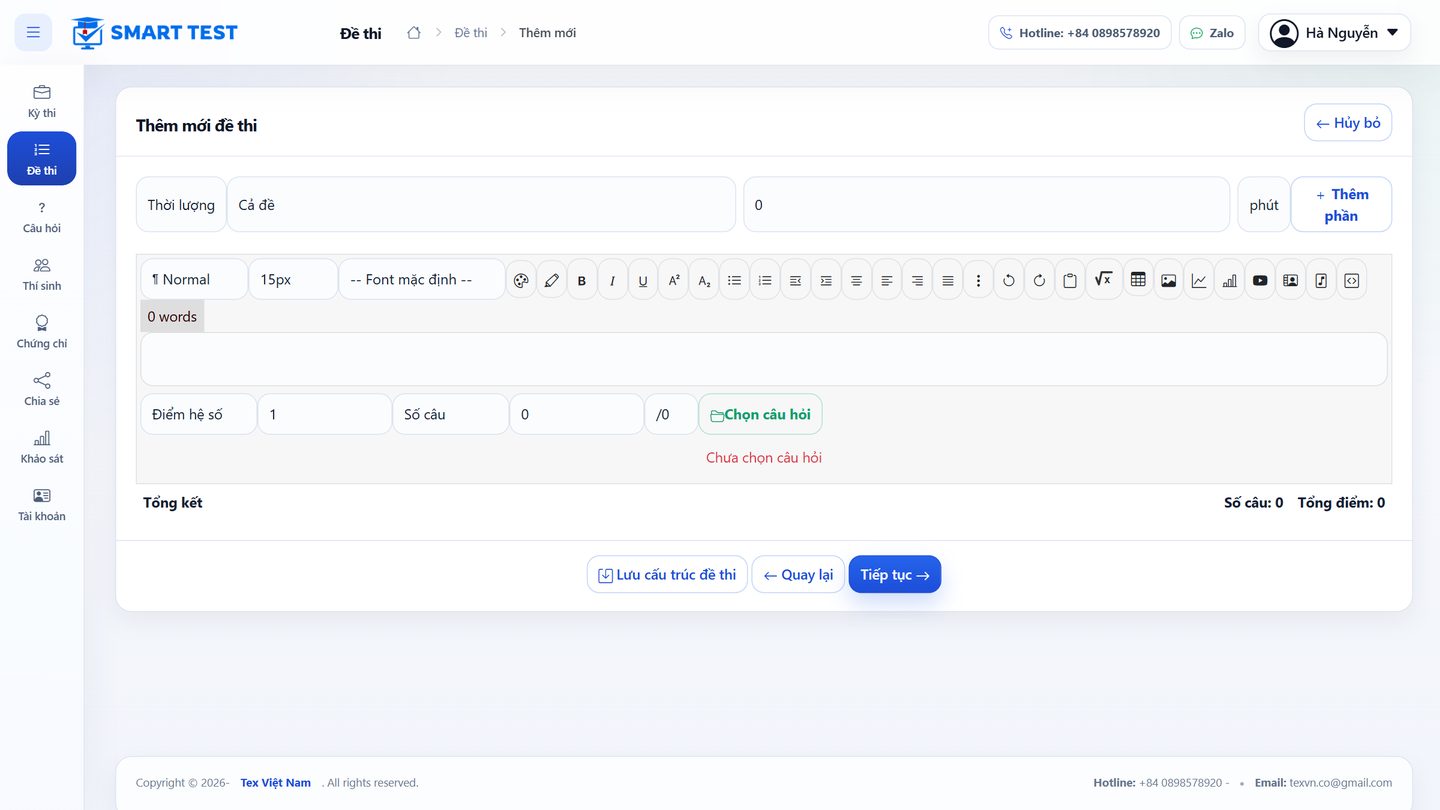
- Nhập thời lượng, chia đề thành các phần; ở mỗi phần bấm Chọn câu hỏi theo chủ đề và mức độ, đặt điểm hệ số.
- Bấm Lưu cấu trúc đề thi để dùng lại, hoặc Tiếp tục để sinh đề và các đề hoán vị.
Tạo đề thi với AI
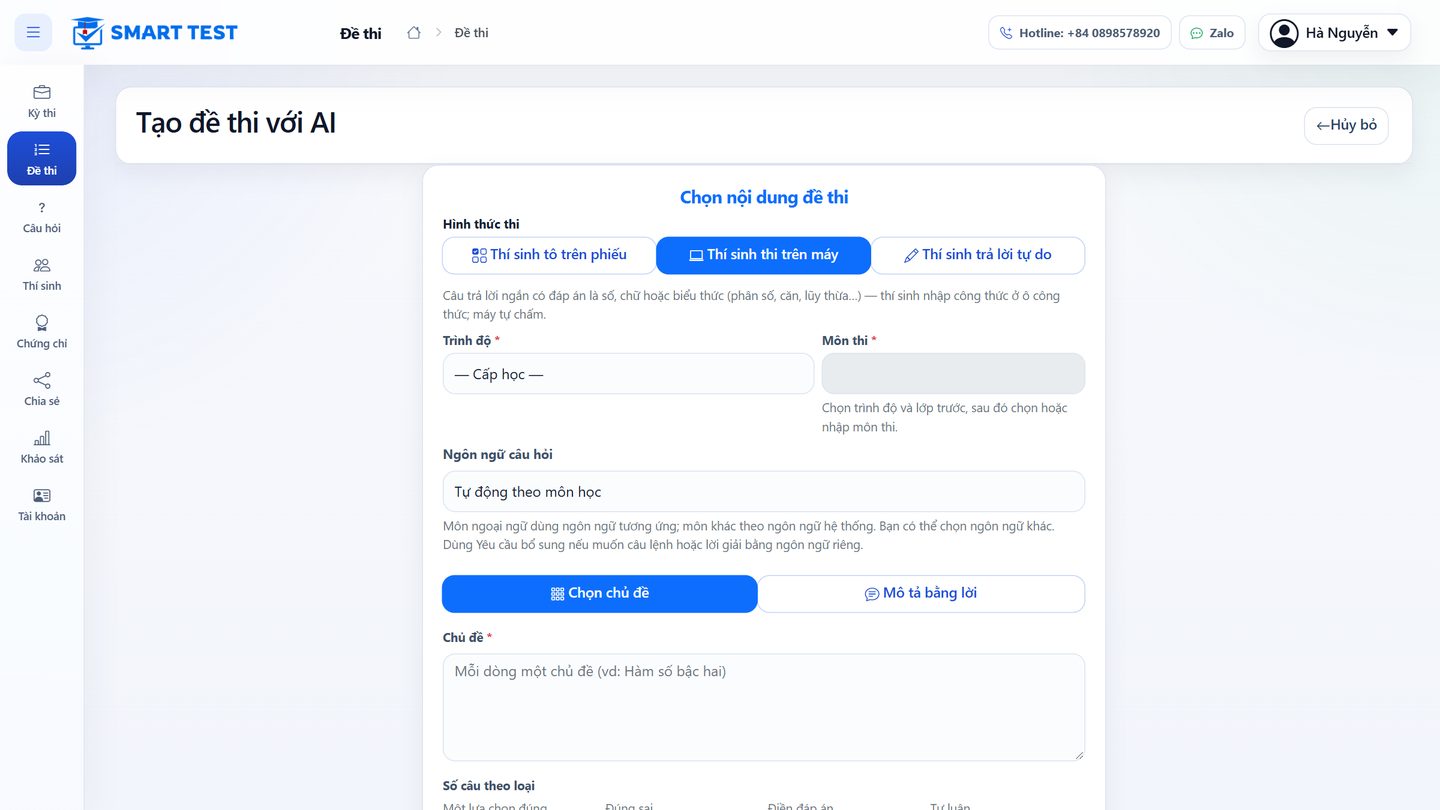
Menu Đề thi → Thêm mới → Tạo đề thi với AI. Chọn hình thức thi, cấp học, môn; chọn chủ đề hoặc mô tả nội dung bằng lời; đặt số câu theo loại và mức độ. AI soạn câu hỏi kèm đáp án để bạn kiểm tra trước khi lưu.
Danh sách học sinh
Menu Thí sinh lưu học sinh dùng chung cho mọi kỳ thi: thêm từng em, Nhập tệp Excel, Xuất danh sách, sửa thông tin. Thí sinh nhập vào môn thi cũng được lưu ở đây.
Soạn tệp đề Word để nhập vào hệ thống
Đề thi soạn dưới dạng bảng trong Word. Nếu không muốn soạn theo bảng, dùng tùy chọn Chuyển đổi bằng AI khi nhập đề. Có thể tải file đề thi mẫu (.docx) ngay ở màn hình nhập đề.
Câu trắc nghiệm, câu hỏi theo đoạn văn
Bảng có 6 cột:
- STT.
- Mã câu hỏi: bắt buộc.
- Nội dung câu hỏi: câu hỏi và các phương án trả lời.
- Đáp án: đáp án đúng.
- Loại câu hỏi: để trống nếu là trắc nghiệm A, B, C, D.
GRlà nhóm câu hỏi (đọc hiểu đoạn văn);PRgiữ nguyên thứ tự các câu trong đoạn, chỉ đảo thứ tự đáp án khi trộn đề. - Mức độ: mã độ khó của câu hỏi.


Câu đúng/sai
Bảng 6 cột như trên; cột Đáp án ghi đúng/sai cho từng ý, ví dụ ĐSĐS; cột Loại câu hỏi ghi ĐS.

Câu tự luận, bài thực hành nộp tệp
Bảng có các cột STT, Mã câu hỏi (bắt buộc), Nội dung câu hỏi, Điểm (ví dụ A:1 hoặc A:1.5), Loại ghi TL. Dưới mỗi câu thêm một hàng để nhập hướng dẫn chấm, và gộp ô (Merge Cells) hai cột đầu của câu đó.

Với bài thực hành, khi lưu đề chọn loại Tự luận và ở tab Thuộc tính đánh dấu Chỉ đính kèm file: thí sinh làm bài trên máy rồi đính kèm tệp vào bài thi.
Câu ghép đôi: kéo thả vào vị trí đúng
Cột Đáp án để trống, Loại câu ghi MC2, cột Cố định để trống.

Câu ghép đôi: nối hai cột
Cột Đáp án để trống, Loại câu ghi MC, cột Cố định để trống.

Câu sắp xếp từ thành câu
Sắp xếp các từ, cụm từ thành câu hoàn chỉnh. Cột Đáp án để trống, Loại câu ghi RW, cột Cố định để trống.

Cấp chứng chỉ
SmartTest cấp chứng chỉ có mã QR xác minh cho thí sinh thi đạt. Xem Hướng dẫn cấp chứng chỉ.
Hỗ trợ
Cần trợ giúp, liên hệ hotline, email hoặc nhóm Zalo hỗ trợ SmartTest ở cuối trang.