Tự tổ chức bài kiểm tra Tin học trên phòng máy
Trang này đi theo một kịch bản thật: kiểm tra cuối kì Tin 45 phút, 40 học sinh, 25 máy, chia 2 ca, có cả lý thuyết và bài thực hành. Thầy cô làm lần lượt từng mục là tổ chức được, kể cả chỗ phần mềm chưa làm thay được cũng được ghi rõ.
Bài kiểm tra Tin chỉ có lý thuyết chưa đo được điều học sinh làm được
Chương trình Tin học 2018 hướng tới năng lực dùng phần mềm, tạo sản phẩm số và giải quyết vấn đề bằng máy tính. Câu trắc nghiệm hỏi được "hàm SUM dùng để làm gì", nhưng chỉ bài thực hành mới cho thấy em có lập được một bảng tính đúng hay không. Thông tư 22/2021 cho phép đánh giá định kỳ bằng bài thực hành, kèm hướng dẫn và tiêu chí đánh giá; nhà trường quyết định hình thức trong kế hoạch kiểm tra của mình.
Nhiều trường vẫn chỉ kiểm tra lý thuyết vì tổ chức thực hành tốn công. Những việc tốn công nhất giờ phần mềm làm thay được:
| Việc tốn công | Với SmartTest Exam |
|---|---|
| Phát tệp đề cho từng máy | Gắn tệp vào câu hỏi một lần; tệp tự có trong thư mục làm bài của mọi máy khi học sinh vào thi. |
| Thu bài bằng USB, sót tệp, nhầm tên | Học sinh lưu tệp là bài tự về máy chủ, đúng tên từng em. Không đi thu từng máy. |
| Chấm và cộng điểm hai phần | Trắc nghiệm máy chấm. Bài thực hành xuất ZIP theo từng em; Bảng điểm Excel có sẵn ô cho từng câu thực hành, gõ điểm vào là tự cộng. |
| Không có đề thực hành sẵn | 12 bộ đề thực hành lớp 6–12 kèm tệp dữ liệu, bài giải, rubric và gói nhập. |
| Sợ máy hỏng giữa giờ | Kiểm tra phòng máy trước giờ thi; mất mạng thì học sinh làm tiếp, có mạng lại bài tự gửi. |
Kiểm tra cuối kì Tin: 45 phút, 40 học sinh, 25 máy, 2 ca
Mọi bước bên dưới đều lấy kịch bản này làm ví dụ. Lớp của thầy cô có số khác thì thay số, cách làm giữ nguyên.
| Hạng mục | Trong ví dụ này |
|---|---|
| Chia ca | Ca 1 có 20 em, ca 2 có 20 em. Không xếp kín 25 máy: 5 máy còn lại để dự phòng khi có máy hỏng. |
| Lịch | Ca 1 từ 7 giờ 30 đến 8 giờ 15, ca 2 từ 8 giờ 30 đến 9 giờ 15. Giữa hai ca có 15 phút để đổi lớp và dọn máy. |
| Đề | 24 câu trắc nghiệm, mỗi câu 0,25 điểm, tổng 6 điểm. Một bài Excel 4 điểm, học sinh làm trên tệp bang-diem.xlsx do giáo viên phát. |
| Nhân sự | Một giáo viên Tin giữ máy chủ và xử lý kỹ thuật, một giáo viên khác coi phòng. |
Chọn cách tổ chức: SmartTest Exam hay web smarttest.vn
SmartTest Exam gồm SmartTest Server cài trên máy giáo viên và app thí sinh cài trên máy học sinh, nói chuyện với nhau qua mạng LAN của phòng máy. Web smarttest.vn chạy trên Internet, học sinh vào bằng trình duyệt. Hai cách khác nhau rõ nhất ở đường đi của tệp bài thực hành và ở việc có cần Internet hay không.
| Tiêu chí | SmartTest Exam (LAN) | Web smarttest.vn |
|---|---|---|
| Cần chuẩn bị | Cài phần mềm lên máy giáo viên và từng máy học sinh. Các máy cùng một mạng LAN, không cần Internet. | Không cài gì nếu thi bằng trình duyệt. Mọi máy phải có Internet ổn định. |
| Phát tệp đề | Giáo viên gắn tệp vào câu hỏi. Khi vào thi, tệp tự có trong thư mục làm bài của học sinh. | Giáo viên gắn tệp vào câu bằng nút Liên kết. Học sinh bấm liên kết để tải tệp về máy, tệp không tự vào thư mục như app LAN. Chế độ App SmartTest Exam không tải được tệp. |
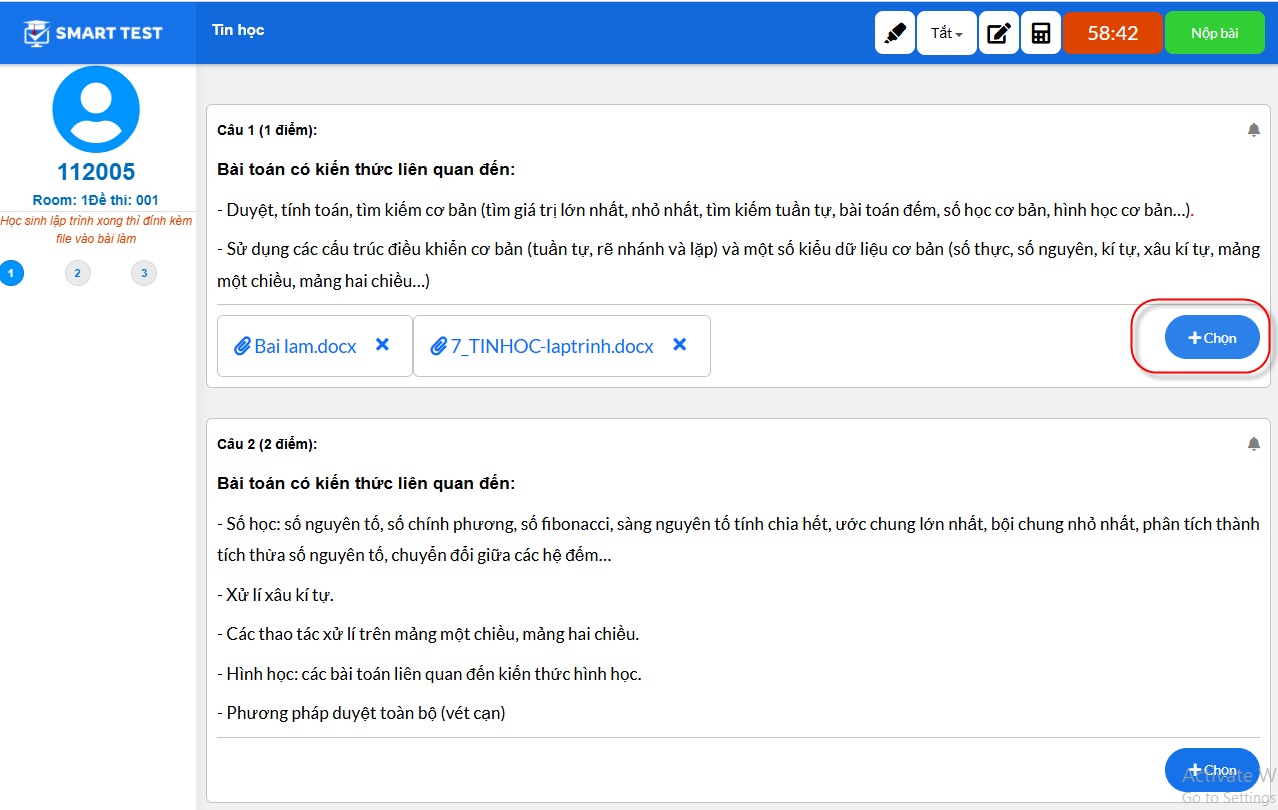
| Thu bài thực hành | Học sinh lưu tệp là bài tự về máy chủ. Không cần bấm nộp từng tệp. | Học sinh tự bấm + Chọn để đính kèm tệp. Tệp .py, .js, .bat, .exe bị bỏ qua, phải nén thành .zip. |
| Kiểm soát máy | Môn chỉ có trắc nghiệm thì khoá máy được. Môn có bài nộp tệp thì không khoá, app tự tắt ứng dụng cấm trên Windows. | Chọn ở mục Thi bằng: Web, App SmartTest Exam hoặc Safe Exam Browser. Bài có thực hành phải tắt Bài thi toàn màn hình. |
| Chấm và tổng điểm | Máy tự chấm trắc nghiệm. Giáo viên xuất ZIP bài làm để chấm, xuất Bảng điểm Excel có sẵn ô cho từng câu thực hành, gõ điểm vào là Excel tự cộng. | Có đợt chấm: bài đánh số phách, chia cho nhiều giáo viên, chấm một hoặc hai lượt. Hệ thống cộng với điểm trắc nghiệm và quy về thang điểm của môn. |
| Khi mất mạng | Mất Internet không ảnh hưởng. Đứt LAN thì học sinh làm tiếp, có mạng lại app tự gửi. | Mất Internet thì không gửi được tệp bài làm cho tới khi có mạng lại. |
| Bản miễn phí | Tối đa 20 thí sinh đồng thời. Xem điểm trên màn hình, không in, không xuất Excel. Ở phiên bản hiện tại vẫn xuất được ZIP bài làm. | Tối đa 30 thí sinh một phiên. Không xuất bảng điểm và thống kê. |
| Dữ liệu nằm ở đâu | Trên máy giáo viên, thư mục %ProgramData%\SmartTest\data. Thầy cô tự sao lưu. | Trên máy chủ của smarttest.vn. |
Với kịch bản 20 em mỗi ca, bản Miễn phí của SmartTest Exam đủ số thí sinh đồng thời nếu ca 1 đã thoát app trước khi ca 2 đăng nhập. Em thứ 21 đang kết nối sẽ bị từ chối. Bản này không in và không xuất được Bảng điểm, nên thầy cô phải chép điểm từ màn hình. Các gói trả phí bắt đầu từ 50 thí sinh đồng thời và mở In, Xuất Excel.
Chuẩn bị phòng máy
Trước buổi kiểm tra một tuần
- Máy giáo viên. Tải bộ cài ở trang SmartTest Exam, cài SmartTest Server, tạo tài khoản quản trị và cất Mã khôi phục. Nên dùng laptop: mất điện vẫn còn pin.
- Máy học sinh. Cài app thí sinh lên cả 25 máy, kể cả 5 máy dự phòng. Cách cài nhanh cho cả phòng nằm ở mục sự cố.
- Mạng. Cho mọi máy vào cùng một mạng LAN. Mở SmartTest Server, ghi lại địa chỉ ở mục Địa chỉ máy chủ trên Dashboard. Nếu máy học sinh không tự tìm thấy máy chủ, mở tường lửa máy giáo viên cho cổng 5000/TCP và 45454/UDP, hoặc cho học sinh nhập địa chỉ thủ công.
- Phần mềm làm bài. SmartTest không cài Word, Excel hay trình soạn mã. Nếu đề dùng hàm mới, mở thử đúng phiên bản phần mềm trên máy.
- Internet. Rút đường Internet của phòng máy trong giờ kiểm tra. Bài thực hành không khoá máy, nên đây là cách chắc nhất để học sinh không tra cứu.
- Máy đóng băng ổ cứng. Rã đông, cài app, mở app một lần để cập nhật, rồi đóng băng lại. Trước mỗi đợt kiểm tra lớn lặp lại bước cập nhật.
Trước buổi kiểm tra một ngày
- Kiểm tra phòng máy. Trong kỳ thi, ở Tổng quan bấm Kiểm tra phòng máy. Mở app thí sinh trên từng máy và kết nối tới máy chủ, máy nối vào là tự hiện một dòng gồm Phiên bản, Ổ trống, RAM, Phần mềm và Ghi chú. Cột Phần mềm cho biết máy có Word, Excel, PowerPoint, Access, LibreOffice, Python hay không. Cột Ghi chú báo máy khác phiên bản đa số, ổ trống dưới 2 GB, RAM dưới 2 GB hoặc mất kết nối. Bấm Xuất tệp CSV để lưu lại làm hồ sơ.
- Tạo một kỳ thi nháp với 3 thí sinh ảo, dùng đúng đề thật, chạy trên 3 máy trong đó có máy yếu nhất phòng.
- Ở máy học sinh, mở tệp đề, sửa và lưu. Ở máy giáo viên, bấm Quản lý trên dòng thí sinh đó, thẻ Bài làm phải hiện tệp trong mục Tệp đã nộp.
- Thử luôn một lượt đổi máy theo hướng dẫn ở mục sự cố, để lúc thật không phải vừa làm vừa đọc.
- Xuất ZIP thử và mở một tệp trong ZIP.
Tạo kỳ thi và chia 2 ca trong SmartTest Server
- Vào Kỳ thi, bấm ➕ Tạo kỳ thi, đặt tên, rồi bấm Mở ▸.
- Vào Môn thi, bấm + Thêm môn. Trên môn vừa tạo bấm Quản lý ▸.
- Ở thẻ Lịch thi: bấm 🕐 Ca thi thêm Ca 1 và Ca 2; bấm ➕ Thêm phòng chọn phòng máy; tick phòng theo ca rồi bấm 💾 Lưu lịch thi.
- Ở thẻ Thí sinh & Điều hành thi: bấm + Thêm thí sinh rồi chọn Import từ Excel để nhập danh sách 40 em. Bấm 🗓 Xếp lịch để chia 20 em vào mỗi ca.
- Ở thẻ Xếp chỗ, bấm 🎯 Xếp chỗ & gán mã đề sau khi đã có đề ở bước 4.
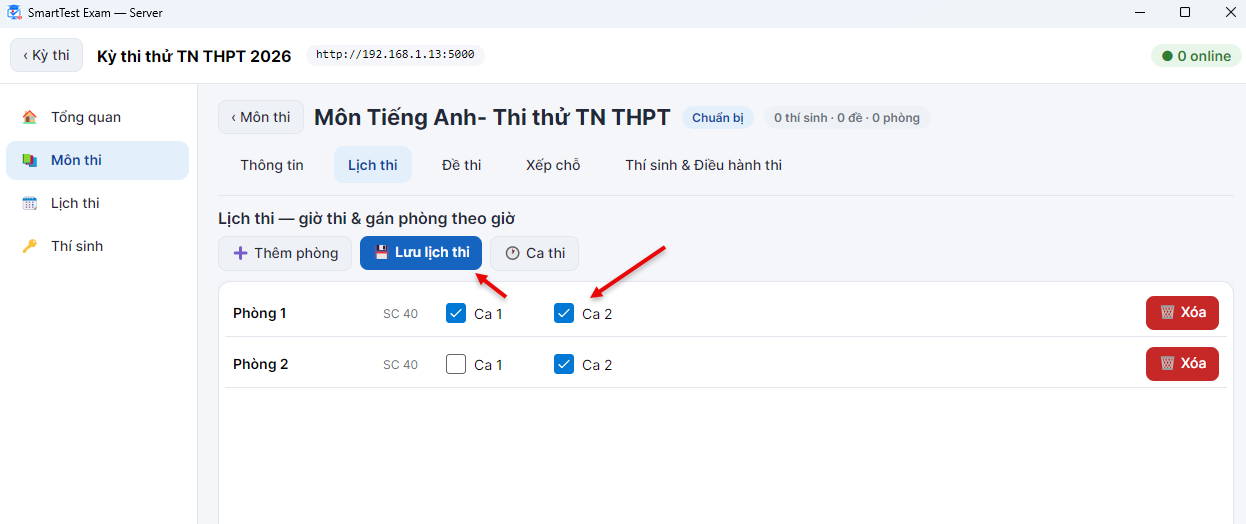
Nếu dùng web, làm theo hướng dẫn sử dụng: tab 1. Lịch thi thêm ca và phòng, tab 4. Thí sinh nhập danh sách từ Excel, rồi bấm Bắt đầu và gửi Link dự thi cho học sinh.
Soạn đề có lý thuyết và bài thực hành
Quyết định đầu tiên là để hai phần trong một môn hay tách thành hai môn. SmartTest không tự cộng điểm giữa hai môn.
| Một môn gồm cả hai phần | Hai môn: Lý thuyết và Thực hành | |
|---|---|---|
| Phần lý thuyết có khoá máy không | Không. Môn có câu Nộp tệp thì cả môn không khoá, kể cả các câu trắc nghiệm. App chỉ tắt ứng dụng cấm. | Có. Môn lý thuyết chỉ có trắc nghiệm nên bật được Chế độ Kiosk. |
| Giờ làm bài | Một đồng hồ 45 phút, học sinh tự chia thời gian. | Hai đồng hồ, ví dụ 20 phút và 25 phút. Học sinh làm xong môn này vào môn kia. |
| Tổng điểm | Bảng điểm Excel tự cộng khi gõ điểm thực hành; trên web hệ thống cộng sẵn. | Mỗi môn một điểm. Thầy cô gộp thủ công từ 2 bảng Excel. |
| Nên dùng khi | Bài kiểm tra trên lớp, cần gọn. | Cần nghiêm ngặt, phần lý thuyết phải khoá máy. |
Làm trên SmartTest Server
- Soạn phần trắc nghiệm trong Word theo tệp mẫu, rồi ở thẻ Đề thi bấm ➕ Tạo đề ▾, chọn 📄 Nhập từ Word (.docx). Đề đã soạn trên web thì tải về bằng Tải xuống, Sao lưu rồi chọn 📦 Nhập từ gói đề (.tpk).
- Bấm ✏️ Sửa đề, bấm ➕ Thêm câu để thêm bài thực hành.
- Ở Loại câu chọn Tự luận, ở Cách hiển thị chọn Nộp tệp. Điền Điểm là 4 và viết yêu cầu vào nội dung câu.
- Kiểm tra tổng điểm các câu bằng 10, rồi bấm 💾 Lưu đề.
- Muốn hai ca dùng đề khác nhau: nhập hai đề, tick cột ca trên mỗi đề rồi bấm 💾 Lưu đề × giờ. Muốn nhiều mã đề: bấm nút 🎲 trên đề.
Sau đó vào thẻ Thông tin, bấm ✎ Sửa cấu hình và đặt các mục sau:
| Tab | Đặt thế nào cho kịch bản này |
|---|---|
| Chung | Thời lượng (phút): 45. Giữ tick Chế độ Kiosk: môn có Nộp tệp vẫn không khoá máy, nhưng ô này làm học sinh đổi máy phải chờ giáo viên duyệt. |
| Điểm số | Thang điểm: 10 khi tổng điểm các câu là 10. Hai môn tách riêng 6 điểm và 4 điểm thì đặt 0 để giữ điểm thô, nếu không máy sẽ quy mỗi môn về thang 10. |
| Kết quả | Mức hiển thị: chọn Không cho xem kết quả. Lúc nộp bài phần thực hành chưa được chấm, nên nếu để hiện điểm học sinh sẽ thấy tổng còn thiếu phần đó. |
| Thực hành | Bài HTML hoặc bài cho tra cứu thì tick Cho phép trình duyệt web. Cần mở thêm ứng dụng trong danh sách cấm thì ghi vào ô Ứng dụng khác được phép, ví dụ snippingtool. Bật trình duyệt thì nên ngắt mạng ngoài. |
Làm trên web
- Nhập đề từ Word hoặc soạn trực tiếp. Câu thực hành chọn loại Tự luận, ở phần thuộc tính chọn Chỉ đính kèm file.
- Ở cấu hình môn, phần Thi bằng chọn Web (trình duyệt bất kỳ) khi bài có tệp đề, vì học sinh cần tải tệp về. Tắt Bài thi toàn màn hình vì học sinh phải rời màn hình bài thi để mở Word hoặc Excel. Mục này mặc định bật.
Gắn tệp đề vào câu thực hành
Trên SmartTest Server
- Trong ✏️ Sửa đề, đặt con trỏ ở nội dung câu thực hành và bấm nút Liên kết trên thanh công cụ, biểu tượng mắt xích.
- Ở ô Chữ hiển thị, gõ tên tệp, ví dụ
bang-diem.xlsx. Đây cũng là tên tệp học sinh thấy. - Bấm Tải tệp lên, chọn tệp trên máy, chờ tải xong rồi bấm Đóng, sau đó bấm Đồng ý.
- Lưu đề. Thi thử một máy để chắc tệp xuất hiện đúng tên.
- Tên gõ phải có cùng đuôi với tệp thật. Khác đuôi thì học sinh thấy tên tệp lưu trên đĩa.
- Có thể đặt liên kết ở chính câu, ở câu cha của đoạn văn, hoặc ở phần (GR). Câu nào cũng lấy được tệp của phần chứa nó.
- Ảnh và âm thanh là minh hoạ của đề, không được tính là tệp đề.
- Gói
.tpkxuất từ web mang theo tệp đề gắn ở câu, chưa mang theo tệp gắn ở nội dung Phần. Nếu đề có tệp gắn ở Phần, gắn lại sau khi nhập vào SmartTest Server.
Khi vào thi, tệp có sẵn trong thư mục làm bài CauN, với N là số thứ tự câu. Học sinh bấm liên kết trong đề hoặc bấm 📂 Mở thư mục làm bài, mở tệp, làm bài rồi lưu đè ngay trong thư mục đó. Tệp đề chưa sửa không tính là bài nộp, nên giáo viên không phải mở những tệp trắng khi chấm.
Trên web
- Trong trình soạn câu hỏi, bấm nút Liên kết. Ở ô Văn bản gõ tên tệp, bấm Tải lên để chọn tệp, rồi bấm Đồng ý.
- Lưu câu hỏi. Tệp chỉ được giữ lại trong thư mục đề khi câu đã lưu.
Khi thi, học sinh bấm liên kết để tải tệp về máy, làm bài, rồi đính kèm lại bằng nút + Chọn. Tệp không tự vào thư mục làm bài như app LAN, nên hãy dặn học sinh nơi lưu. Nếu môn chọn App SmartTest Exam, app chặn mọi lượt tải về và không mở cửa sổ mới, nên phải chép tệp vào máy trước bằng USB hoặc thư mục dùng chung.
Mở thi
- Trước giờ thi 15 phút, mở SmartTest Server và Mở ▸ kỳ thi. Vào thẻ Thí sinh & Điều hành thi của môn. Môn phải có đề, có thí sinh và mọi thí sinh đã được xếp ca, phòng thì nút mới bật.
- Cho ca 1 vào phòng, mở app thí sinh, chọn máy chủ, bấm Kết nối. Không thấy máy chủ thì bấm ⌨ Nhập địa chỉ thủ công và gõ địa chỉ đã ghi.
- Học sinh nhập Mã thí sinh, kiểm tra đúng tên, nhập Mật khẩu rồi bấm Vào phòng thi. Mật khẩu mặc định là ngày sinh dạng ddMMyyyy.
- Bấm ▶ Bắt đầu thi. Em nào đang ở phòng chờ sẽ tự vào bài.
- Nhắc cả phòng một câu: mở tệp từ thư mục làm bài, lưu thường xuyên, không lưu ra Desktop. Tệp lưu chỗ khác sẽ không về máy chủ.
Chuyển từ ca 1 sang ca 2
- Hết giờ, app tự nộp. Với em còn sót, ở hàng lọc Ca chọn Ca 1, tick các em đó rồi bấm Thu bài.
- Không bấm ⏹ Thu bài môn lúc này. Nút đó dừng cả môn, ca 2 sẽ không vào được cho tới khi thầy cô mở lại.
- Xoá dấu vết ca 1: bài của ca 1 vẫn nằm trong thư mục
%LocalAppData%\SmartTestExam\worktrên từng máy. Máy đóng băng thì khởi động lại là sạch. Máy không đóng băng thì xoá thư mục con trong đó trước khi ca 2 ngồi vào. - Cho ca 2 vào và làm như trên. Xong ca 2 mới bấm ⏹ Thu bài môn.
Coi thi
Bảng theo dõi ở thẻ Thí sinh & Điều hành thi tự cập nhật. Lọc nhanh bằng các nút Tất cả, Đã nộp, Đang thi, ⚠ Mất kết nối, Chưa vào và theo Ca, Phòng.
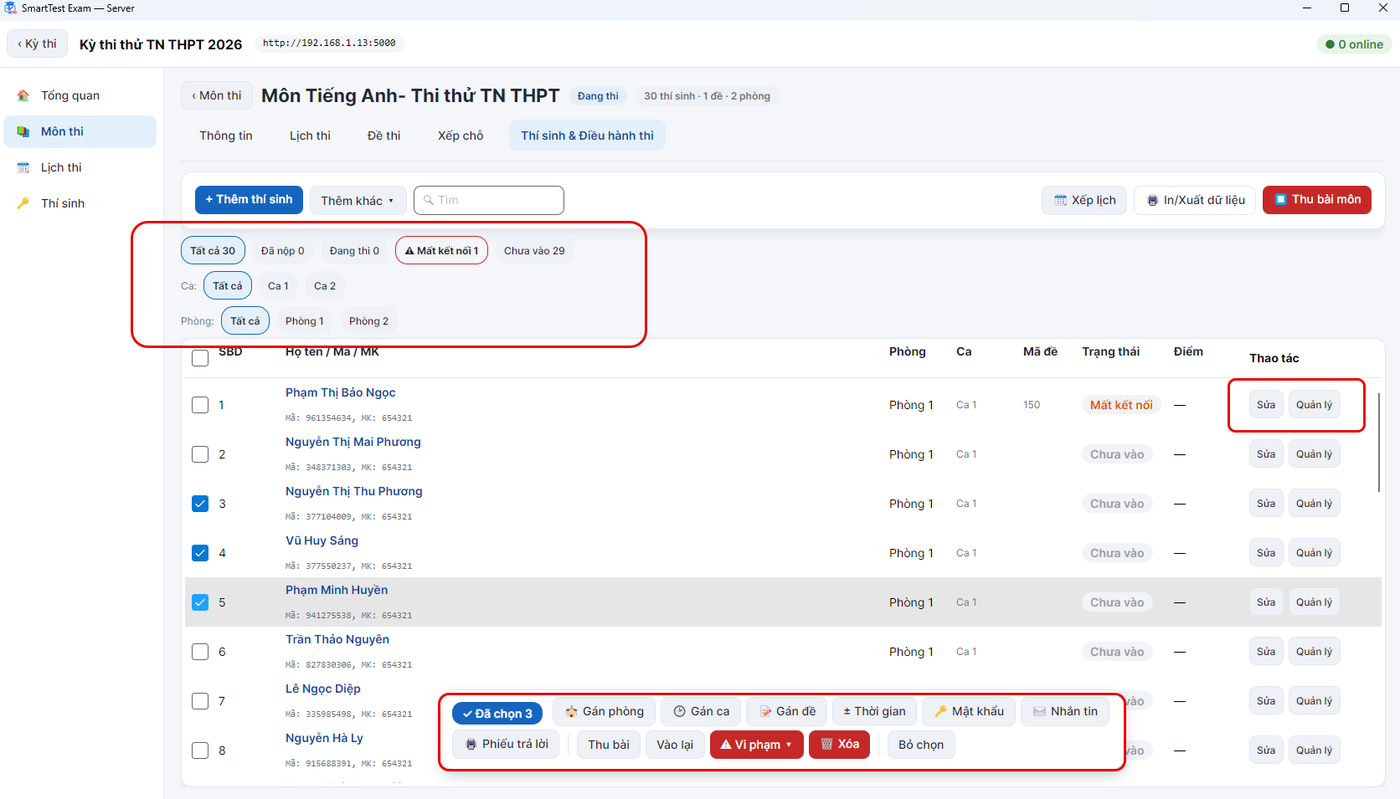
- Xem tệp đã về chưa. Bấm Quản lý ở dòng học sinh, mở thẻ Bài làm, xem mục Tệp đã nộp. Tệp về sau khi lưu vài giây, và app quét lại mỗi phút.
- Cộng giờ. Tick các em cần cộng, bấm ± Thời gian. Một em thì dùng ô Cộng giờ trong Quản lý.
- Nhắn cả phòng. Tick danh sách, bấm ✉ Nhắn tin, ví dụ "Còn 5 phút, các em lưu tệp".
- Vi phạm. Trong Quản lý, thẻ Xử lý vi phạm có các mức trừ 25%, trừ 50% và đình chỉ.
Phần mềm không thay giám thị. Môn có Nộp tệp không khoá máy. App quét 3 giây một lần và tắt trình duyệt, ứng dụng chat, điều khiển từ xa, công cụ AI và quay màn hình, chỉ trên Windows. Việc tắt này chỉ ghi ở máy học sinh, không báo về màn hình giáo viên. Nó cũng không ngăn USB, điện thoại hay việc học sinh chép tệp của bạn trong mạng dùng chung. Giám thị vẫn cần đi lại trong phòng.
Trên web, giám sát ở tab Điều hành thi, bấm Điều hành thi ở từng ca để xem trạng thái từng thí sinh.
Thu bài, chấm, xuất điểm
Trên SmartTest Server
- Hết ca 2, bấm ⏹ Thu bài môn. Mọi máy tự nộp, phần mềm chấm xong trắc nghiệm ngay.
- Bấm 📊 Kết quả, chọn Xuất bài thực hành/Tự luận để tải tệp ZIP bài làm. Mỗi em một thư mục
SBD_Họ tên, bên trong cóCauNchứa các tệp đã nộp. Mở từng tệp để chấm. - Bấm 📊 Kết quả, chọn Bảng điểm, bấm ⬇ Xuất Excel. Môn có câu tự luận hoặc thực hành thì tệp Excel có cột Máy chấm, mỗi câu cần chấm một cột ô vàng, rồi đến Tổng điểm, Điểm và Kết quả.
- Gõ điểm từng câu vào ô vàng. Ô chỉ nhận số từ 0 đến điểm tối đa của câu. Tổng điểm, Điểm theo thang của môn và Kết quả tự tính, làm tròn giống hệt phần mềm.
- Ở danh sách Kỳ thi, bấm 📦 để lưu trữ kỳ thi ra tệp
.stbak.
Muốn có điểm tổng ngay trong phần mềm, ví dụ để học sinh xem kết quả trên máy: chọn Nhập điểm thực hành/Tự luận, bấm Mở bài để xem tệp, gõ điểm từng câu rồi Lưu điểm. Điểm đã nhập cũng được ghi sẵn vào ô vàng khi xuất Excel.
Bản Miễn phí ảnh hưởng thế nào
Bản Miễn phí vẫn thi đủ, vẫn xem cột Điểm và Bảng điểm trên màn hình. Bấm In hoặc Xuất Excel sẽ gặp hộp thoại mời nâng cấp, và không bôi đen sao chép được trong khung xem. Mục Xuất bài thực hành/Tự luận không nằm trong phần bị khoá ở phiên bản hiện tại: tệp ZIP bài làm xuất được bình thường. Vì không xuất được Bảng điểm Excel, bản Miễn phí cộng điểm thực hành bằng mục Nhập điểm thực hành/Tự luận rồi chép điểm từ màn hình.
Trên web
- Kết thúc các ca rồi kết thúc môn. Ở tab Kết quả, bấm Bắt đầu chấm để tạo đợt chấm, điền thông tin, bấm Lưu thông tin.
- Bấm Quản lý chấm, giao bài cho giáo viên hoặc tự chấm. Giáo viên chọn số phách, xem bài và tệp đính kèm, nhập điểm, lưu.
- Bảng chấm có điểm trắc nghiệm, điểm chấm và tổng điểm quy về thang của môn. Vào Bảng điểm để xuất Excel, Word hoặc PDF. Cần lưu tệp bài làm thì dùng Xuất tệp đính kèm.
Xử lý sự cố phòng máy
Phần lớn sự cố xử lý được ngay trong ca nếu biết trước bài đang nằm ở đâu. Câu trả lời trắc nghiệm được lưu ở máy học sinh và gửi liên tục về máy chủ. Tệp thực hành chỉ về máy chủ sau khi học sinh bấm lưu, và phần chưa lưu thì mất theo máy.
| Sự cố | Điều xảy ra | Cách xử lý |
|---|---|---|
| Máy đóng băng ổ cứng | Thư mục làm bài nằm trên ổ C. Khởi động lại là mất thư mục đó, tệp chưa về máy chủ cũng mất. Trắc nghiệm đã gửi thì còn. | Không khởi động lại máy trong giờ. Nếu lỡ, xử lý như đổi máy: lấy lại tệp từ máy chủ rồi chép vào thư mục làm bài. Phải cài và cập nhật app khi đã rã đông. |
| Đứt mạng LAN | App hiện báo mất kết nối, học sinh làm tiếp được. Tệp đã lưu nằm ở máy, có mạng lại tự gửi. Trạng thái hiện "⚠ Mất mạng — sẽ tự gửi lại". | Không tắt app. Kiểm tra switch, dây mạng. Nếu tới lúc nộp vẫn chưa có mạng, học sinh bấm ⬇ Xuất file nộp bài lấy tệp .stsub, giáo viên nạp bằng 📥 Nhập bài nộp offline (.stsub) trong Quản lý. Tệp .stsub chỉ có đáp án, không có tệp thực hành: chép thư mục CauN của máy đó bằng USB. |
| Mất Internet | SmartTest Exam không ảnh hưởng. Trên web, tệp bài làm không gửi được. | Trên web, giữ học sinh tại chỗ, chờ mạng rồi đính kèm lại. Nếu mạng không về, chuyển sang phương án dự phòng đã định. |
| Mất điện | Đồng hồ thi vẫn tính theo giờ thực, kể cả lúc mọi máy tắt. Đáp án đã tới máy chủ được giữ trên đĩa. Tệp chưa lưu trong Excel hoặc Word bị mất. | Có điện lại, mở SmartTest Server và mở kỳ thi. Cộng giờ trước bằng ± Thời gian, rồi mới cho học sinh đăng nhập lại, nếu không em đã hết giờ sẽ không làm tiếp được. Máy đóng băng thì lấy lại tệp như đổi máy. Mất quá lâu thì dừng ca và lập biên bản. |
| Máy yếu | Mỗi máy chạy cùng lúc app thi và Word hoặc Excel. | Xem cột RAM và Ổ trống ở Kiểm tra phòng máy, thi thử trên máy yếu nhất từ trước. Tắt phần mềm khởi động cùng Windows. Xếp máy yếu vào diện dự phòng cuối. Trang tải ghi hỗ trợ Windows 10/11 và Ubuntu 22.04 trở lên; máy Windows 7 có bản cài riêng, cần liên hệ để lấy. |
| Học sinh đổi máy giữa giờ | Trắc nghiệm và đồng hồ đi theo học sinh. Tệp thực hành thì không tự theo: xem quy trình bên dưới. | Làm đúng 6 bước ở mục ngay sau bảng này. |
| Máy không thấy máy chủ | Tín hiệu tự tìm không đi qua được subnet khác, hoặc bị tường lửa chặn. | Nhập địa chỉ thủ công. Máy giáo viên có nhiều card mạng thì chọn đúng địa chỉ ở Tổng quan. Mở cổng 5000/TCP và 45454/UDP. |
Học sinh đổi máy giữa giờ: có lấy lại được bài đang làm không?
Được, nhưng phần tệp phải làm tay. Tệp đã về máy chủ vẫn còn đó, song máy mới không tự tải lại. Máy mới chỉ nhận tệp đề gốc còn nguyên, và nếu học sinh sửa rồi lưu trùng tên, bản mới sẽ ghi đè bài cũ trên máy chủ. Vì vậy giáo viên cần chép bài ra trước khi em đó làm tiếp.
- Bảo học sinh dừng tay, chưa làm gì trên máy mới. Nếu máy cũ còn mở được và tệp vừa sửa chưa lưu, cho lưu ngay.
- Trên máy giáo viên, bấm Quản lý ở dòng học sinh, thẻ Bài làm, đến câu thực hành bấm 📂 Mở thư mục bài làm, chép tệp ra USB. Nếu máy cũ còn chạy, tệp mới nhất nằm ở
%LocalAppData%\SmartTestExam\work\[id thí sinh]\CauN, nên so giờ sửa và lấy bản mới hơn. - Học sinh đăng nhập ở máy dự phòng bằng đúng mã cũ. Khi môn có tick Chế độ Kiosk, máy mới hiện chờ duyệt và trên màn hình giáo viên có yêu cầu Đổi máy: bấm Duyệt. Bỏ tick thì máy mới vào thẳng và máy cũ bị đẩy ra.
- Học sinh bấm 📂 Mở thư mục làm bài trên máy mới. Chép tệp từ USB vào đó, đè lên tệp đề gốc.
- Học sinh mở tệp làm tiếp và lưu. Giáo viên xem lại Tệp đã nộp để chắc tệp đã về.
- Bù giờ bằng ô Cộng giờ trong Quản lý. Đồng hồ không dừng trong lúc đổi máy.
Cài app cho cả phòng máy
- Lấy bộ cài. App thí sinh ở SmartTest.Client-win-Setup.exe. Chép vào USB hoặc thư mục dùng chung của phòng máy để khỏi tải 25 lần.
- Cài không cần bấm. Chạy lệnh
SmartTest.Client-win-Setup.exe --silenttrên từng máy, có thể đưa vào công cụ quản lý phòng máy đang dùng. Muốn cài vào thư mục khác thì thêm--installto D:\SmartTestClient. - Cài theo tài khoản Windows. Bộ cài này đặt app cho tài khoản đang đăng nhập. Hãy cài bằng đúng tài khoản học sinh dùng trong giờ kiểm tra.
- Không muốn cài. Dùng bản Portable: giải nén vào ổ không bị đóng băng rồi chạy trực tiếp.
- Bung từ ảnh đĩa. Nếu các máy được nhân bản mà không chạy Sysprep, chúng trùng mã máy. Thi vẫn chạy, nhưng phần mềm không nhận ra đổi máy nên không có bước chờ duyệt.
- Tường lửa. Lần chạy đầu, nếu Windows hỏi, cho phép app dùng mạng riêng.
Hỏi và đáp
Bài kiểm tra Tin có cả lý thuyết và thực hành thì để một môn hay hai môn?
Chấm bài thực hành trên SmartTest Server thế nào?
Học sinh đổi máy giữa giờ có mất bài thực hành không?
Có khoá máy khi thi thực hành không?
Bài lập trình Python có nộp được không?
Bản Miễn phí có xuất được bài làm không?
Thi trên web bằng App SmartTest Exam có tải được tệp đề không?
Học sinh lưu tệp ra Desktop thì sao?
Dung lượng tệp bài làm tối đa bao nhiêu?
Thử trên chính phòng máy của thầy cô
Cài SmartTest Server lên máy giáo viên, chạy nháp với 3 máy học sinh trước buổi kiểm tra thật.
Tải SmartTest Exam