Hướng dẫn SmartTest Desktop — Ngân hàng câu hỏi & Trộn đề
Phần mềm offline, miễn phí 100% giúp giáo viên xây dựng ngân hàng câu hỏi, tạo cấu trúc đề thi và sinh / trộn đề thành nhiều mã đề kèm đáp án — xuất ra Word đẹp, sẵn sàng in. Đã có đề Word soạn kiểu thường? Phần mềm TỰ CHUYỂN sang dạng bảng — không phải gõ lại.
Chọn cách làm phù hợp
SmartTest Desktop có hai lối đi. Xây ngân hàng câu hỏi để ra đề bài bản, tái sử dụng lâu dài; hoặc trộn đề nhanh từ một đề Word có sẵn khi chỉ cần nhiều mã đề gấp.
📚 Quy trình xây ngân hàng — 3 bước
Hoàn toàn miễn phí & offline. Toàn bộ ngân hàng câu hỏi lưu trên máy bạn (một thư mục), không cần tài khoản, không cần Internet để tạo đề. Bạn cũng có thể làm nhanh trực tiếp trên web tại smarttest.vn mà không cần cài đặt.
Không phải gõ lại đề! Phần mềm tự chuyển đề thường sang dạng bảng
Câu hỏi nhập vào ngân hàng cần ở định dạng bảng 6 cột. Nhưng nếu bạn đã có sẵn đề Word soạn kiểu thường ("Câu 1:", "Câu 2:"…, đáp án gạch chân hoặc tô màu), Công cụ chuyển đổi sẽ tự nhận diện, tự phát hiện đáp án và xuất ra bảng 6 cột chuẩn — giữ nguyên công thức & hình ảnh. Chỉ cần soát lại rồi nhập vào ngân hàng.
Có 3 đường đưa đề vào phần mềm: (1) soạn sẵn dạng bảng 6 cột; (2) dùng Công cụ chuyển đổi để chuyển đề thường → bảng; (3) trộn nhanh thẳng từ đề Word thường (phần mềm tự chuyển đổi ngầm khi cần) — xem thẻ .
🎥 Video hướng dẫn
Xem video hướng dẫn xây ngân hàng câu hỏi & sinh đề thi: youtube.com/watch?v=78ksK1RY6Gs
📚 Ngân hàng câu hỏi & Tạo đề
Hướng dẫn cài đặt, xây dựng ngân hàng câu hỏi, tạo cấu trúc đề và sinh/trộn đề trên phần mềm SmartTest Desktop.
Không tìm thấy mục nào khớp từ khoá. Thử từ khác nhé.
Truy cập smarttest.vn → menu Sản phẩm → Trộn đề offline, chọn Tải miễn phí offline để tải bộ cài về máy:
- Tải cho Windows
- Tải cho macOS (Apple Silicon) — máy Mac chip M1/M2/M3/M4.
- Tải cho macOS (Intel) — máy Mac đời cũ chạy chip Intel.
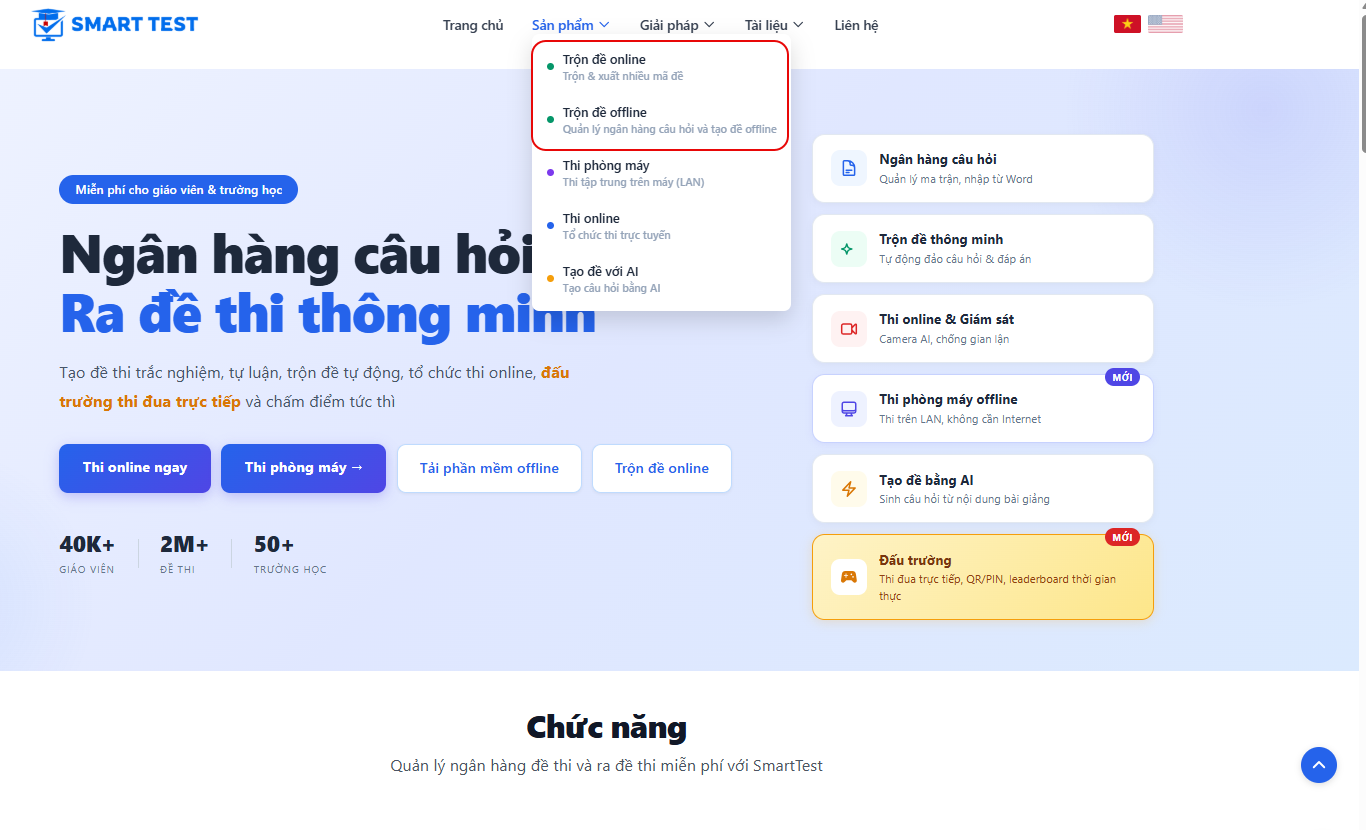
Không muốn cài đặt? Bạn có thể trộn đề online trực tiếp trên web — xem thẻ 🔀 Trộn đề nhanh. Trang tải cũng có sẵn Dữ liệu mẫu để dùng thử ngay.
Mở phần mềm. Mỗi lần khởi động, phần mềm tự động cập nhật phiên bản mới (cần kết nối Internet lúc cập nhật; sau đó dùng offline bình thường).
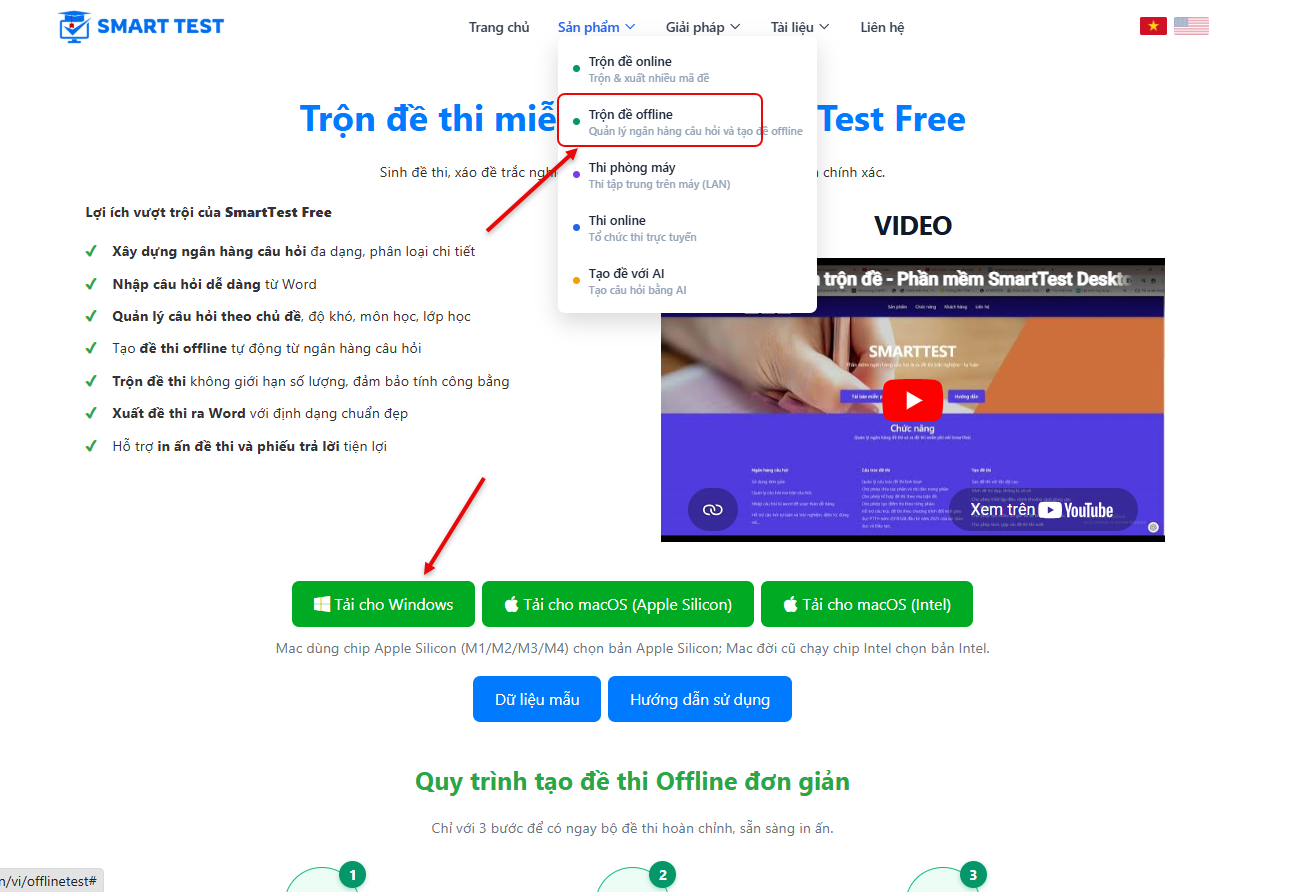
Màn hình chính "Hôm nay thầy/cô cần làm gì?" có hai lựa chọn:
- 📗 Mở ngân hàng câu hỏi — tạo & quản lý kho câu hỏi, sinh đề thi theo cấu trúc (quy trình đầy đủ).
- 🔀 Trộn đề thi — có sẵn một đề Word → xáo trộn thành nhiều mã đề kèm đáp án (nhanh, không cần ngân hàng — xem thẻ 🔀 Trộn đề nhanh).
2.1. Tạo / mở kho ngân hàng câu hỏi
Ngân hàng câu hỏi được lưu trong một thư mục trên máy. Tạo sẵn một thư mục (trống, hoặc thư mục ngân hàng copy từ máy khác về), rồi từ phần mềm chọn Mở ngân hàng câu hỏi và trỏ tới thư mục đó.
2.2. Khai báo mức trí năng (Bloom)
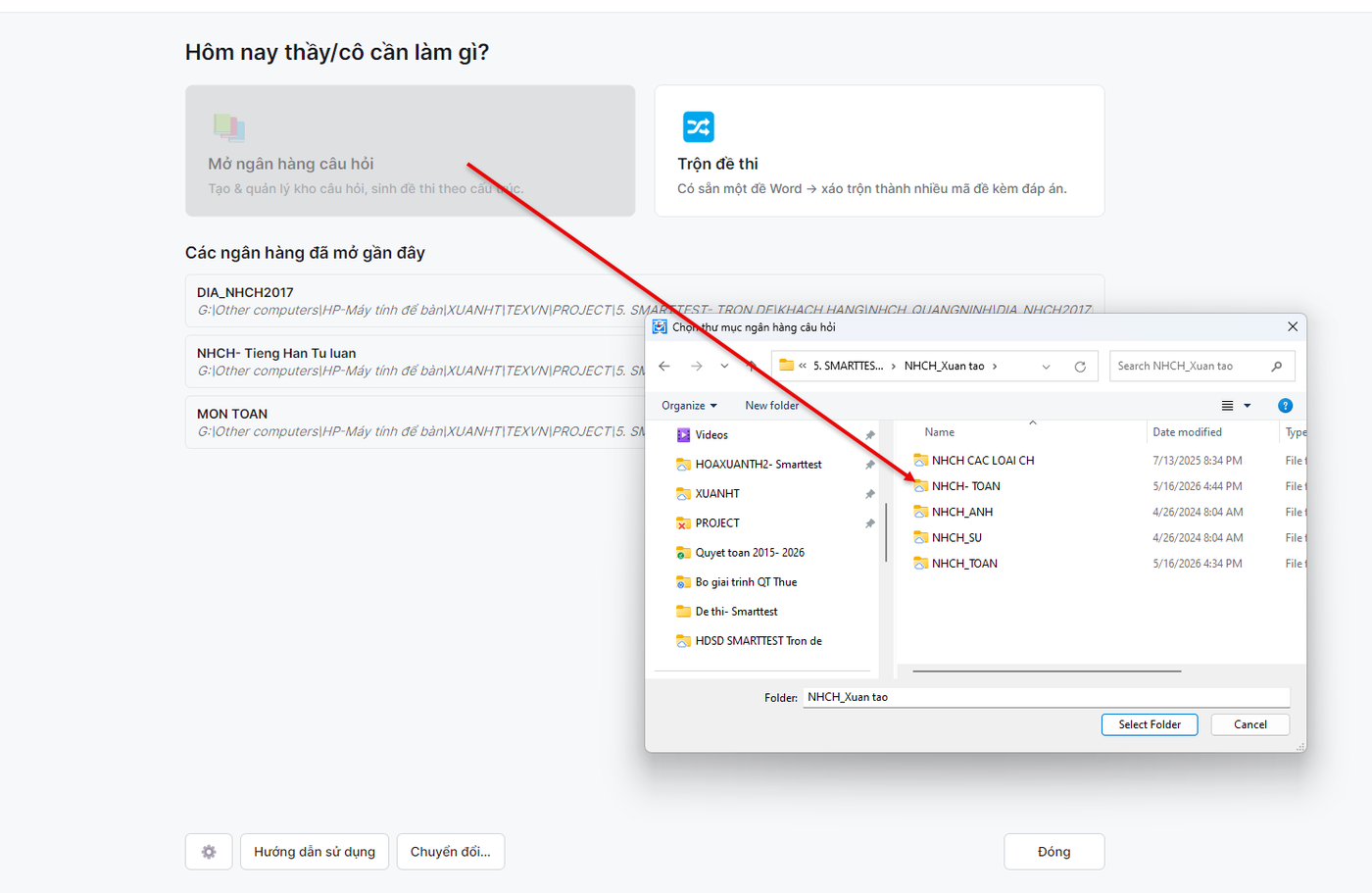
Mức trí năng là mức độ đánh giá của từng câu hỏi. Mỗi ngân hàng tự định nghĩa các mức này — mỗi mức tương ứng một cột trong ngân hàng. Bạn có thể Dùng thang Bloom có sẵn hoặc Tự tạo mức độ.
| Mã | Mức (thang Bloom) |
|---|---|
| 1 | Nhớ |
| 2 | Hiểu |
| 3 | Vận dụng |
| 4 | Vận dụng cao |
| 5 | Phân tích & đánh giá |
2.3. Tạo nhóm chủ đề
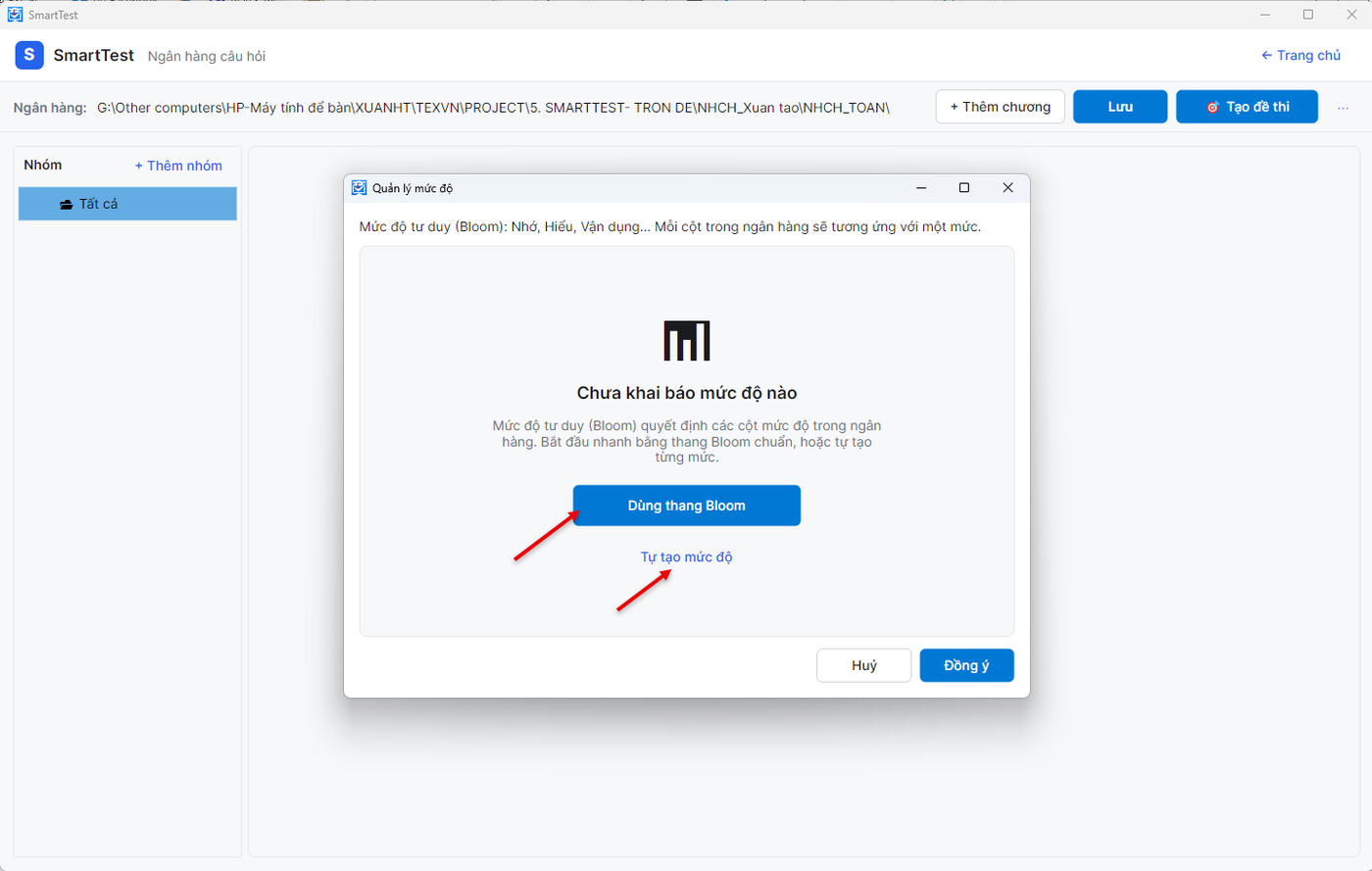
Tạo các nhóm chủ đề có trong ngân hàng để phân loại câu hỏi. Ví dụ: nhóm Trắc nghiệm, Tự luận, Đúng sai… hoặc theo Chương 1, Chương 2, Chương 3…
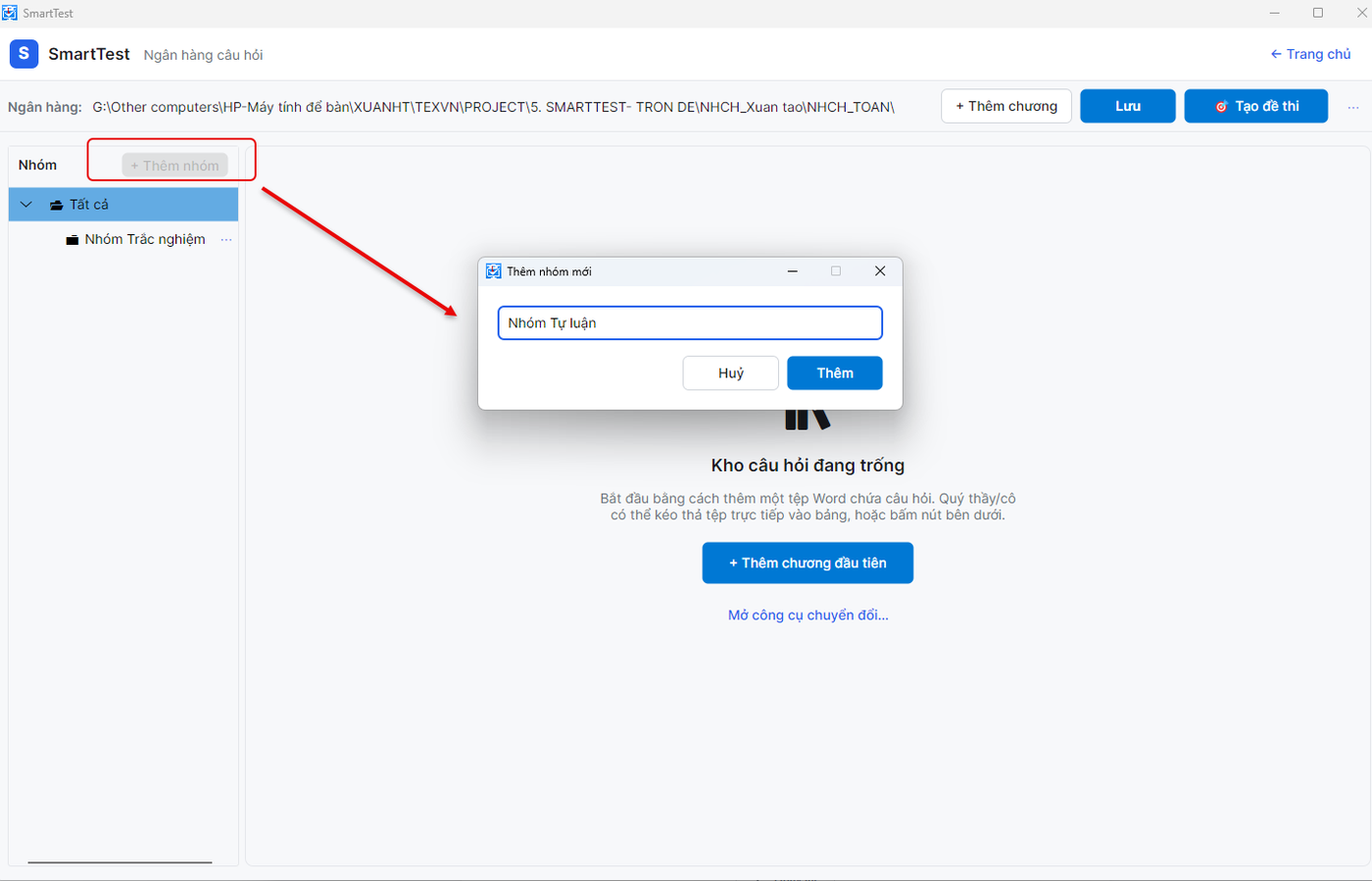
2.4. Nhập tệp câu hỏi vào ngân hàng
Chưa có file dạng bảng? Nếu đề của bạn đang ở kiểu thường ("Câu 1:", "Câu 2:"…), hãy dùng Công cụ chuyển đổi (mục 5) để tự chuyển sang bảng 6 cột trước — không phải gõ lại thủ công.
- Bấm + Thêm chương để chọn tệp câu hỏi — tệp phải ở dạng bảng 6 cột (xem thẻ 📄 Định dạng file Word, hoặc dùng Công cụ chuyển đổi ở mục 5 để tự tạo). Có thể kéo-thả tệp trực tiếp vào bảng.
- Chọn loại câu hỏi: trắc nghiệm hoặc tự luận.
- Bấm Lưu để ghi vào ngân hàng.
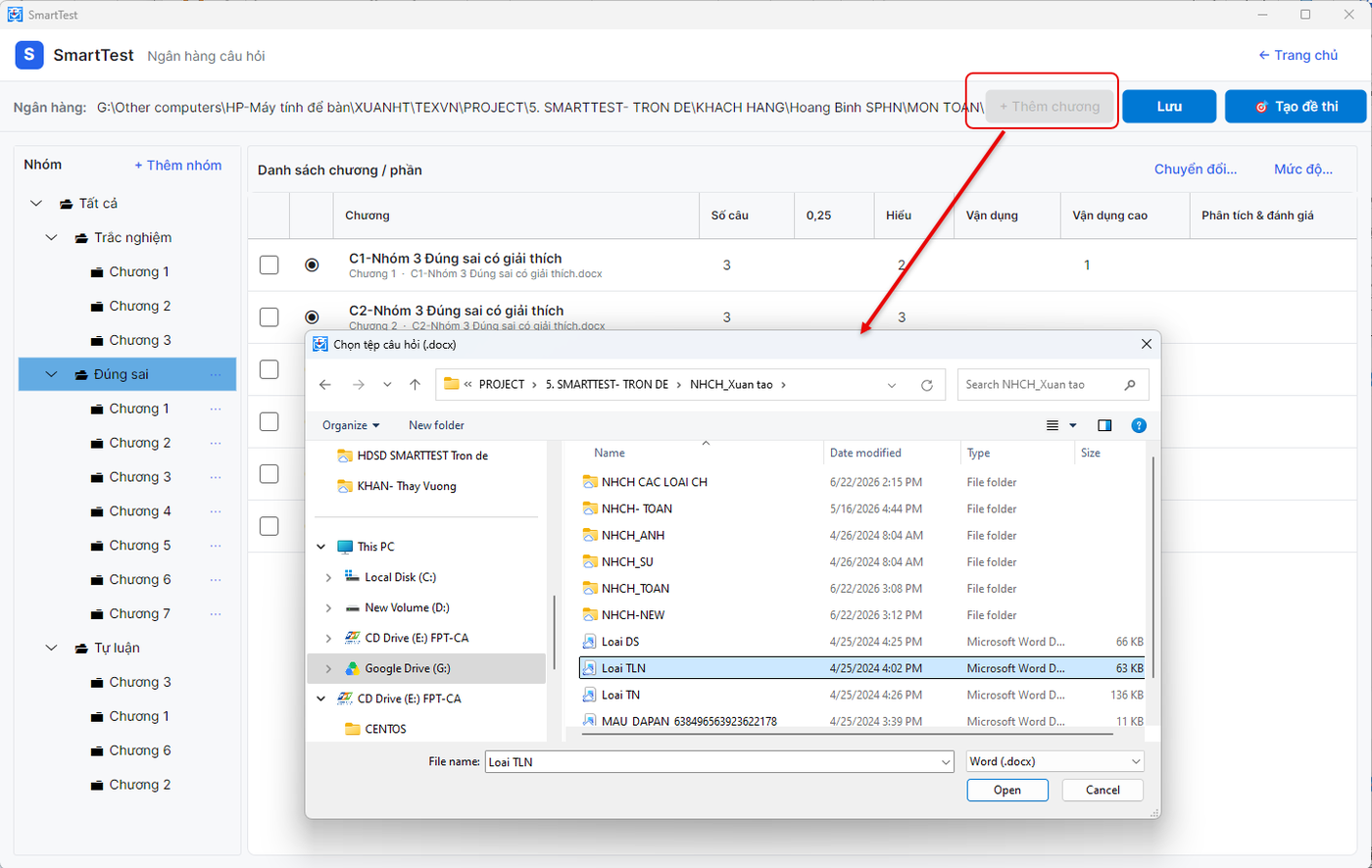
Mỗi chương/phần nên là một file Word riêng. Bảng thống kê hiển thị số câu theo từng mức trí năng để bạn dễ cân đối khi ra đề.
Cấu trúc đề thi là khung của đề — định nghĩa các phần, số câu lấy ở mỗi phần theo từng mức độ, điểm mỗi câu và có trộn hay không. Một cấu trúc dùng lại được cho nhiều đợt thi.
3.1–3.2. Mở & tạo cấu trúc
- Ở màn hình ngân hàng, bấm Tạo đề thi để mở danh sách cấu trúc.
- Bấm + Thêm mới để tạo cấu trúc, hoặc chọn một cấu trúc đã có rồi Mở cấu trúc để chỉnh sửa.
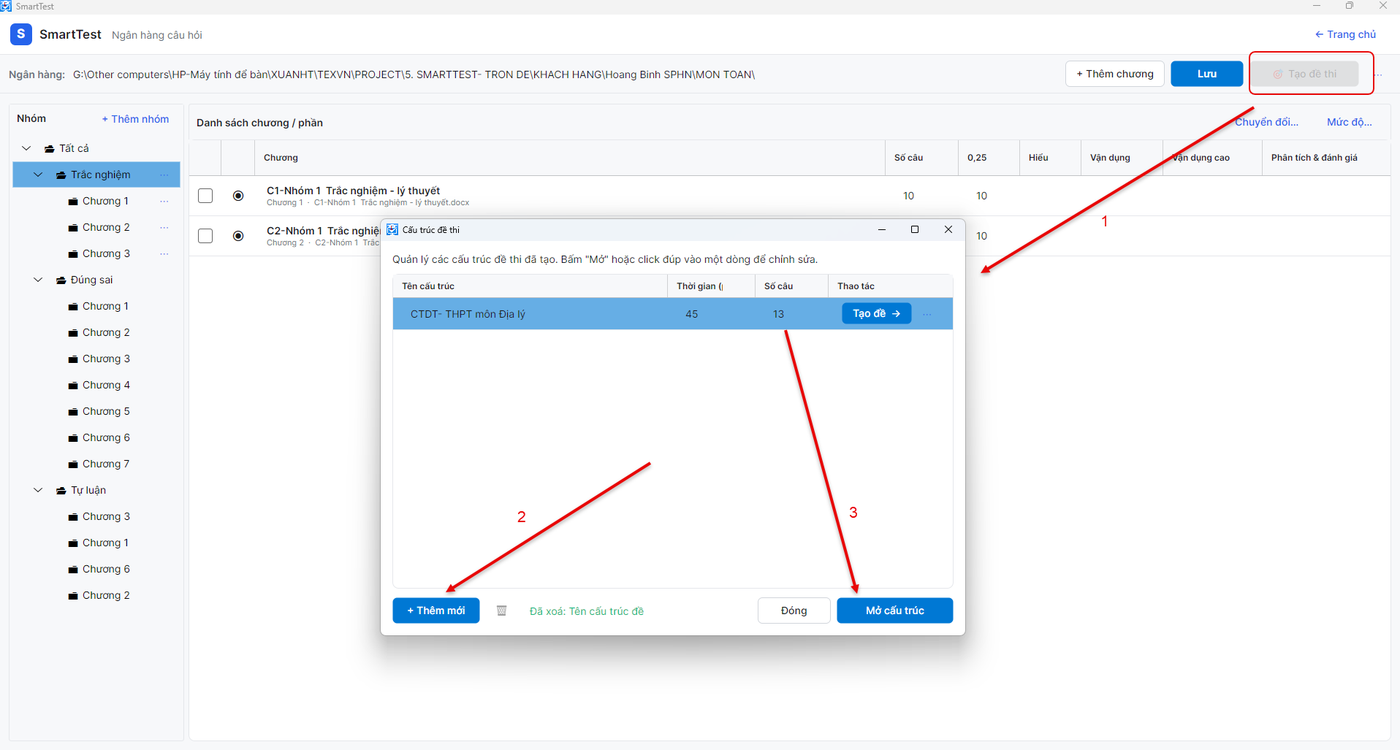
Nhập thông tin cấu trúc:
- Tên cấu trúc · Thời gian thi (ví dụ 45 phút).
- Trộn các phần với nhau: nếu tick thì thứ tự các phần trong đề cũng được đảo.
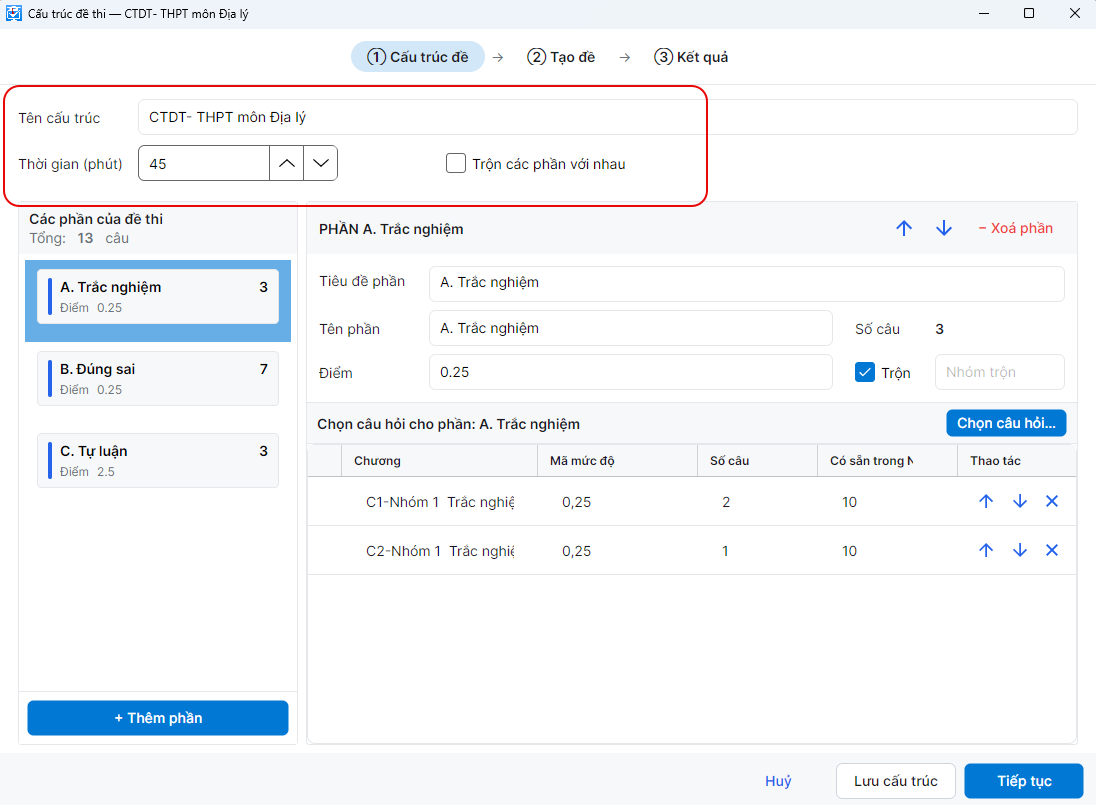
3.3. Thêm các phần trong cấu trúc
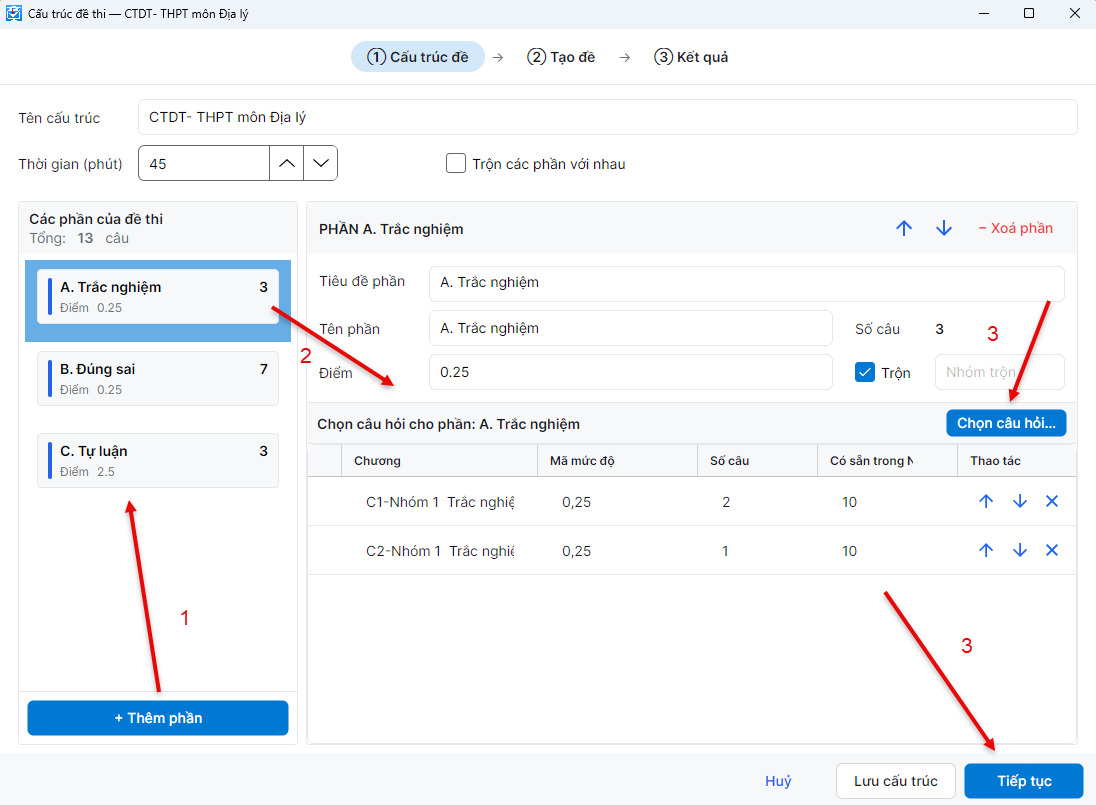
- + Thêm phần — với mỗi phần nhập:
- Tiêu đề phần — nội dung sẽ hiển thị ở đề thi.
- Tên phần.
- Điểm — hệ số điểm cho mỗi câu đúng trong phần.
- Trộn câu — nếu tick, các câu trong phần được đảo vị trí cho nhau.
- Bấm Chọn câu hỏi… để chọn nguồn câu cho phần và số câu sẽ lấy.
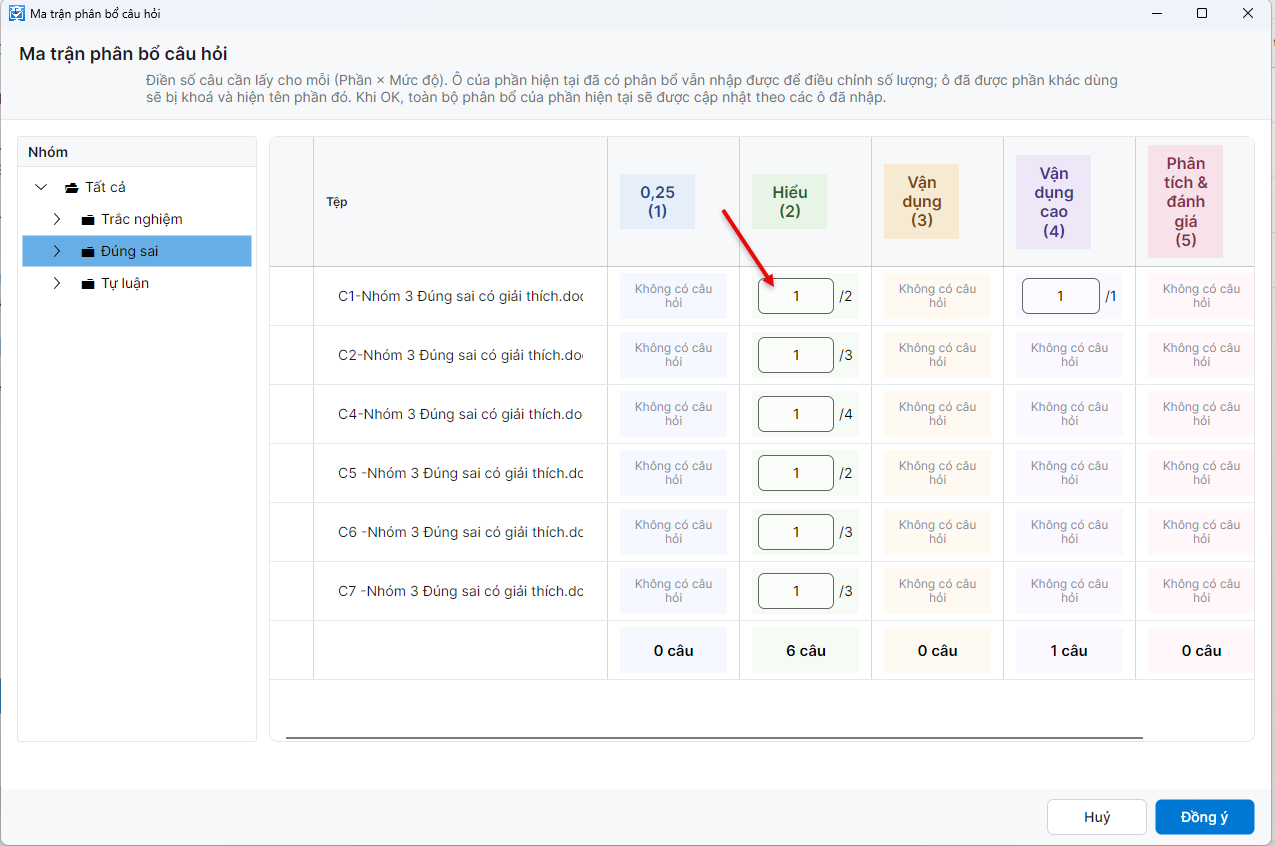
Trong Ma trận phân bổ câu hỏi, điền số câu cần lấy cho mỗi ô (Chương × Mức độ). Ô đã được phần khác dùng sẽ bị khoá và hiện tên phần đó; hàng tổng ở dưới cho biết tổng số câu mỗi mức.
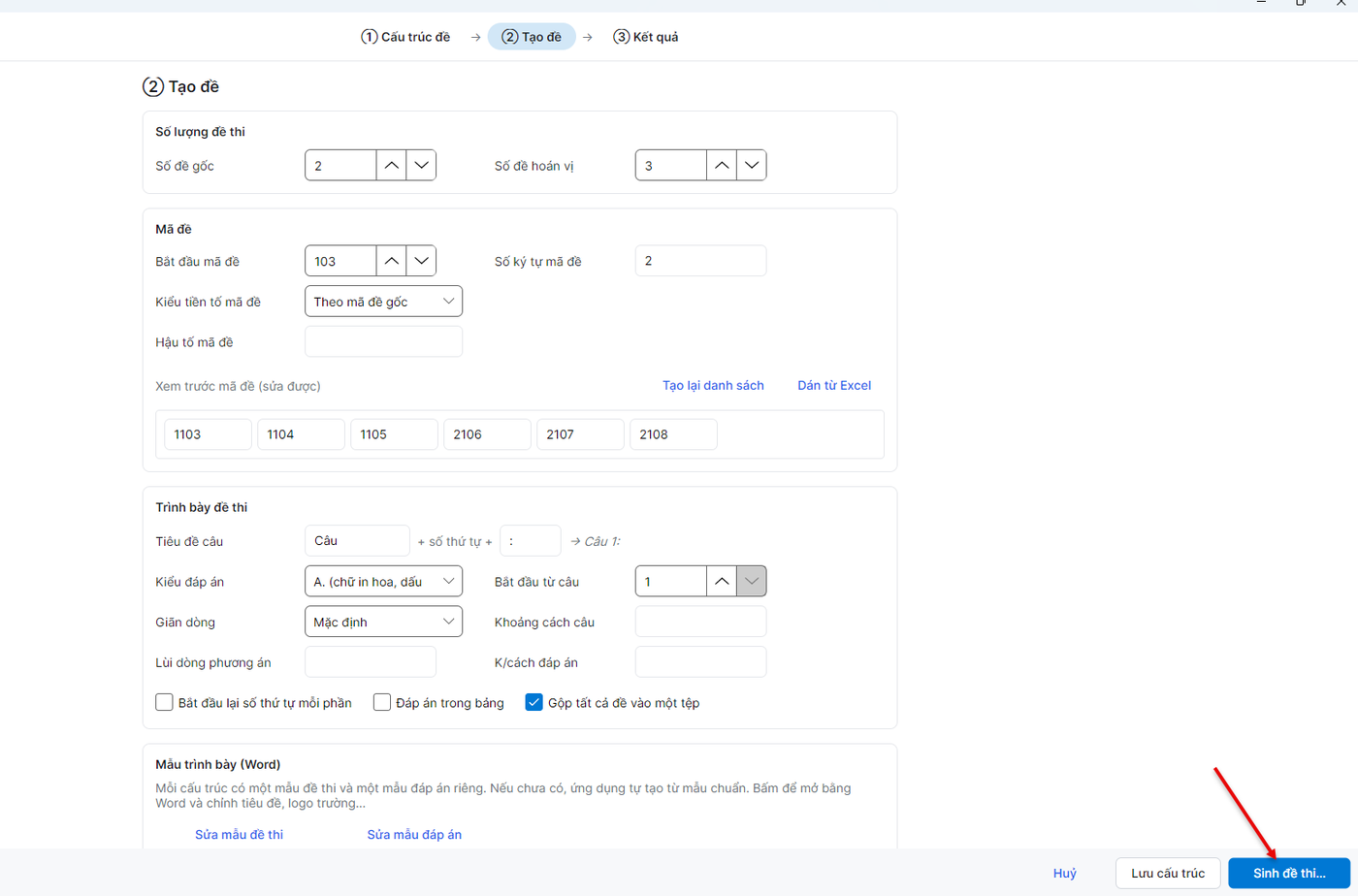
Sau khi có cấu trúc, chọn cấu trúc đó rồi bấm Tạo đề. Nhập thông tin đề cần sinh:
- Số đề gốc — số bộ đề lấy độc lập từ ngân hàng (ví dụ
2). - Số đề hoán vị — mỗi đề gốc được xáo trộn thành bao nhiêu mã (ví dụ
3). Ví dụ 2 đề gốc × 3 hoán vị = 6 mã đề. - Mã đề: bắt đầu mã đề, số ký tự, kiểu tiền tố (vd theo mã đề gốc), hậu tố. Xem trước và sửa được, hoặc Dán từ Excel.
- Trình bày đề thi: tiêu đề câu, kiểu đáp án (A. / a) / …), giãn dòng, khoảng cách, bắt đầu lại số thứ tự mỗi phần, đáp án trong bảng, gộp tất cả đề vào một tệp.
- Mẫu trình bày (Word): sửa mẫu đề thi / mẫu đáp án (tiêu đề, logo trường…).
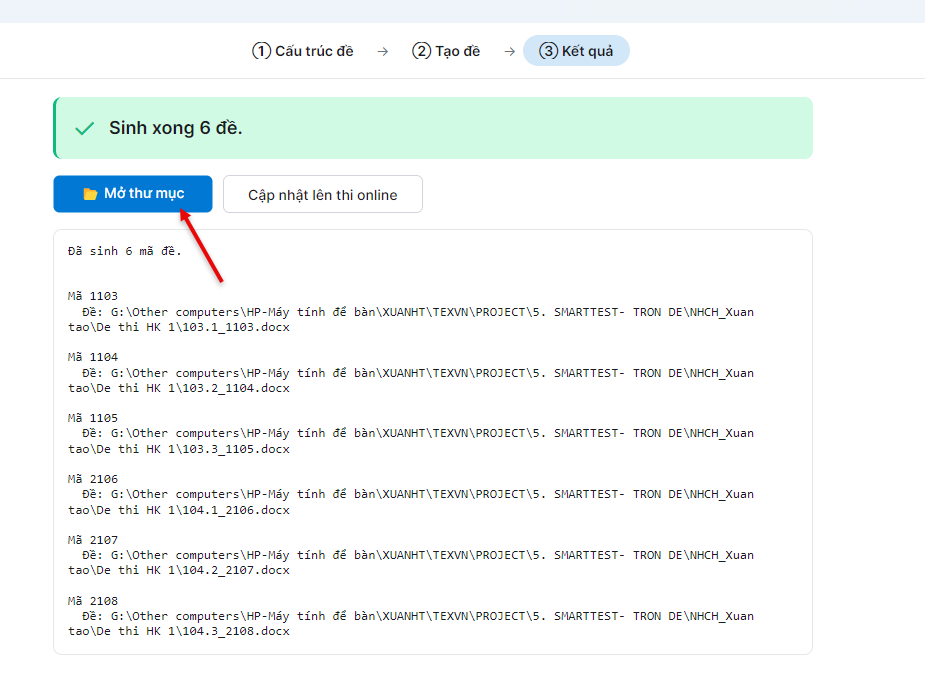
Bấm Sinh đề thi…. Khi xong, bước 3. Kết quả liệt kê các mã đề đã sinh kèm đường dẫn file. Bấm Mở thư mục để lấy file Word, hoặc Cập nhật lên thi online để đẩy sang tổ chức thi trực tuyến.
Cấu trúc đề tái sử dụng: cùng một cấu trúc, mỗi lần "Tạo đề" sẽ bốc câu mới từ ngân hàng và trộn ra bộ mã đề khác nhau cho từng đợt thi.
Tính năng giúp bạn tiết kiệm nhiều nhất. Không cần gõ lại đề vào bảng — chỉ cần đưa file đề Word kiểu thường vào, phần mềm lo phần còn lại.
Đã có sẵn đề thi trình bày kiểu thường ("Câu 1:", "Câu 2:"…, đáp án gạch chân hoặc tô màu)? Dùng Công cụ chuyển đổi — công cụ sẽ tự nhận diện câu hỏi, tự phát hiện đáp án đúng và xuất ra Word dạng bảng 6 cột chuẩn, giữ nguyên công thức & hình ảnh. Bạn chỉ việc soát lại rồi nhập vào ngân hàng (mục 2.4) hoặc trộn thẳng thành nhiều mã đề.
Cách 1 — Trên phần mềm
- Ở màn hình chính, bấm Công cụ chuyển đổi… (góc dưới).
- + Thêm tệp… để chọn một/nhiều file đề cần chuyển, chọn Thư mục đầu ra và Kiểu đáp án.
- Bấm Chuyển đổi để thực hiện.
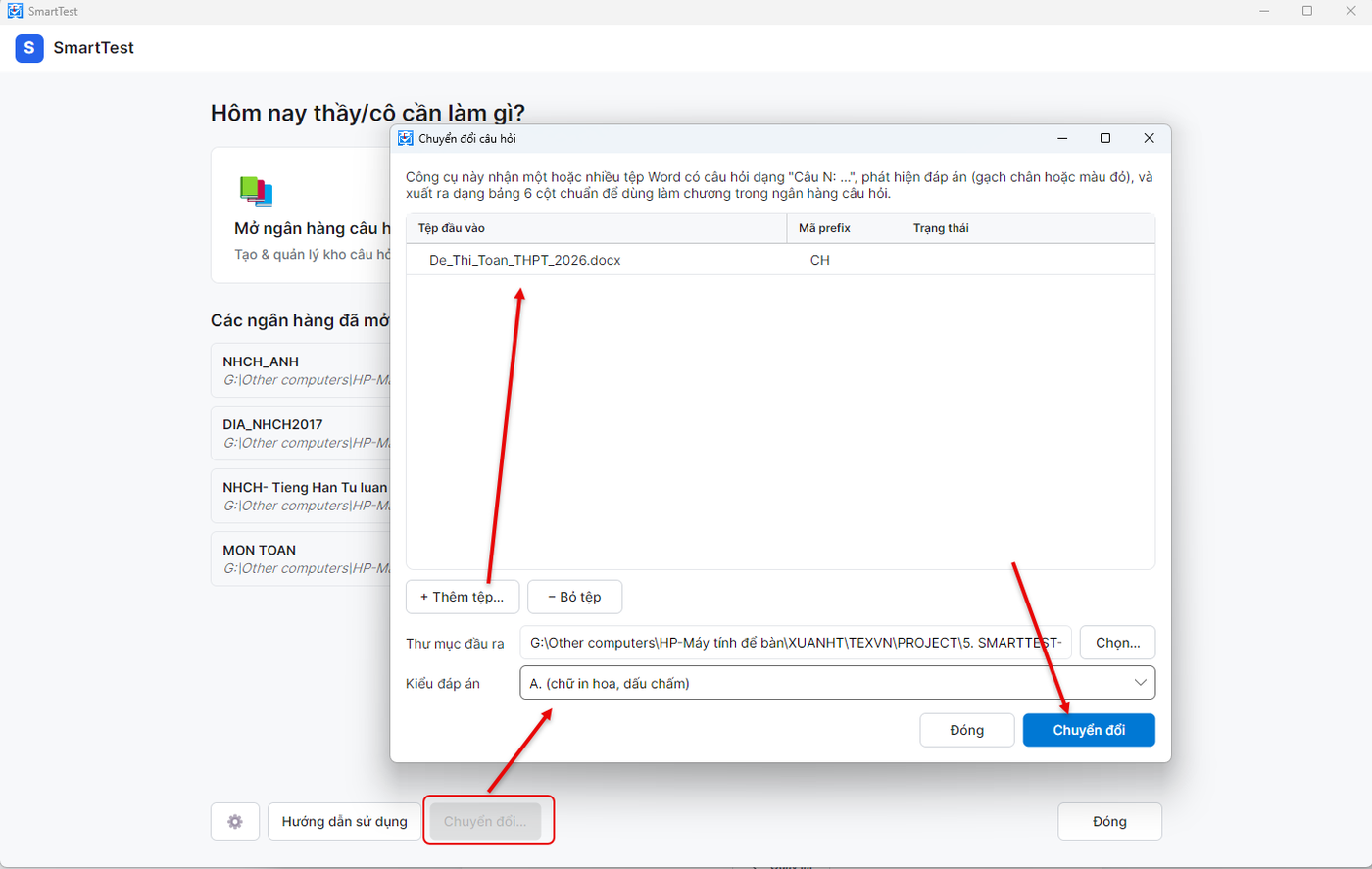
Cách 2 — Trên web
Vào smarttest.vn và dùng công cụ chuyển đổi trực tuyến, tải kết quả về rồi nhập vào ngân hàng.
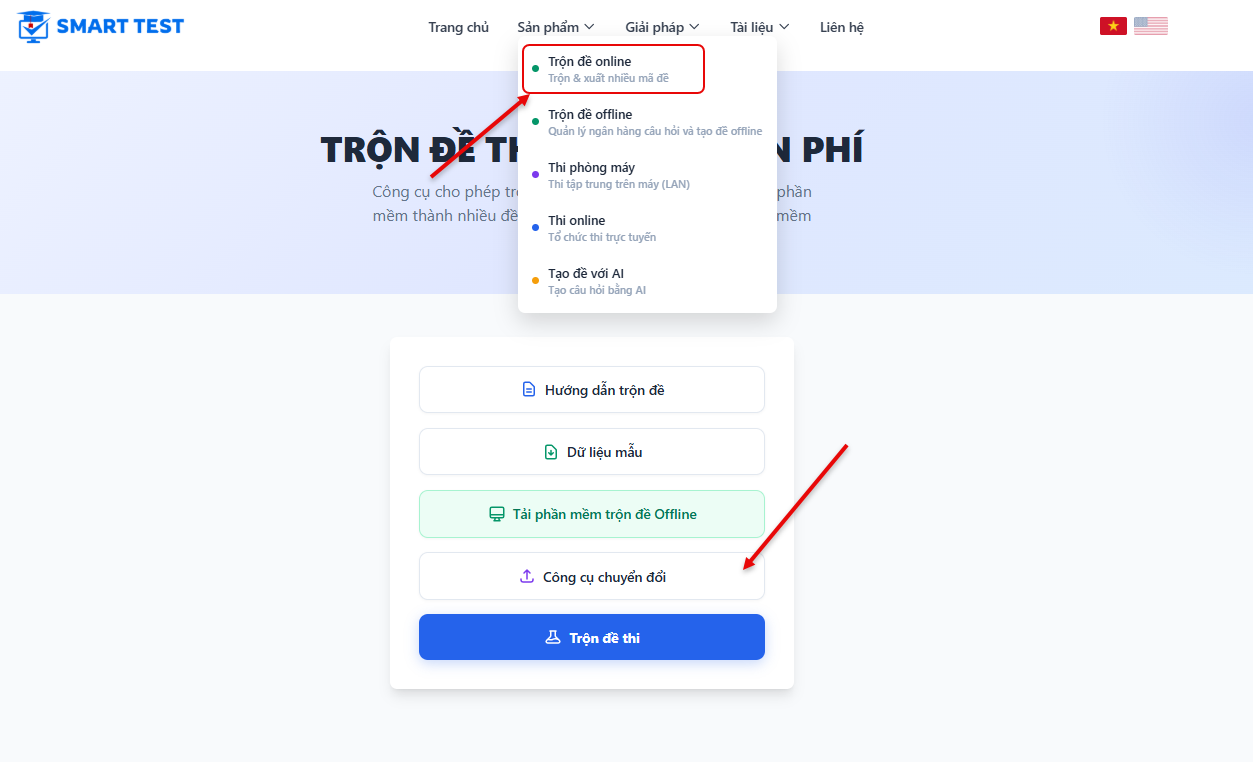
🔀 Trộn đề nhanh (không cần ngân hàng)
Chỉ cần xáo một đề gốc có sẵn thành nhiều mã đề kèm đáp án — nhanh gọn, không phải xây ngân hàng câu hỏi. Đây là lối đi tắt phù hợp khi bạn đã có đề Word và chỉ muốn nhiều phiên bản để chống nhìn bài.
Khác với Ngân hàng & Tạo đề (xây kho câu hỏi rồi ra đề theo cấu trúc), Trộn đề nhanh lấy thẳng một đề gốc có sẵn và đảo thứ tự câu/phương án. Đề gốc nên đúng quy định soạn — xem hướng dẫn soạn đề hoặc để phần mềm tự chuyển đổi.
Không tìm thấy mục nào khớp từ khoá. Thử từ khác nhé.
Ở màn hình chính chọn 🔀 Trộn đề thi. Sau đó:
- Chọn Tệp câu hỏi — đề Word thường ("Câu 1:", "Câu 2:"…) hoặc bảng 6 cột. Phần mềm tự nhận diện và tự chuyển đổi nếu cần.
- Chọn Thư mục đầu ra.
- Nhập cơ quan chủ quản / đơn vị / kỳ thi / môn / số đề / thời gian.
- Cấu hình mã đề (tiền tố, độ dài mã, tạo lại / dán từ Excel) và cách trình bày (tiêu đề câu, giãn dòng, khoảng cách, đáp án trong bảng, gộp tất cả vào một file…).
- Bấm Trộn đề. Có thể bấm Đăng đề lên SmartTest để đẩy sang tổ chức thi online.
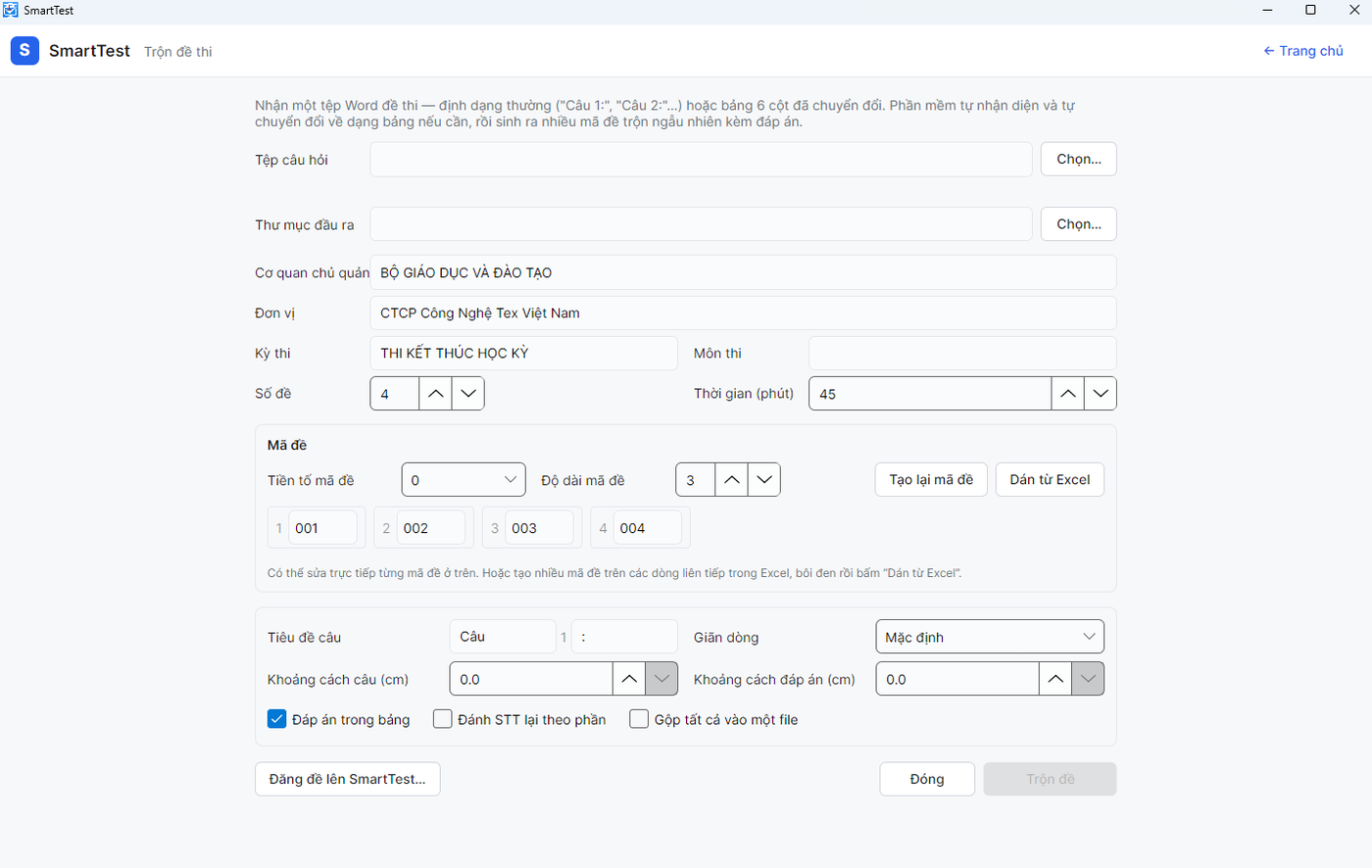
Đề gốc kiểu thường vẫn dùng được ngay — phần mềm tự chuyển sang dạng bảng trước khi trộn. Xem thêm Chuyển đề thường → dạng bảng ở thẻ 📚 Ngân hàng & Tạo đề (mục 5).
Không muốn cài phần mềm? Vào smarttest.vn, tải lên đề gốc và nhập đầy đủ thông tin trước khi trộn. Lưu ý đề gốc cần đúng quy định soạn — xem hướng dẫn soạn đề.
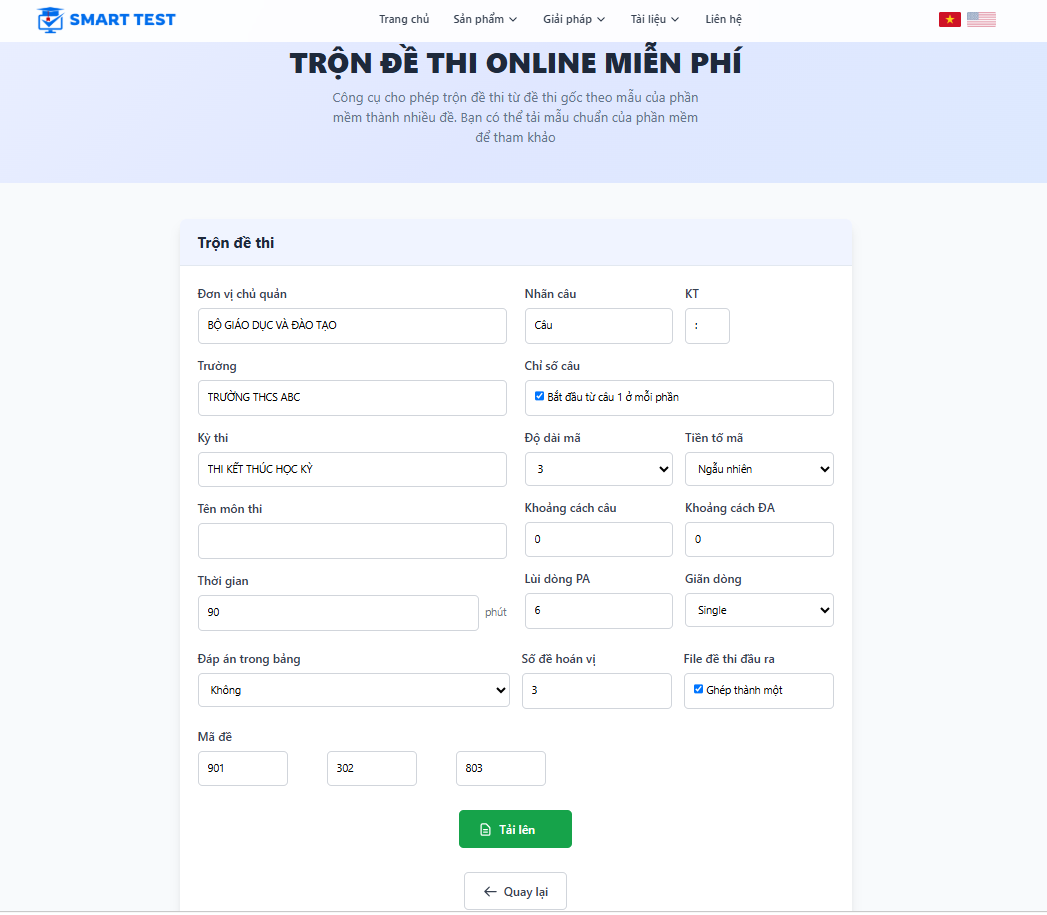
📄 Định dạng file Word câu hỏi
Câu hỏi nhập vào ngân hàng phải là một bảng 6 cột. Đây là khâu quan trọng nhất để có dữ liệu sạch. Dưới đây là quy tắc và các mẫu cho từng loại câu.
Không tìm thấy mục nào khớp từ khoá. Thử từ khác nhé.
Mỗi chương/phần là một file Word chứa một bảng 6 cột, mỗi hàng là một câu hỏi:
| Cột | Ý nghĩa |
|---|---|
| STT | Số thứ tự của câu hỏi. |
| Mã | Mã câu hỏi — duy nhất trong ngân hàng (vd C1-1-001). |
| Nội dung | Nội dung hỏi ở trên; mỗi đáp án một dòng, bắt đầu bằng A. B. C.… rồi đến nội dung đáp án. |
| Đáp án | Đáp án đúng: trắc nghiệm là A, B…; điền từ là giá trị (vd 3.25); đúng sai là chuỗi ĐSSĐ. |
| Loại câu | TN hoặc để trống = trắc nghiệm; TL = tự luận; ĐS = đúng sai; ĐT = điền từ. |
| Mức TN | Mức trí năng (Bloom): 1 Nhớ · 2 Hiểu · 3 Vận dụng · 4 Vận dụng cao · 5 Phân tích & đánh giá. |
Dấu # trước một phương án = cố định vị trí, không cho trộn (vd đáp án "Tất cả các phương án đều đúng"). Ví dụ: #D. Tất cả các phương án đều đúng.
"Lời giải:" — nội dung sau cụm này là hướng dẫn giải, không hiển thị trên đề của thí sinh.
Loại câu để trống hoặc TN. Nội dung hỏi ở trên, mỗi phương án một dòng. Cột Đáp án ghi chữ cái đúng.
| STT | Mã | Nội dung | Đáp án | Loại | Mức |
|---|---|---|---|---|---|
| 1 | C1-1-001 | Giao thức mạng là: A. Các kiểu bố trí, sắp xếp các máy tính… B. Tập các quy tắc quy ước mà các máy tính tham gia truyền thông… C. Cho phép kết nối các máy tính trong mạng… #D. Tất cả các phương án đều đúng | D | 1 | |
| 2 | C1-1-005 | Kiểu truyền thông broadcast là trao đổi: A. Điểm đến điểm B. Nhiều điểm đến một điểm C. Một điểm đến nhiều điểm D. Một điểm đến nhiều điểm có chọn lọc Lời giải: Broadcast là truyền từ một điểm gửi cho nhiều điểm. | C | 1 |
Lưu ý dòng #D. ở câu 1 — phương án D được cố định, không bị trộn.
Giống trắc nghiệm nhưng phần đáp án/hướng dẫn được ngăn cách với nội dung câu hỏi bằng cụm "Lời giải:". Loại câu ghi TL. Cột Đáp án có thể ghi thang điểm từng ý (vd A:1 B:1 C:1 D:1).
| STT | Mã | Nội dung | Đáp án | Loại | Mức |
|---|---|---|---|---|---|
| 1 | C1-1-30 | Trình bày khái niệm về Điện toán đám mây (Cloud Computing). Nêu ít nhất 2 lợi ích và 1 ví dụ cụ thể. Lời giải: A. Trình bày được khái niệm cơ bản về Điện toán đám mây… B. … | A:1 B:1 C:1 D:1 | TL | 2 |
Mỗi ý (A, B, C, D) là một mệnh đề đúng hoặc sai. Cột Đáp án là chuỗi Đ/S theo thứ tự các ý (vd ĐĐSĐ nghĩa là A đúng, B đúng, C sai, D đúng). Loại câu ghi ĐS.
| STT | Mã | Nội dung | Đáp án | Loại | Mức |
|---|---|---|---|---|---|
| 1 | C1-1-16 | Chọn các thiết bị nhập (input device) phổ biến cho máy tính: A. Bàn phím B. Chuột C. Màn hình D. Máy quét | ĐĐSĐ | ĐS | 2 |
| 2 | C1-1-18 | Những phần mềm nào sau đây là hệ điều hành? A. Microsoft Word B. Windows 11 C. macOS D. Linux | SĐĐĐ | ĐS | 2 |
Không có phương án A/B/C/D — nội dung là câu hỏi, cột Đáp án ghi thẳng giá trị cần điền (số hoặc từ). Loại câu ghi ĐT.
| STT | Mã CH | Nội dung | Đáp án | Loại | Mức |
|---|---|---|---|---|---|
| 26 | Q.0023 | Cho 6 nguyên tố có số hiệu nguyên tử lần lượt là 10, 13, 16, 18, 19 và 20. Trong số các nguyên tố trên có bao nhiêu nguyên tố kim loại? | 3 | ĐT | 2 |
| 30 | Q.0027 | Tổng số cặp electron dùng chung giữa các nguyên tử trong phân tử acetylene là bao nhiêu? | 5 | ĐT | 2 |
Câu điền từ hỗ trợ nội dung có công thức & hình ảnh (vd phổ khối lượng). Đáp án có thể là số thập phân, vd 24,3.
Nhiều câu nhỏ dùng chung một đoạn văn/tình huống. Ở cột Loại câu: câu mở đầu nhóm ghi 1 (chứa đoạn văn dùng chung, không có đáp án), câu kết thúc nhóm ghi 0; các câu con ở giữa để trống loại (trắc nghiệm thường).
| STT | Mã | Nội dung | Đáp án | Loại | Mức |
|---|---|---|---|---|---|
| C1-1-15 | Tình huống: Trong cuộc họp nhóm dự án "Alpha"… việc ra mắt sản phẩm sẽ lùi lại 2 tuần… (đoạn văn dùng chung) | 1 | 3 | ||
| C1-1-15-1 | Dự án "Alpha" bị trì hoãn bao lâu? A. 1 tuần B. 2 tuần C. 1 tháng D. Không xác định | B | 3 | ||
| C1-1-15-5 | Trưởng nhóm Minh quyết định làm gì ngay lập tức? A. … B. … C. … D. Triệu tập họp buổi chiều để quyết định. | C | 0 | 3 |
Câu mở đầu (1) giữ đoạn văn; câu cuối (0) khép nhóm. Các câu con được đánh số nối tiếp và luôn đi cùng đoạn văn khi trộn.
© TEX Vietnam Technology JSC — SmartTest.