Hướng dẫn sử dụng SmartTest Exam
Tài liệu hợp nhất cho phần mềm tổ chức thi trên phòng máy LAN của SmartTest Exam— gồm hướng dẫn cho cán bộ / giảng viên tổ chức & giám sát kỳ thi và hướng dẫn cho thí sinh làm bài.
Bạn là ai trong kỳ thi này?
Chọn vai trò để xem đúng phần hướng dẫn. Mỗi phần được chia thành các mục có thể mở/đóng, kèm ô tìm kiếm nhanh.
Đặc điểm chung: Phần mềm chạy trong mạng LAN nội bộ, máy thi không cần Internet — chỉ cần cùng mạng với máy chủ. Bài làm của thí sinh được lưu tự động liên tục; mất mạng, đổi máy hay khởi động lại đều không mất bài.
Trong lúc thi: không thoát ứng dụng và giữ kết nối mạng ổn định. Mọi vướng mắc trong phòng thi, thí sinh hãy báo ngay cho giám thị.
👨🏫 Hướng dẫn cho Cán bộ / Giảng viên
Dùng phần mềm SmartTest Server để tổ chức thi trên phòng máy LAN (offline).
Tài liệu dành cho cán bộ quản lý kỳ thi và giáo viên coi thi, dùng phần mềm SmartTest Server để tổ chức thi trên phòng máy LAN (offline). Phần mềm thí sinh được hướng dẫn riêng tại HUONG_DAN_THI_SINH.md.
Không tìm thấy mục nào khớp từ khoá. Thử từ khác nhé.
Một kỳ thi đi qua 6 bước. Bạn có thể quay lại sửa ở bất kỳ bước nào trước khi mở thi.
Đăng nhập  →  Tạo kỳ thi  →  Tạo môn thi  →  Chuẩn bị môn  →  Mở thi & giám sát  →  Kết quả & báo cáo
(§1)          (§3)            (§4)            (§5: đề, phòng,    (§6)                  (§7)
                                              thí sinh, xếp chỗ)
Hai kho dùng chung cho mọi kỳ thi (vào từ menu trái màn hình chính):
- 🖥 Phòng máy — danh sách phòng + sơ đồ máy.
- 👥 Thí sinh — danh sách thí sinh + lớp/nhóm.
Lập một lần, dùng lại cho nhiều kỳ thi.
Cài đặt phần mềm
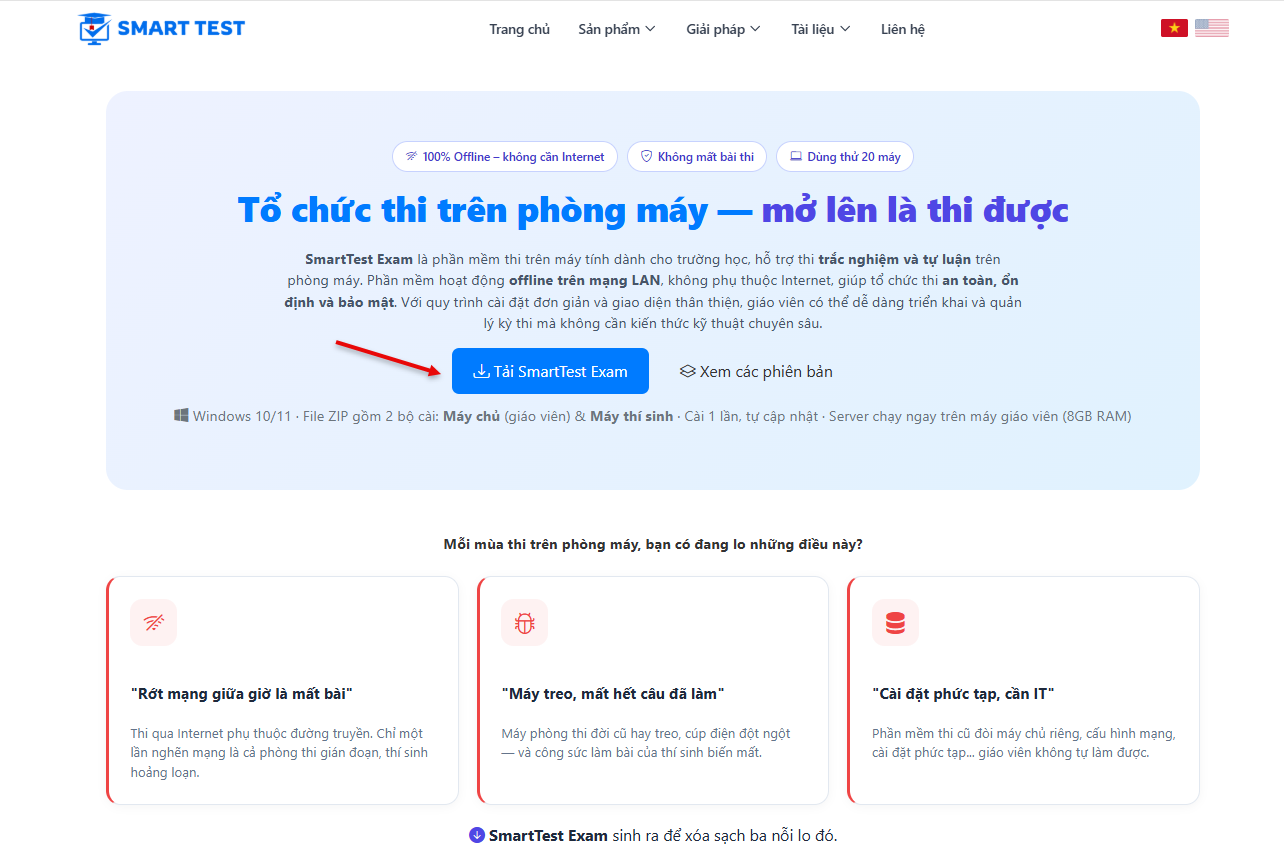
Tải bộ cài tại smarttest.vn → Thi phòng máy, gồm hai phần:
- SmartTest Server — cài trên máy chủ / máy giáo viên để tạo & tổ chức kỳ thi.
- SmartTest Thí sinh (Client) — cài trên các máy thi để thí sinh làm bài (hoặc thí sinh thi thẳng qua trình duyệt / điện thoại, không cần cài).
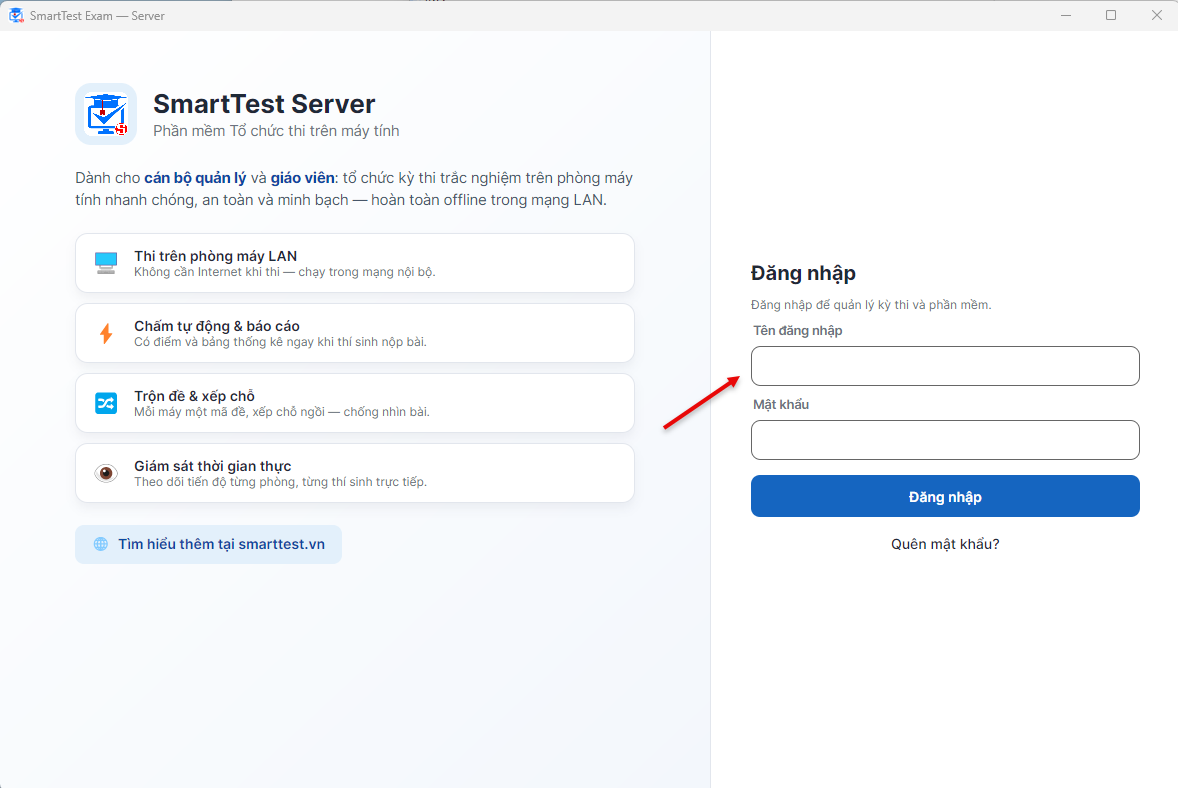
1.1. Lần đầu mở phần mềm — tạo tài khoản quản trị
Màn hình Đăng nhập mở ra ở chế độ Tạo tài khoản quản trị:
- Nhập Tên đăng nhập (vd:
admin), Tên hiển thị (tuỳ chọn), Email nhà trường (tuỳ chọn — nên dùng email chức danh để khôi phục). - Nhập Mật khẩu và Nhập lại mật khẩu.
- Bấm Tạo tài khoản & vào.
- Phần mềm hiện Mã khôi phục — chỉ hiện MỘT LẦN. Hãy chụp/in và cất nơi an toàn, rồi bấm Tôi đã lưu — Tiếp tục. Mã này dùng để đặt lại mật khẩu nếu quên.
1.2. Đăng nhập hằng ngày
Nhập Tên đăng nhập + Mật khẩu → Đăng nhập.
- Quên mật khẩu → bấm Quên mật khẩu? → nhập Tên đăng nhập + Mã khôi phục + mật khẩu mới → Đặt lại mật khẩu.
1.3. Tài khoản & thêm giáo viên (👤 Tài khoản ở menu trái)
- Đổi mật khẩu của tôi: nhập mật khẩu hiện tại + mật khẩu mới → Đổi mật khẩu.
- Thêm giáo viên (chỉ quản trị): nhập Tên đăng nhập + Tên hiển thị + Mật khẩu → Thêm giáo viên. Phần mềm sinh Mã khôi phục của giáo viên — đưa cho họ tự cất.
- Với mỗi người dùng có thể Đặt lại MK hoặc Khoá/Mở tài khoản.
1.4. Bản quyền (🔑 Bản quyền ở menu trái)
- Xem gói hiện tại, số thí sinh đồng thời cho phép, hạn dùng, mã máy.
- Nâng cấp: quét QR bằng điện thoại để xem bảng giá & thanh toán (đơn tự gắn với máy này) → trả xong bấm ✓ Tôi đã thanh toán → Lấy bản quyền. Hoặc nhập mã bản quyền (nhận qua email) → Kích hoạt.
- Đổi máy: bấm Gỡ kích hoạt máy này để chuyển bản quyền sang máy khác, hoặc chọn máy cũ trong danh sách rồi Thay thế bằng máy này.
Bản Miễn phí giới hạn số thí sinh đồng thời và không xuất dữ liệu. Xem HUONG_DAN_THI_SINH.md không liên quan phần này.
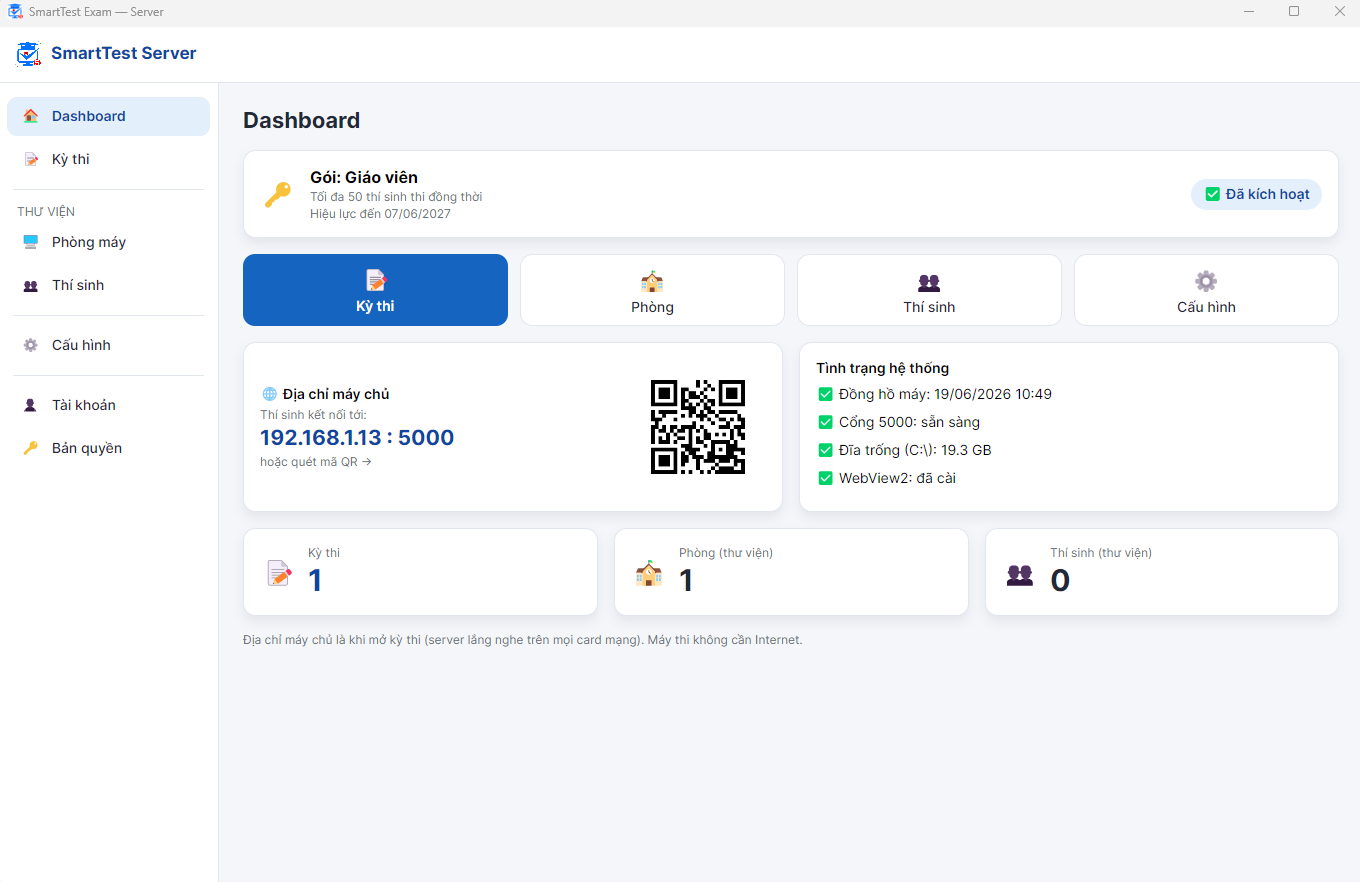
Sau khi đăng nhập là Trang chủ (Dashboard). Menu trái có:
| Mục | Chức năng |
|---|---|
| 🏠 Dashboard | Tổng quan: số kỳ thi/phòng/thí sinh, địa chỉ máy chủ + QR, tình trạng hệ thống (đồng hồ, cổng mạng, đĩa, trình duyệt nhúng). |
| 📝 Kỳ thi | Danh sách kỳ thi — tạo / mở / đổi tên / lưu trữ / xóa. |
| 🖥 Phòng máy | Thư viện phòng dùng chung + sơ đồ máy. |
| 👥 Thí sinh | Thư viện thí sinh dùng chung. |
| ⚙️ Cấu hình | Thông tin tổ chức + mẫu báo cáo (dùng chung mọi kỳ thi). |
| 👤 Tài khoản / 🔑 Bản quyền | Như §1. |
Trên Dashboard, mục 🌐 Địa chỉ máy chủ cho biết địa chỉ thí sinh kết nối tới kèm mã QR. Máy thi không cần Internet — chỉ cần cùng mạng LAN với máy chủ.
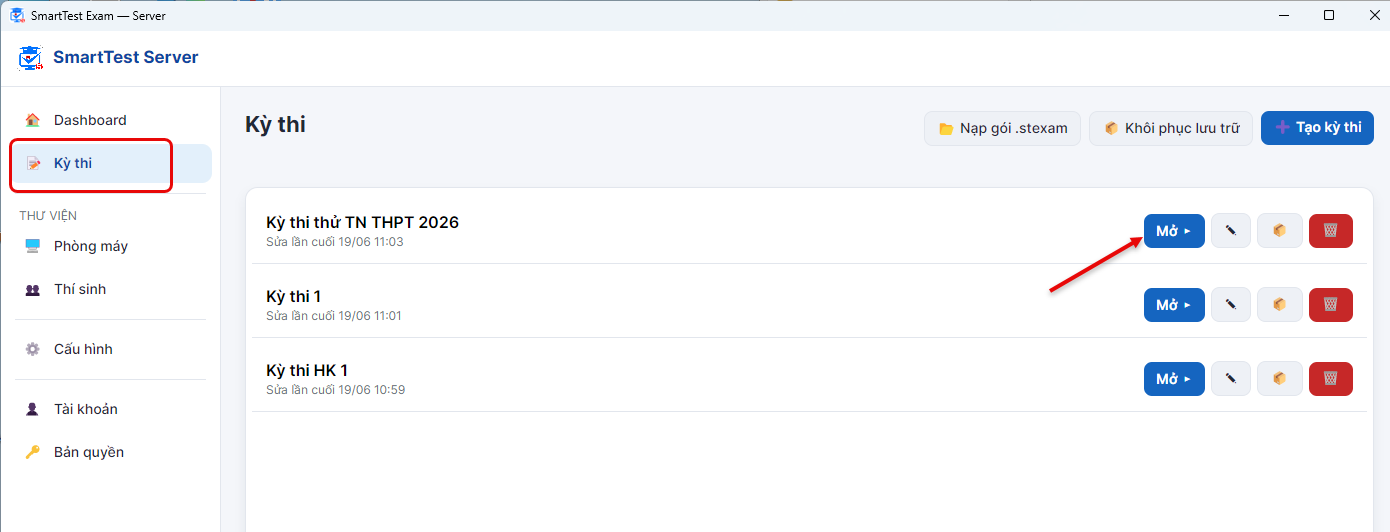
Vào 📝 Kỳ thi — màn hình liệt kê các kỳ thi đã tạo:
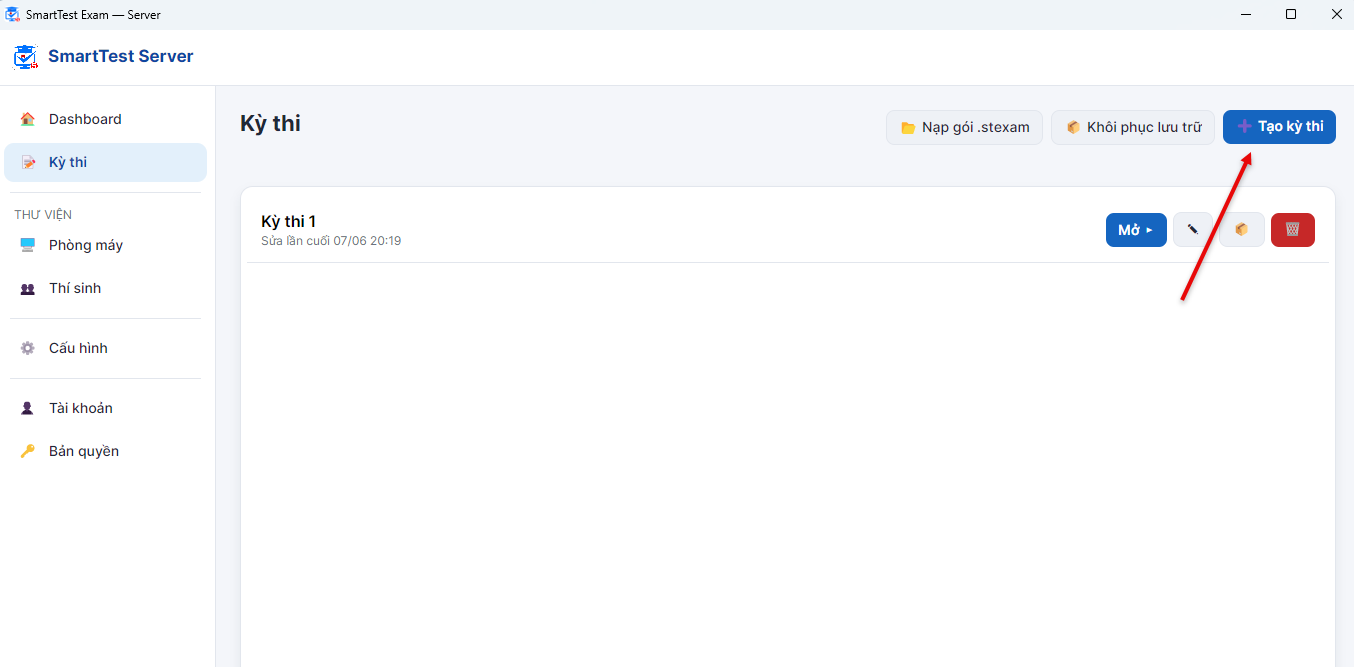
- ➕ Tạo kỳ thi — đặt tên kỳ thi mới.
- 📂 Nạp gói .stexam — nạp gói nội dung đề có sẵn (đề + đáp án + khóa chấm + thí sinh).
- 📦 Khôi phục lưu trữ — phục hồi kỳ thi từ file
.stbak(giữ nguyên cả kết quả).
Mỗi dòng kỳ thi:
- Mở ▸ — mở kỳ thi để cấu hình/điều hành.
- ✎ đổi tên · 📦 lưu trữ ra file
.stbak(rồi có thể xóa) · 🗑 xóa.
Bên trong một kỳ thi (thanh điều hướng kỳ thi)
Sau khi Mở kỳ thi, thanh trên hiển thị ‹ Kỳ thi (quay lại), tên kỳ thi, địa chỉ Hub và ● số máy đang online. Menu trái của kỳ thi:
| Mục | Nội dung |
|---|---|
| 🏠 Tổng quan | KPI thời gian thực (Đang thi / Đã nộp / Chưa vào / ⚠ Mất kết nối), tiến độ, mục Kết nối cho thí sinh (địa chỉ + QR + bật/tắt thi qua điện thoại). |
| 📚 Môn thi | Danh sách môn — thêm / cấu hình / bắt đầu / dừng. |
| 🗓 Lịch thi | Lịch thi của kỳ thi. |
| 🔑 Thí sinh | Thí sinh của kỳ thi. |
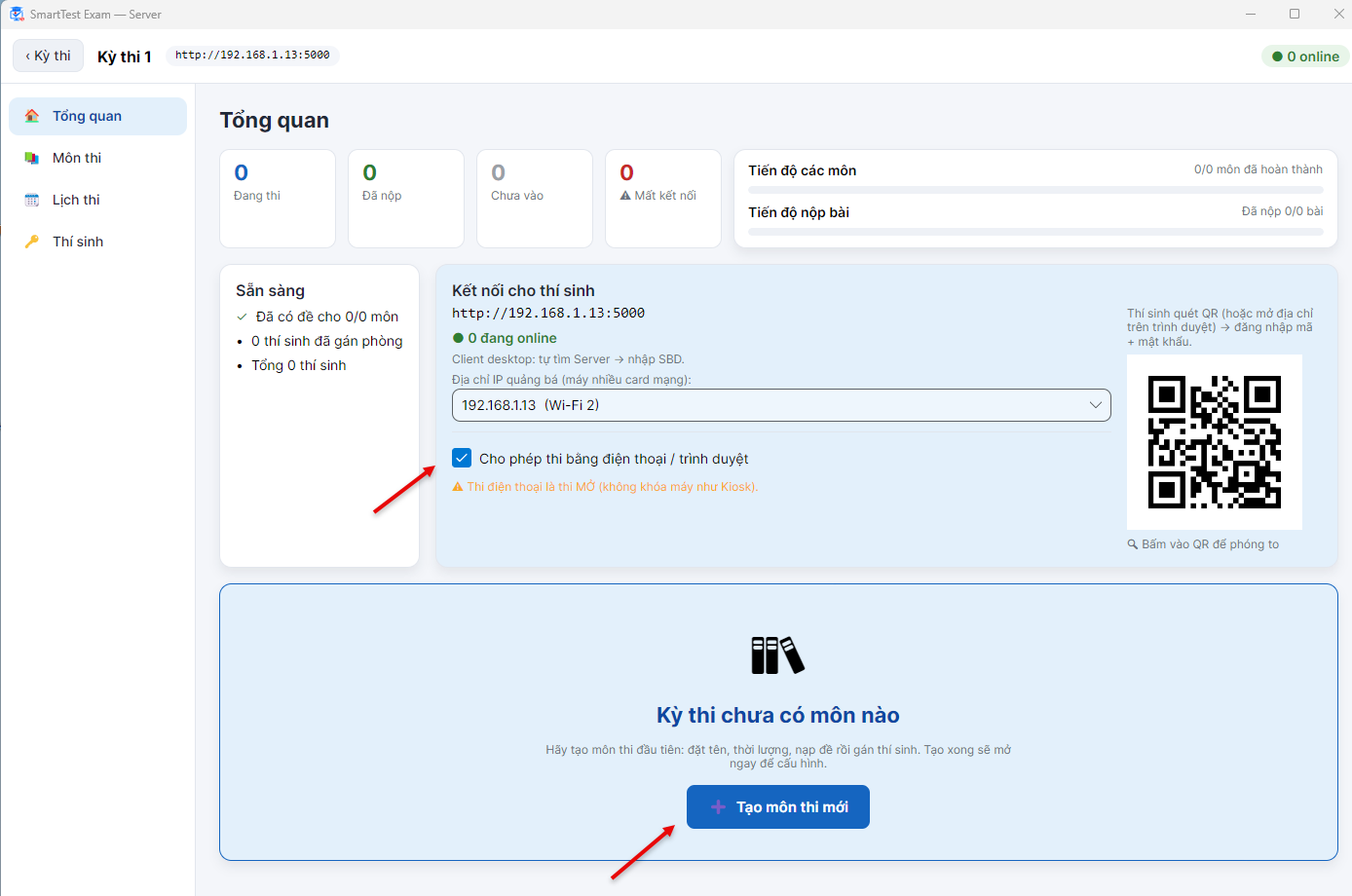
Ở Tổng quan, nếu muốn cho thi bằng điện thoại/trình duyệt, bật Cho phép thi bằng điện thoại / trình duyệt rồi cho thí sinh quét QR.
⚠ Thi qua điện thoại là thi MỞ — không khóa máy như chế độ Kiosk.
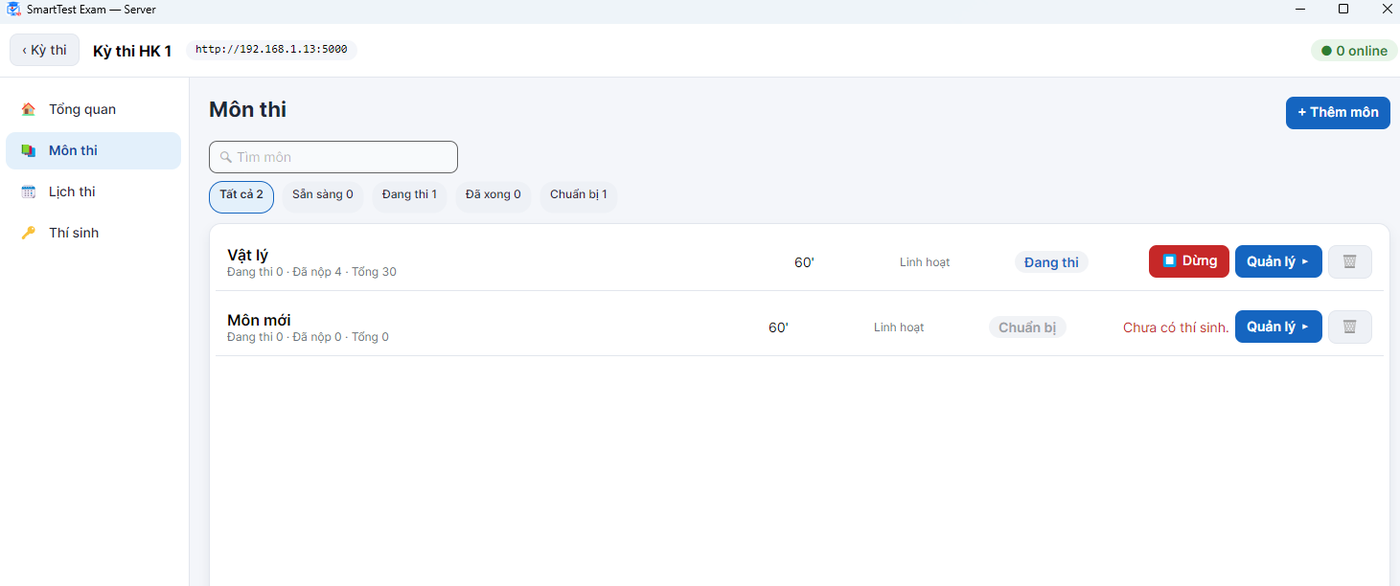
Từ menu 📝 Kỳ thi → Mở một kỳ thi, vào 📚 Môn thi — màn hình liệt kê các môn trong kỳ thi:
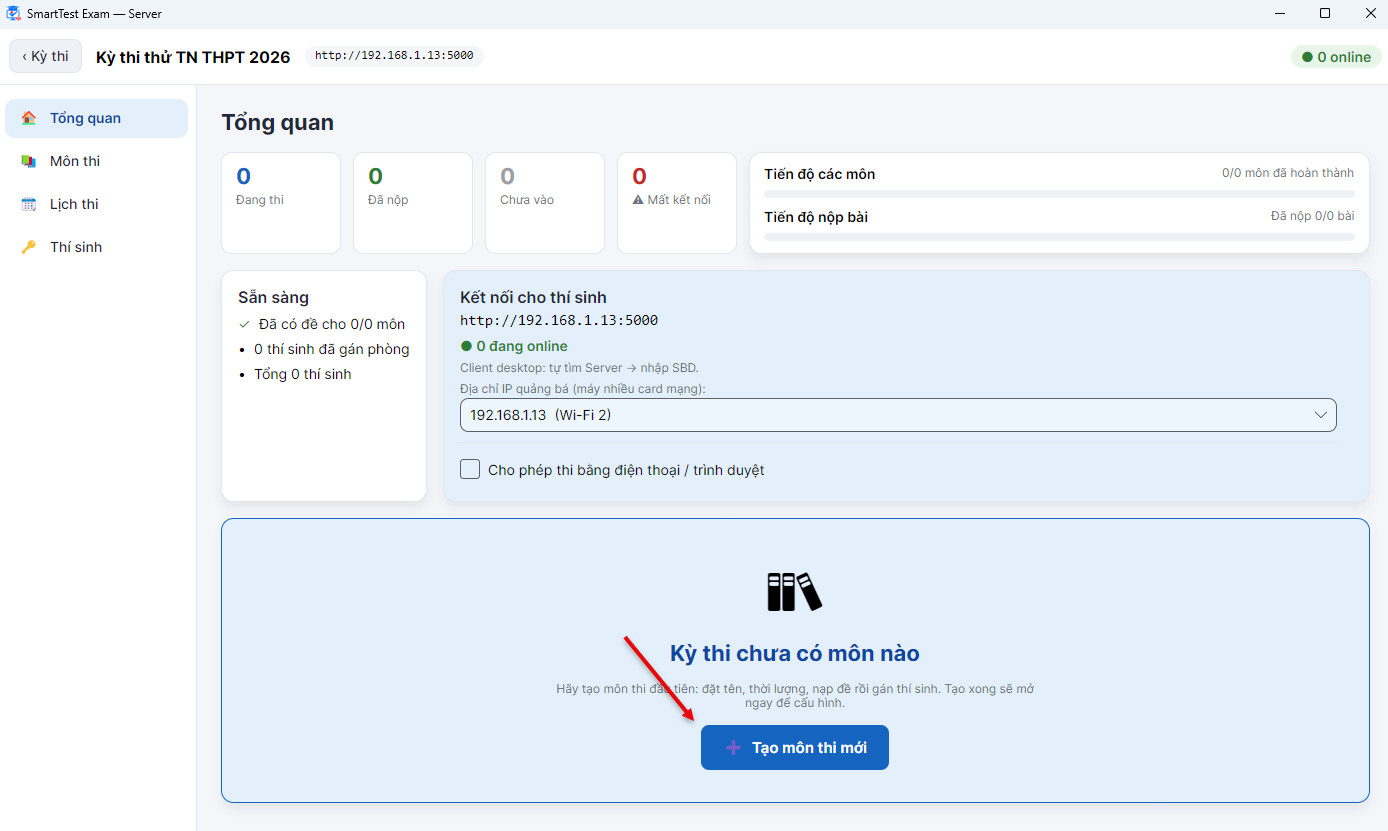
Bấm + Thêm môn để mở hộp thoại tạo môn mới. Có thể lọc/tìm theo trạng thái: Tất cả / Sẵn sàng / Đang thi / Đã xong / Chuẩn bị.
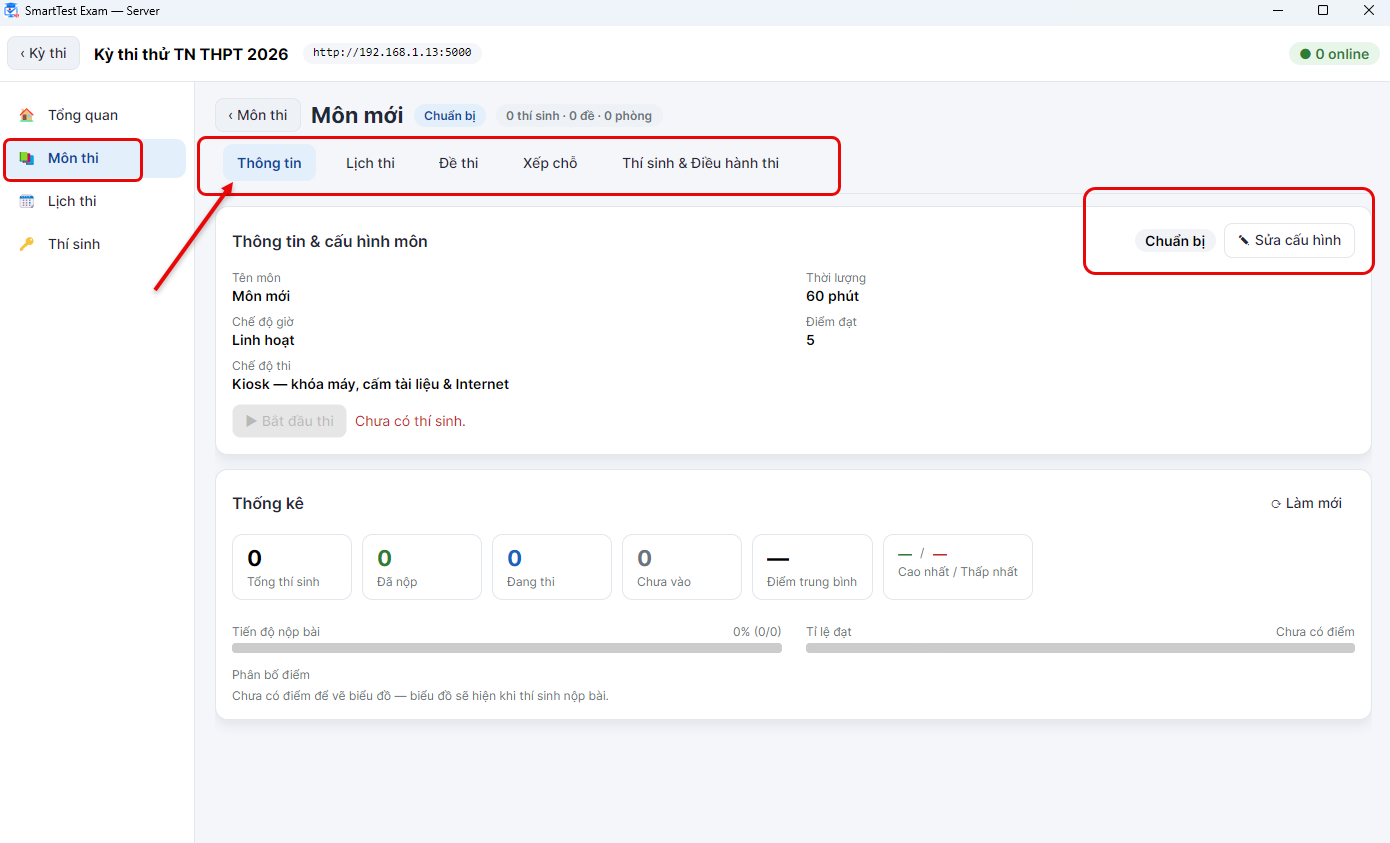
Mỗi môn có nút Quản lý ▸ để vào trang chi tiết với 5 thẻ:
| Thẻ | Việc cần làm |
|---|---|
| Thông tin | Cấu hình môn + xem thống kê (§4.1). |
| Lịch thi | Gán phòng & ca cho môn (§5.3). |
| Đề thi | Nhập / sửa / trộn đề (§5.1). |
| Xếp chỗ | Trải thí sinh vào phòng + gán mã đề (§5.4). |
| Thí sinh & Điều hành thi | Thêm thí sinh, mở thi, giám sát (§5.5 và §6). |
4.1. Cấu hình môn (Thẻ Thông tin → ✎ Sửa cấu hình)
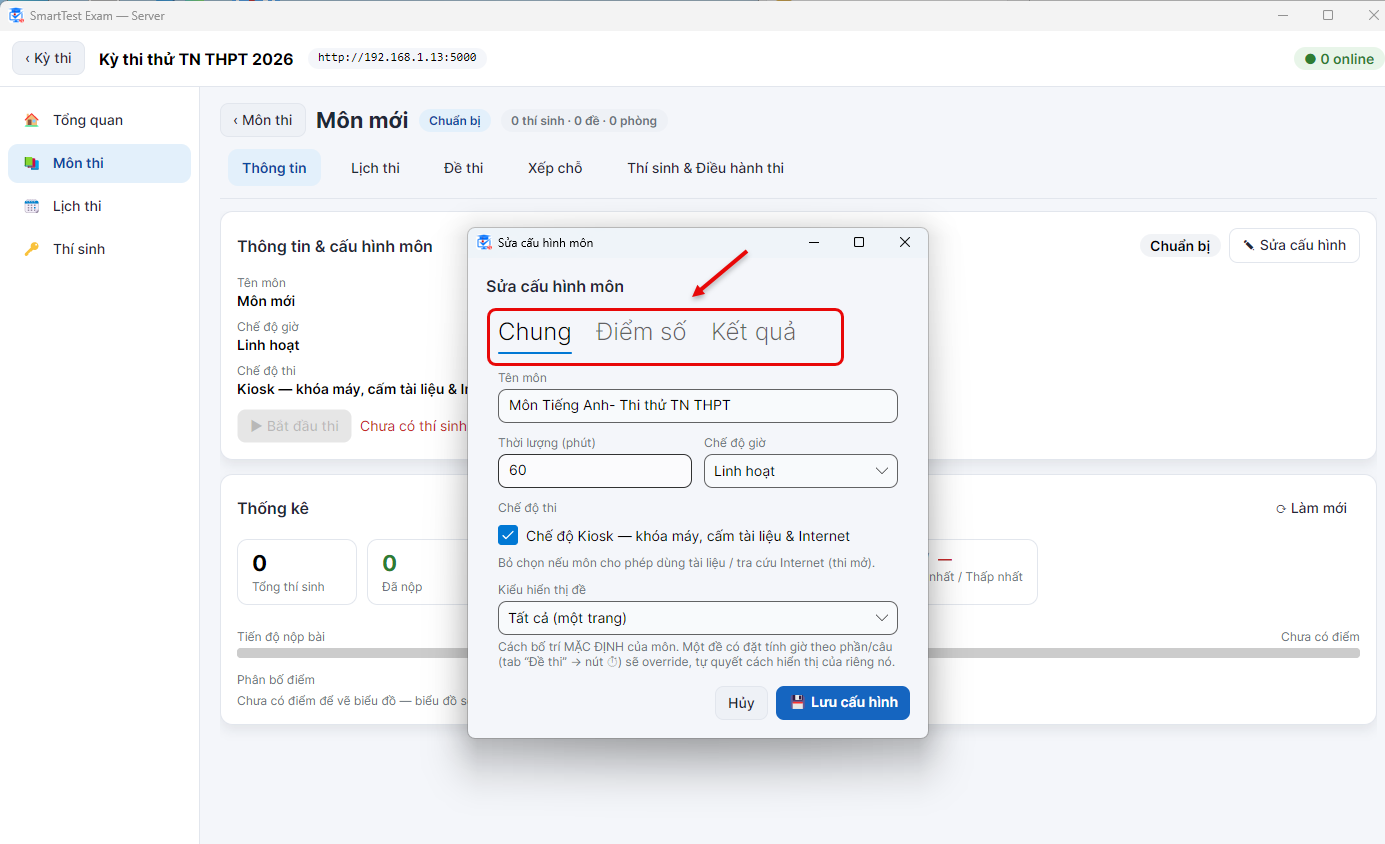
Hộp thoại có 3 tab:
- Chung: Tên môn · Thời lượng (phút) · Chế độ giờ · Chế độ Kiosk (khóa máy, cấm tài liệu & Internet — bỏ chọn nếu là thi mở) · Kiểu hiển thị đề mặc định.
Chế độ giờ có 4 kiểu: Linh hoạt (đếm theo từng thí sinh), Bắt đầu cố định, Cố định hai đầu, Kết thúc cố định.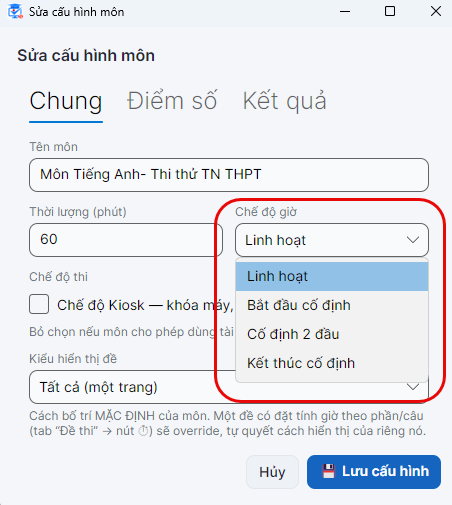
Các chế độ giờ thi - Điểm số: Thang điểm (
0= dùng điểm thô, vd10,100) · Kiểu làm tròn (theo N chữ số, làm tròn0.25,0.5) · Số chữ số thập phân.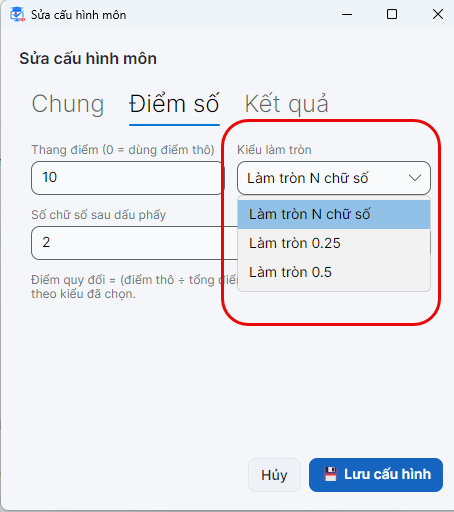
Tab Điểm số - Kết quả: Mức hiển thị cho thí sinh ngay sau khi nộp (không xem / chỉ tổng điểm / đúng-sai / đầy đủ) · Điểm đạt (để trống = không xét đạt/trượt).
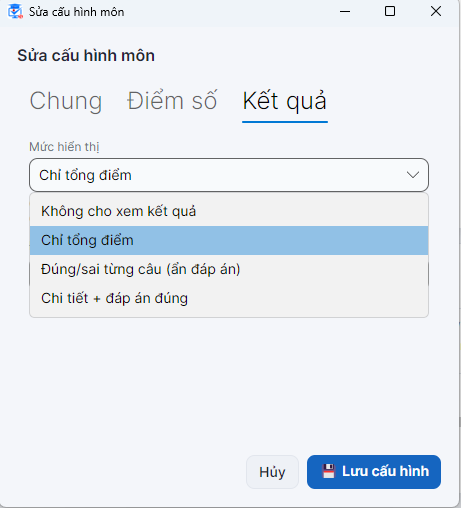
Tab Kết quả
Bấm 💾 Lưu cấu hình.
Thẻ Thông tin cũng có ▶ Bắt đầu thi / ⏹ Dừng thi và bảng Thống kê (Tổng thí sinh, Đã nộp, Đang thi, Chưa vào, Điểm TB/cao nhất/thấp nhất, nút ⟳ Làm mới).
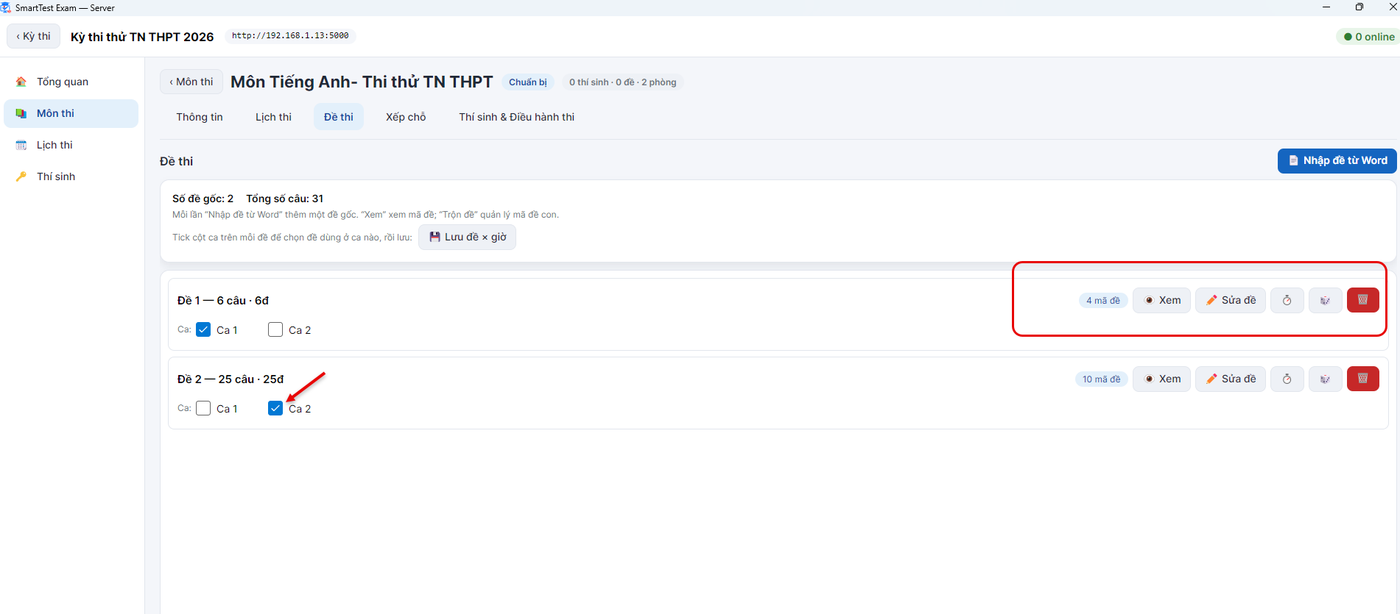
5.1. Nạp & quản lý đề thi (Thẻ Đề thi)
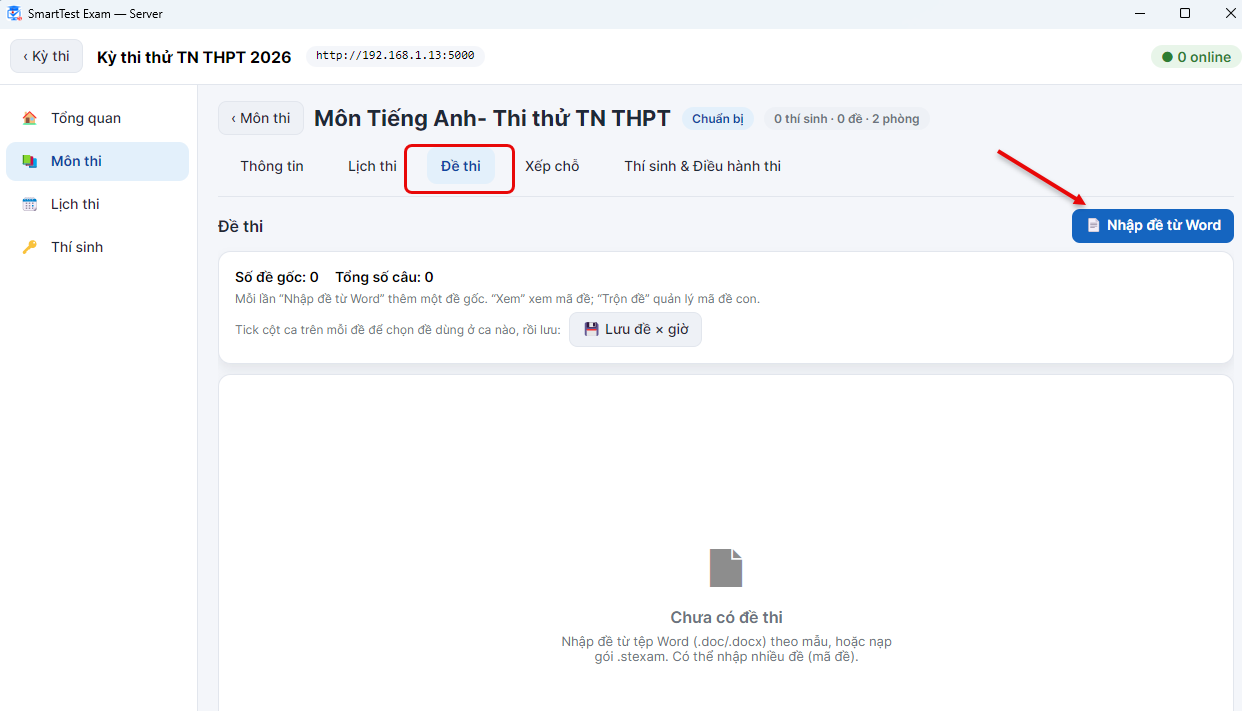
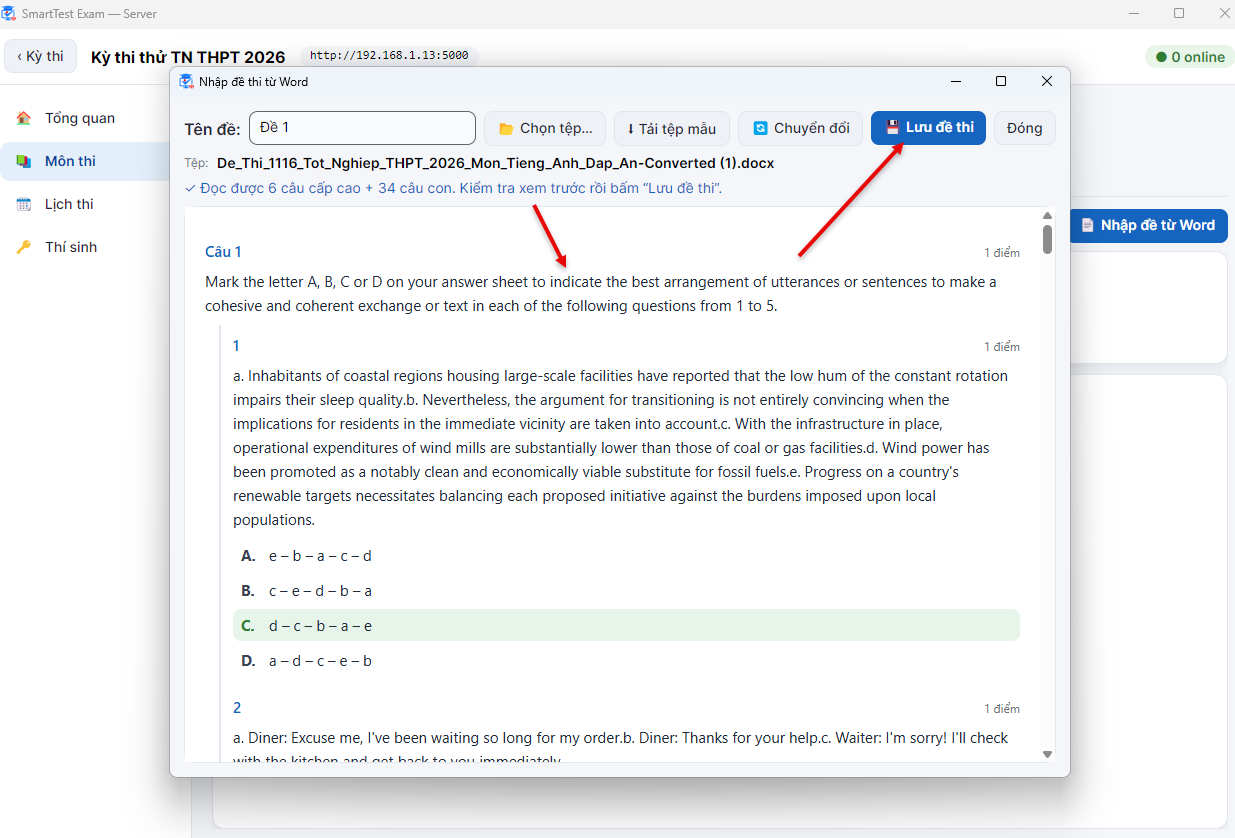
- 📄 Nhập đề từ Word — mở hộp thoại nhập:
- Đặt Tên đề, 📂 Chọn tệp… (.doc/.docx), xem trước, rồi 💾 Lưu đề thi.
- ⬇ Tải tệp mẫu để soạn đề đúng định dạng bảng.
- 🔄 Chuyển đổi — chuyển đề trình bày tự do sang Word dạng bảng để soát/sửa rồi nhập cho chính xác (giữ nguyên công thức/ảnh).
- Mỗi lần nhập thêm một đề gốc.
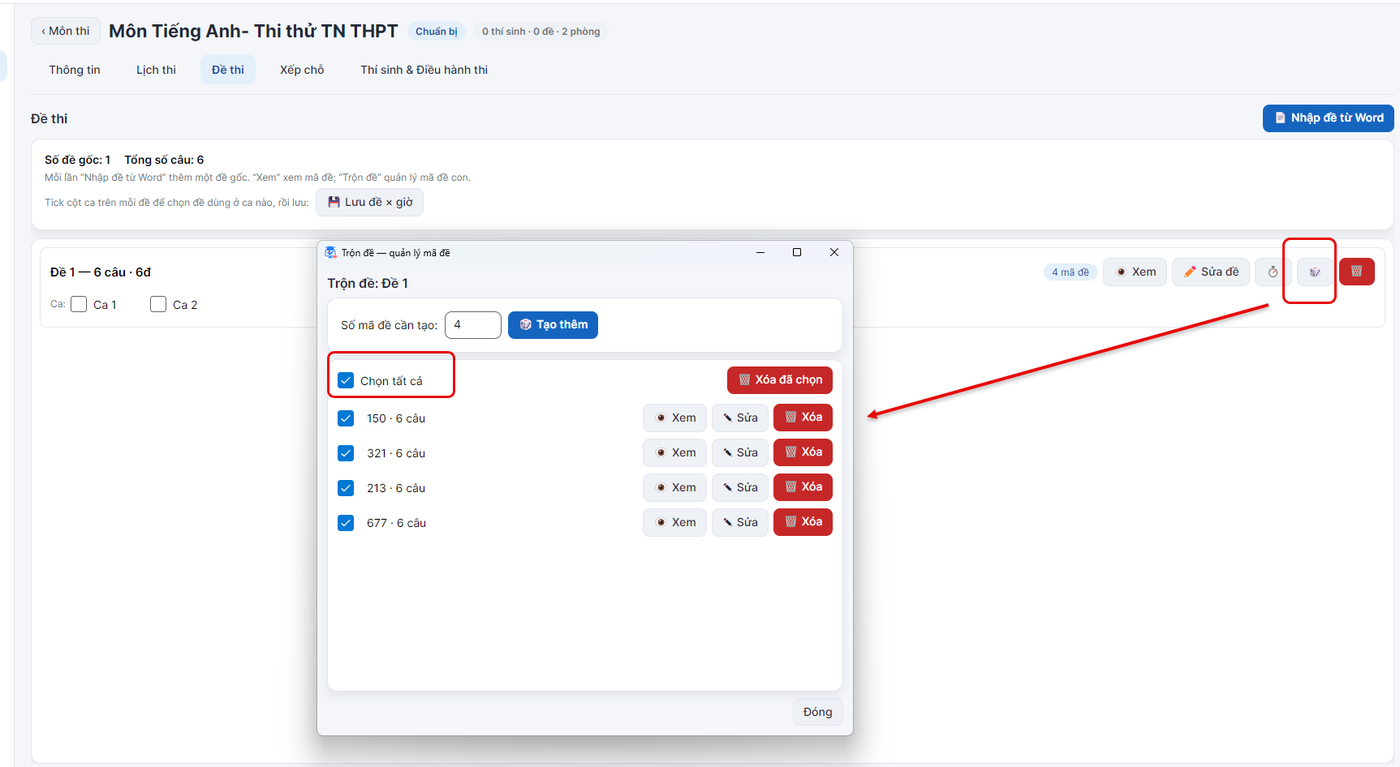
- Mỗi đề trong danh sách có:
- 👁 Xem — xem nội dung từng mã đề.
- ✏️ Sửa đề — sửa tên + nội dung (câu hỏi / đáp án / thuộc tính). Sửa giữ nguyên ID và tự đồng bộ vào các mã đề con; nếu môn đang thi sẽ đẩy cập nhật xuống máy thí sinh kèm thông báo.
- ⏱ Tính giờ — đặt giờ theo phần hoặc theo câu (override thời lượng chung của môn).
- 🎲 Trộn đề — sinh nhiều mã đề con bằng hoán vị (đặt số mã cần tạo → 🎲 Tạo thêm); xem/sửa/xóa từng mã.
- Nếu môn chia nhiều ca: tick cột ca trên mỗi đề (đề nào dùng ở ca nào) rồi 💾 Lưu đề × giờ.
5.2. Thư viện phòng máy (🖥 Phòng máy ở menu chính)
- + Thêm phòng — đặt tên + số Hàng × Cột.
- 🖥 Quản lý máy — mở sơ đồ: bấm từng ô để đánh dấu vị trí CÓ máy (xanh) hay trống (xám); chỉnh số Hàng/Cột; Chọn tất cả / Bỏ tất cả; Lưu sơ đồ. Chỉ ô có máy mới được xếp thí sinh.
5.3. Lịch thi của môn (Thẻ Lịch thi)

- ➕ Thêm phòng — chọn phòng cho môn (lưu vào thư viện dùng chung).
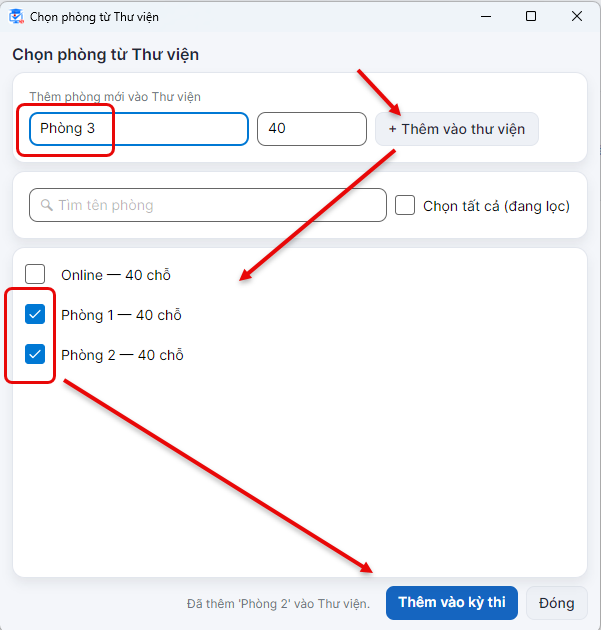
Nhập tên phòng + số lượng máy → thêm vào thư viện → chọn vào kỳ thi - 🕐 Ca thi — thêm các ca (vd "Ca sáng" 08:00). Chưa có ca → mọi phòng đều dùng chung một lần thi.
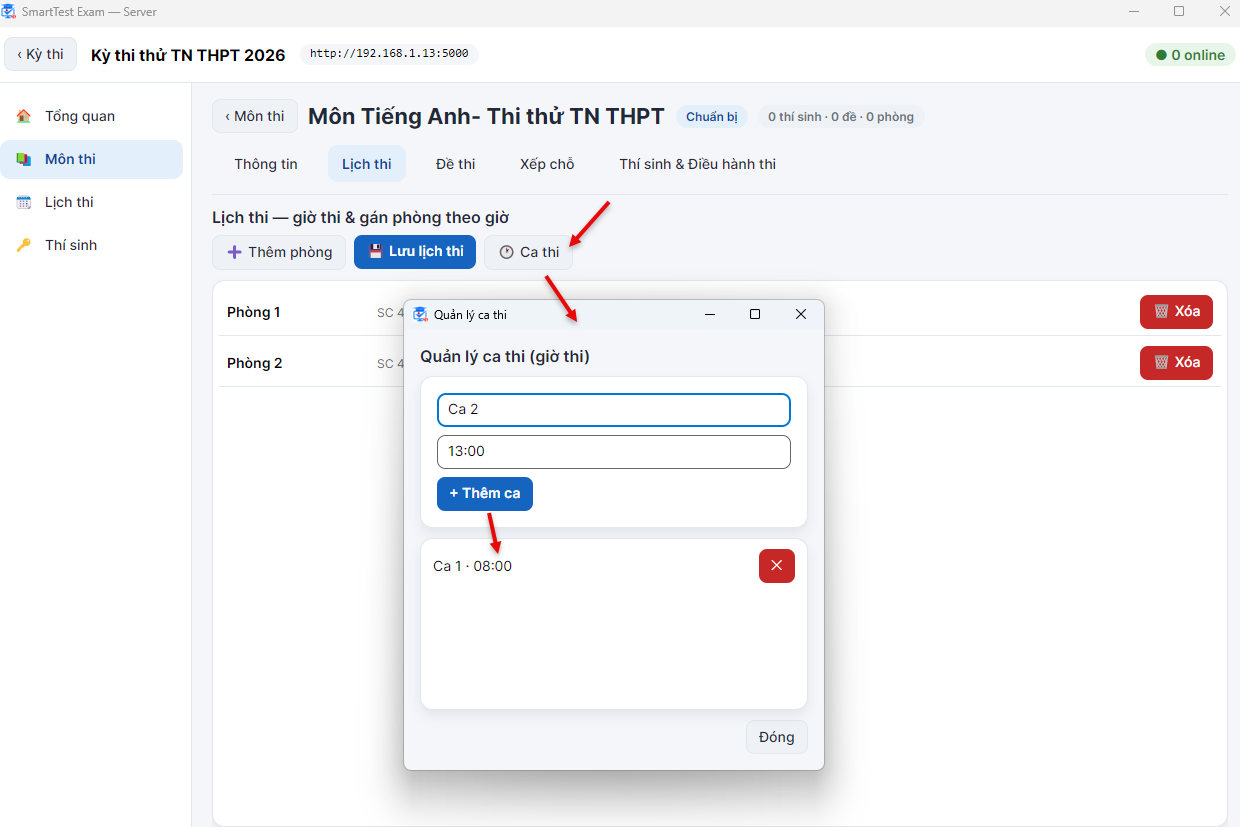
Nhập tên ca & giờ thi → Thêm ca - Với mỗi phòng, tick các ca áp dụng → 💾 Lưu lịch thi.
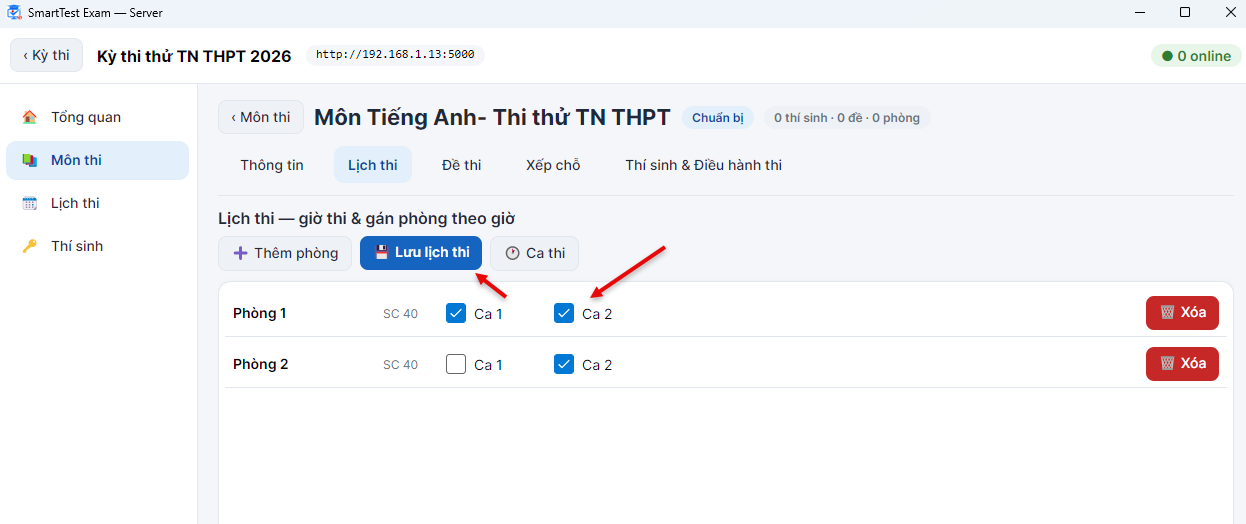
Tick phòng × ca sẽ tổ chức rồi 💾 Lưu lịch thi
5.4. Xếp chỗ & gán mã đề (Thẻ Xếp chỗ)
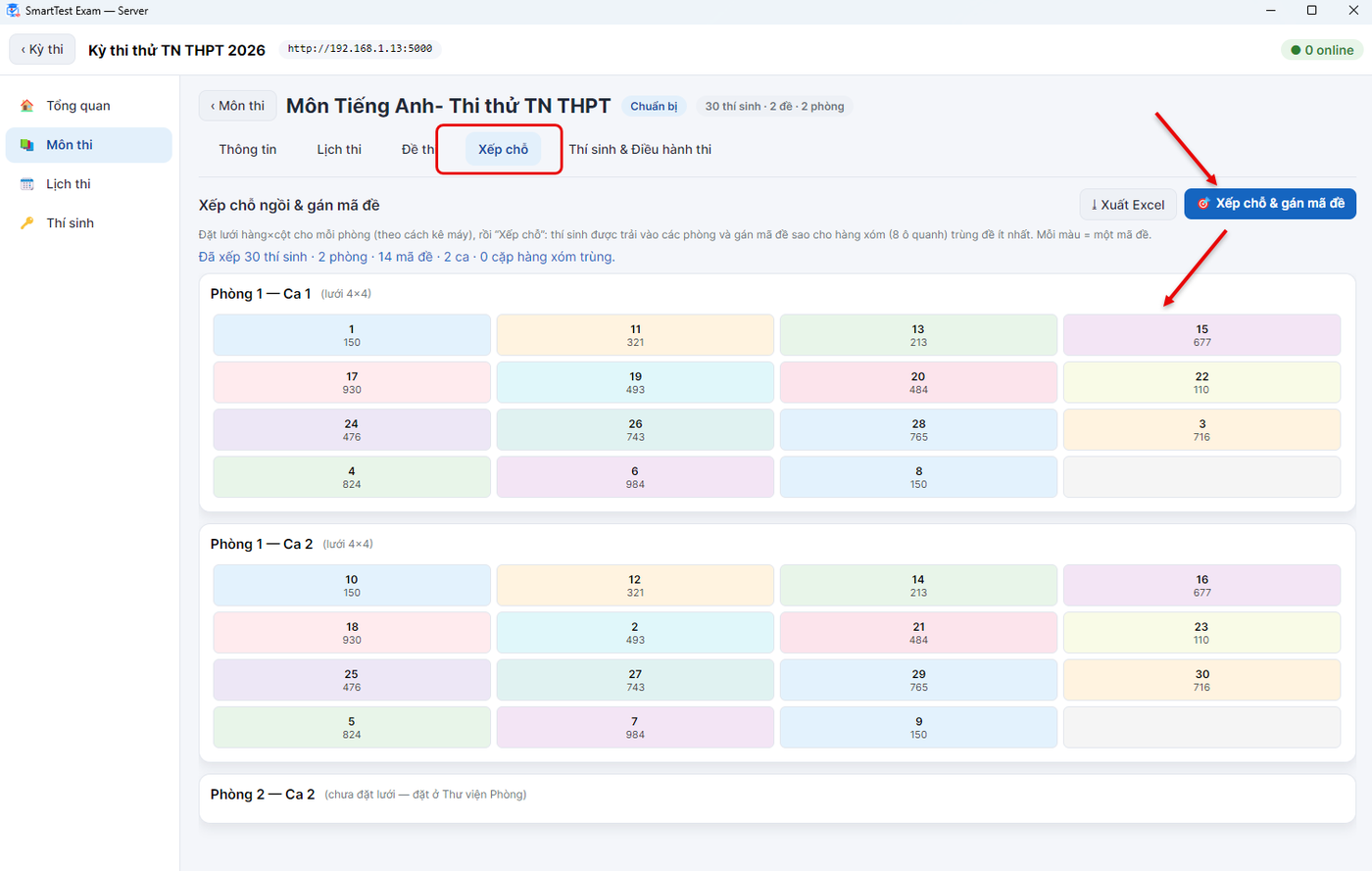
- 🎯 Xếp chỗ & gán mã đề — tự trải thí sinh vào các phòng và gán mã đề sao cho hàng xóm (8 ô quanh) trùng đề ít nhất. Mỗi màu = một mã đề.
- ⤓ Xuất Excel — xuất sơ đồ chỗ ngồi.
- Nếu nhiều phòng × ca, dùng 🗓 Xếp lịch (ở thẻ điều hành) để phân bổ số lượng thí sinh theo lưới Phòng × Ca rồi Áp dụng xếp lịch.
5.5. Thêm thí sinh (Thẻ Thí sinh & Điều hành thi)
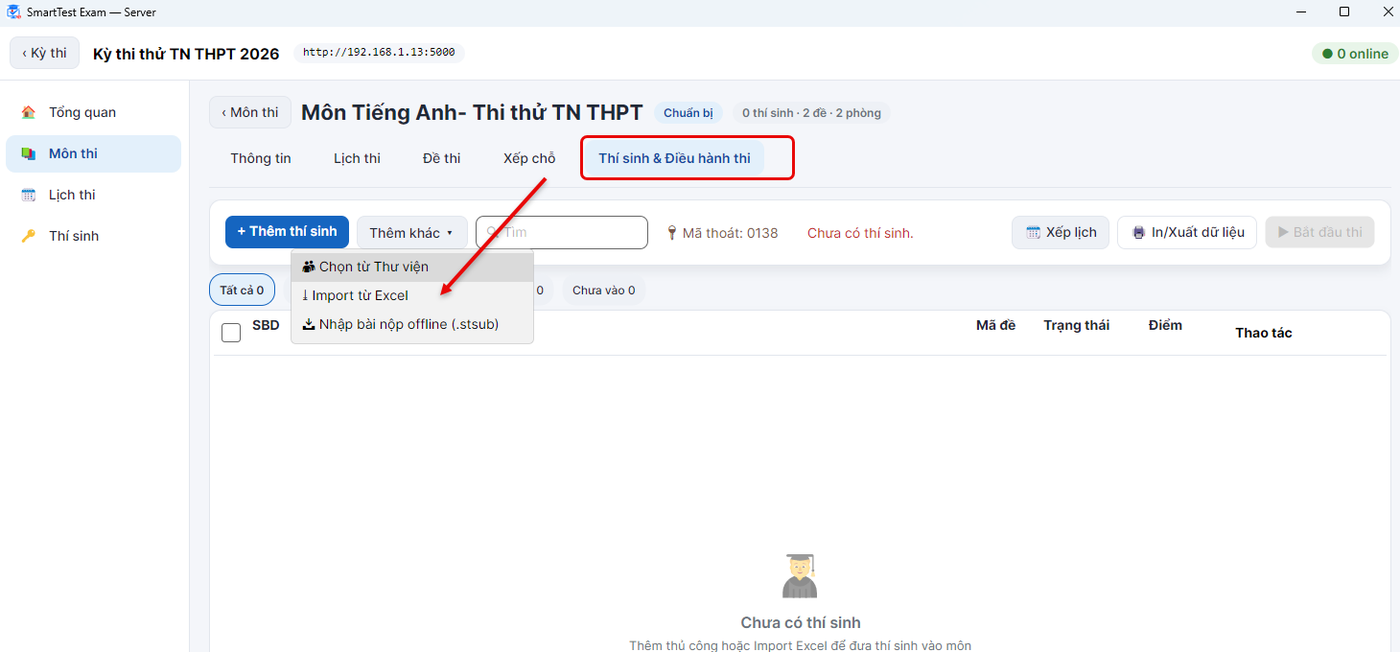
- + Thêm thí sinh — nhập SBD, Mã thí sinh (trống = dùng SBD), Họ tên, Ngày sinh (mật khẩu mặc định dạng
ddMMyyyy), Giới tính, Phòng, Ca, Mã đề. - Thêm khác ▾:
- 👥 Chọn từ Thư viện — lấy từ kho thí sinh dùng chung.
- ⤓ Import từ Excel — chọn Sheet, dòng tiêu đề, ánh xạ cột (Mã + Họ tên bắt buộc; Nhóm/Ngày sinh/Giới tính/SBD tuỳ chọn — bỏ trống SBD thì hệ thống tự đánh số) → xem trước → 💾 Lưu & Import. Import là upsert: giữ điểm/bài/trạng thái, SBD trùng tự đánh lại.
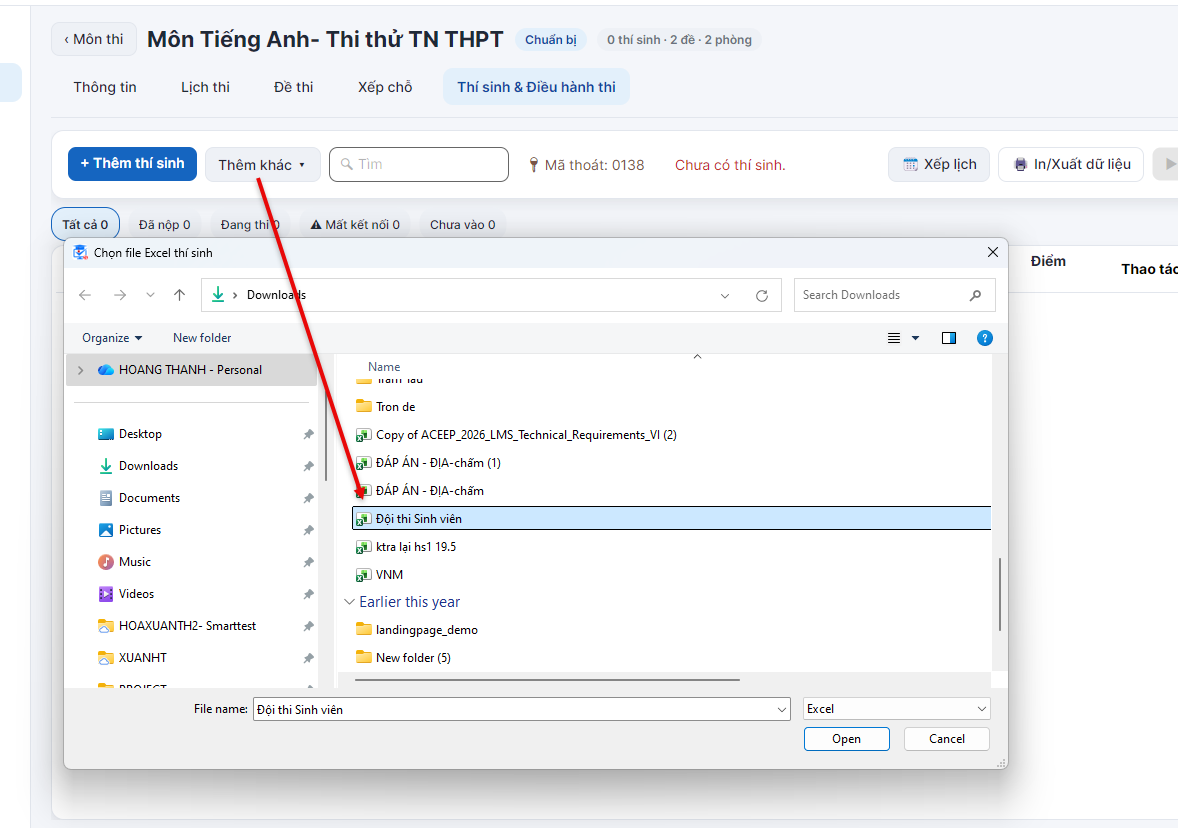
1. Chọn tệp Excel danh sách thí sinh 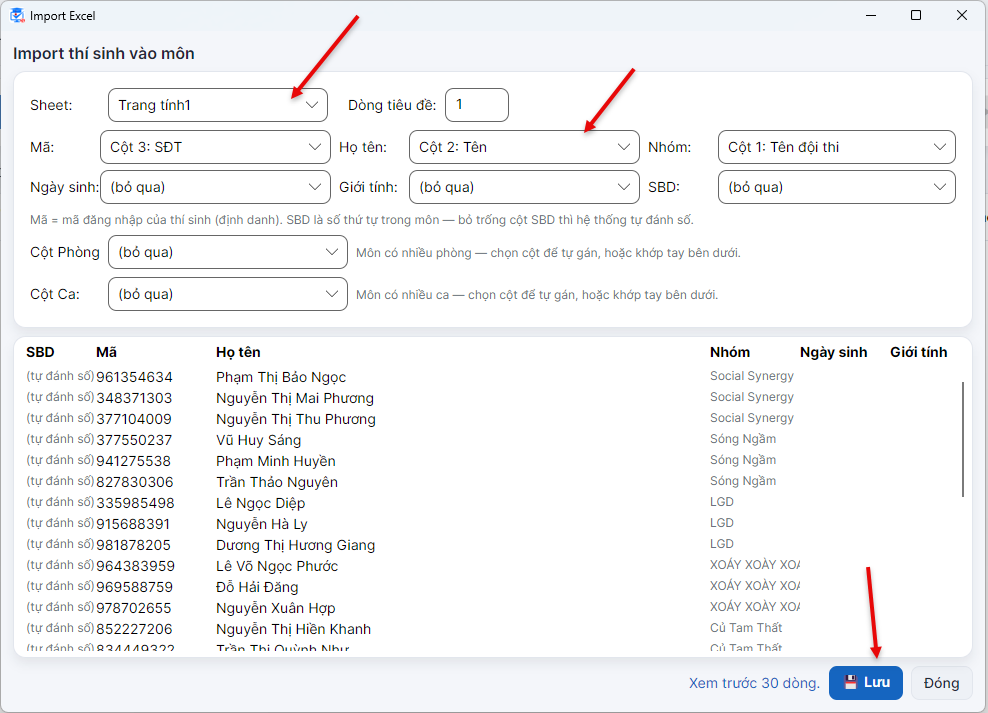
2. Chọn Sheet & ánh xạ các cột thông tin tương ứng 
3. Bấm Lưu — danh sách thí sinh được nạp vào môn - 📥 Nhập bài nộp offline (.stsub) — nạp bài thí sinh nộp khi mất mạng.
- Thư viện thí sinh (👥 ở menu chính): + Thêm nhanh (Mã/Họ tên/Lớp), tìm kiếm, chọn nhiều để đặt lớp/nhóm hoặc 🗑 Xóa đã chọn.
5.6. Mật khẩu thí sinh
Mật khẩu đăng nhập thi mặc định là ngày sinh dạng ddMMyyyy. Ví dụ thí sinh mã 112005, sinh 03/05/2007 → mật khẩu 03052007. Có thể chọn thí sinh rồi Đổi mật khẩu nếu cần cấp lại.
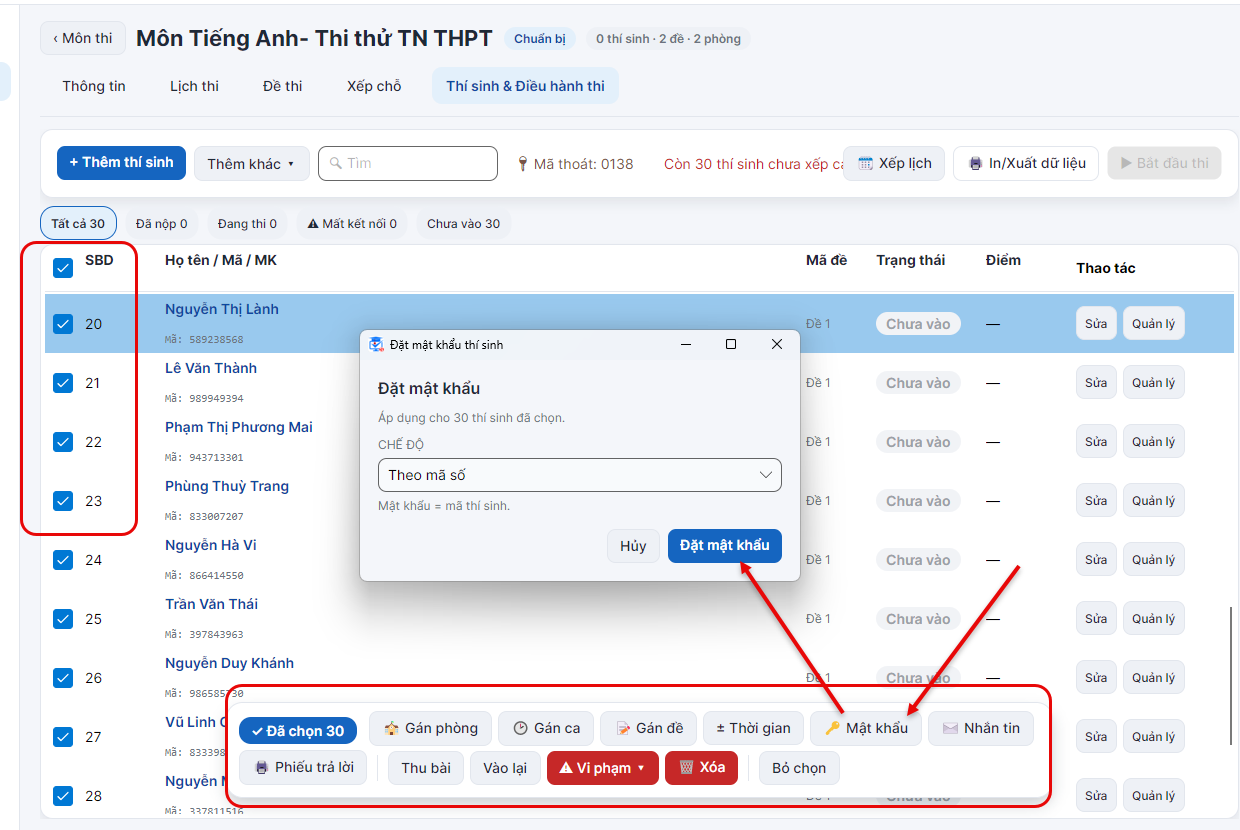
ddMMyyyy5.7. Sửa / xếp lại phòng · ca · đề cho thí sinh
- 🗓 Xếp lịch — phân bổ lại số lượng thí sinh theo lưới Phòng × Ca rồi Áp dụng xếp lịch.
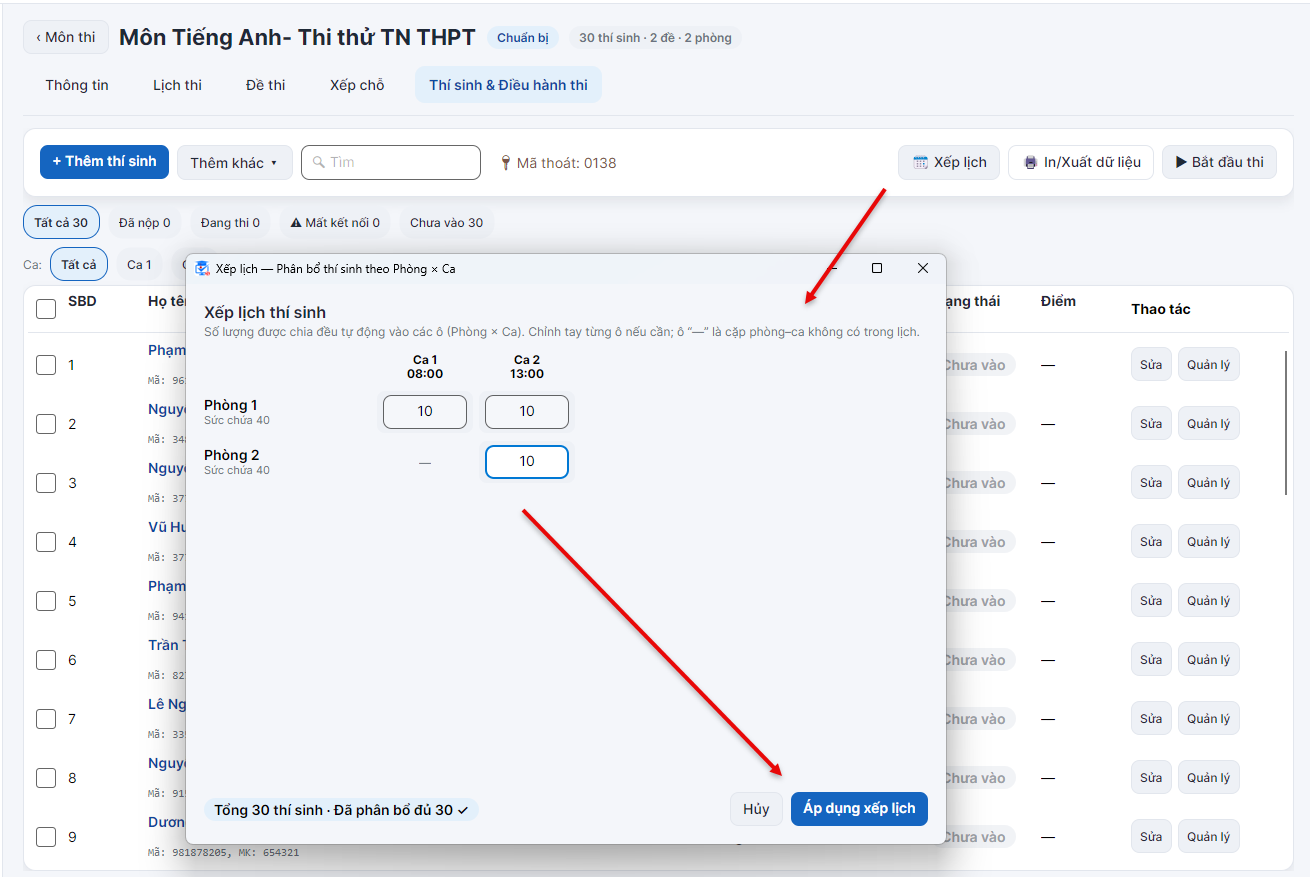
Phân bổ lại số thí sinh theo phòng × ca → Áp dụng xếp lịch - Chọn một/nhiều thí sinh rồi dùng các nút gán hàng loạt: Gán phòng, Gán ca, Gán đề.
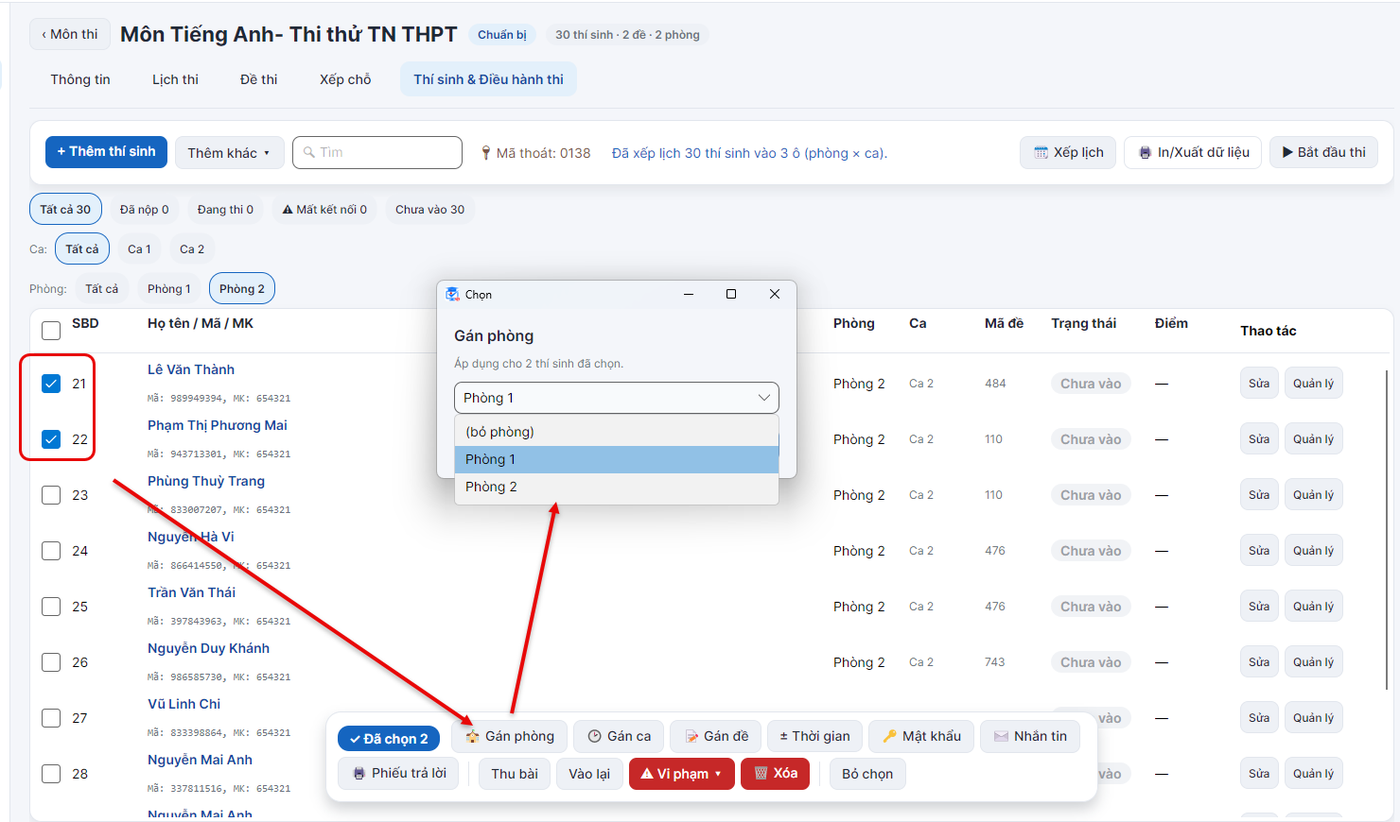
Gán phòng cho các thí sinh đã chọn 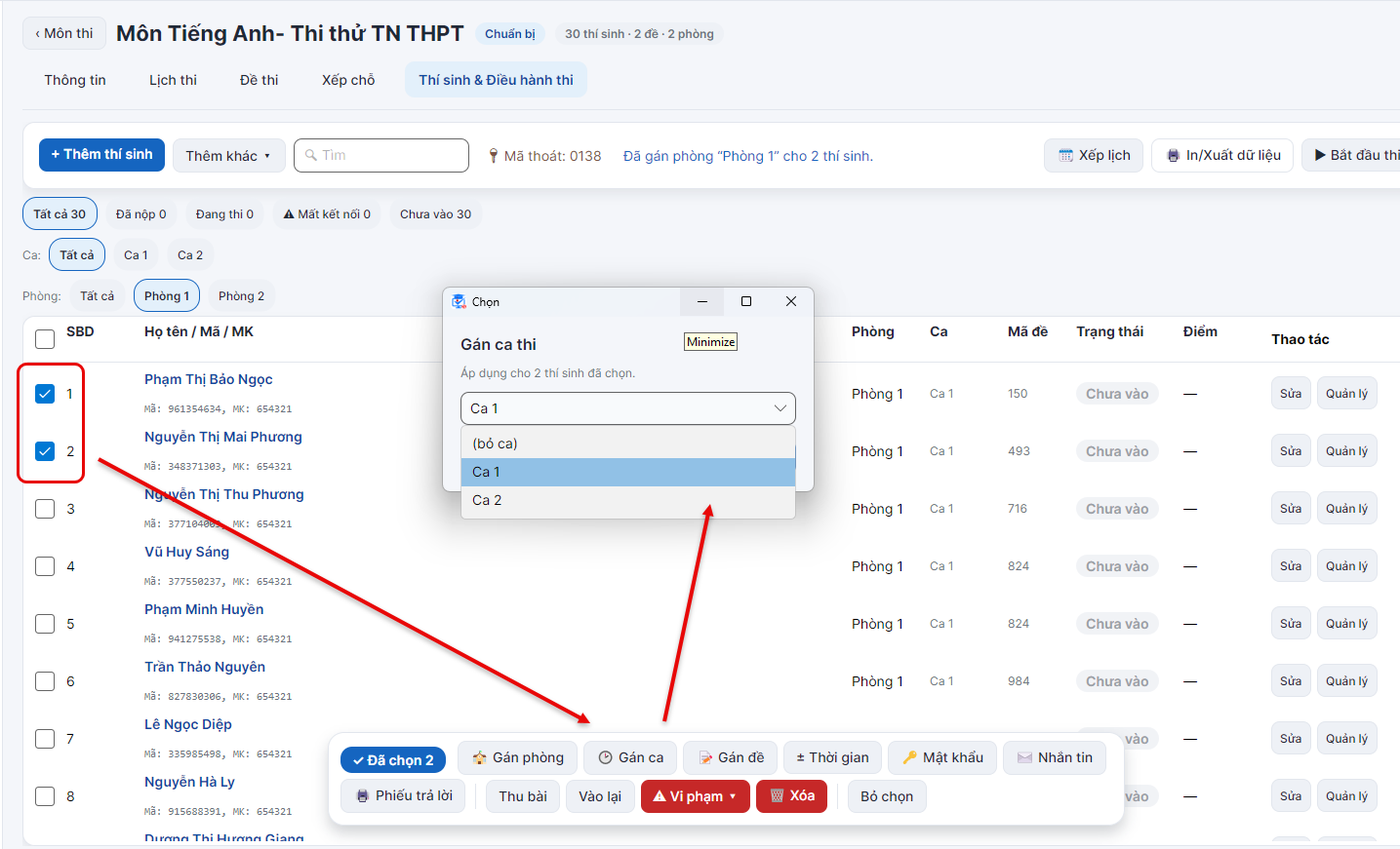
Gán ca cho các thí sinh đã chọn 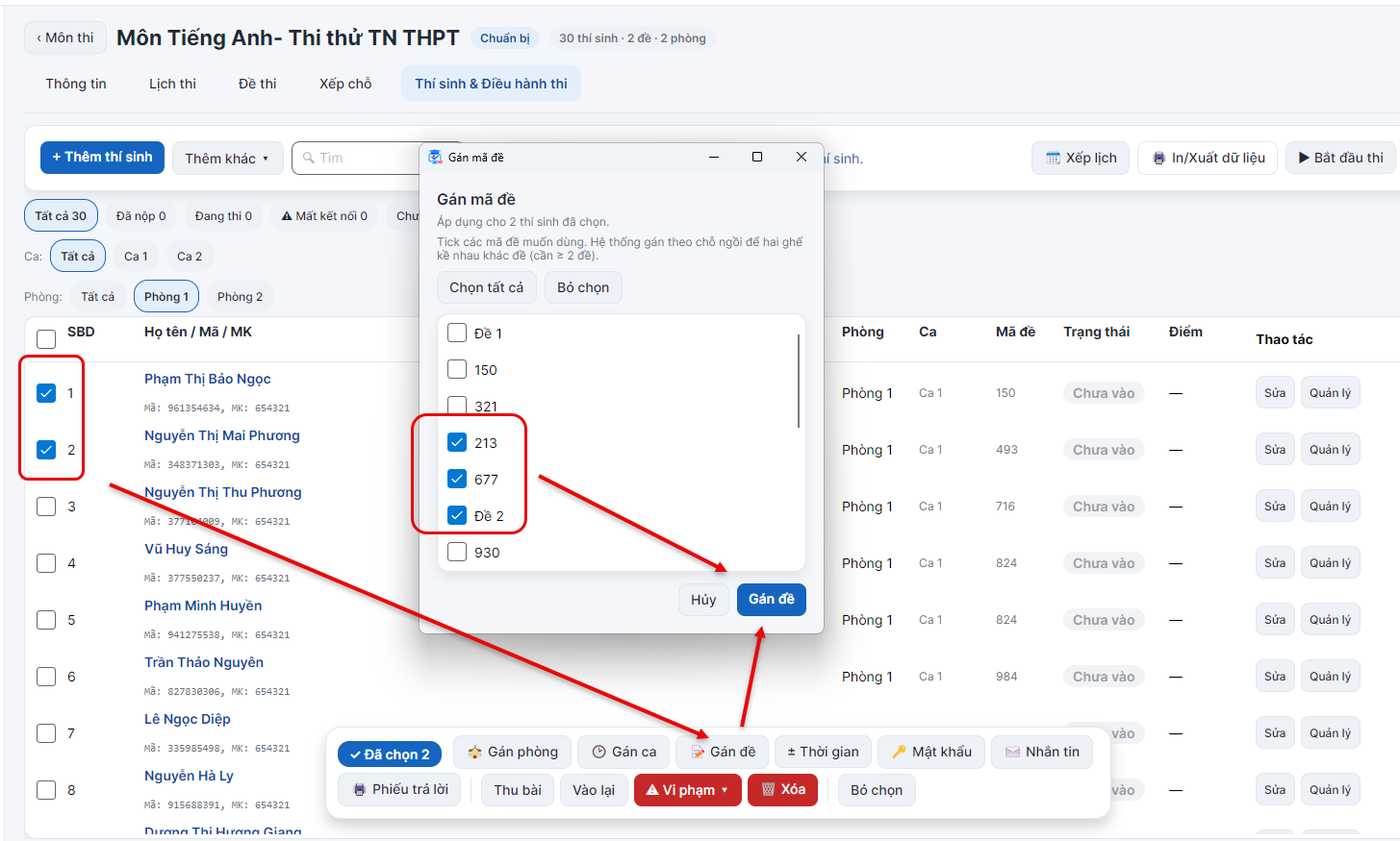
Gán đề cho các thí sinh đã chọn
Điều kiện để mở thi: môn phải có thí sinh và có đề; nếu nhiều ca/phòng thì mọi thí sinh phải được xếp. Nếu chưa đủ, nút Bắt đầu báo lý do (rê chuột để xem chi tiết).
Vào thẻ Thí sinh & Điều hành thi của môn (hoặc nút ▶ Bắt đầu ở danh sách môn / Tổng quan). Trước khi mở, hãy kiểm tra lại môn đã đủ: đề thi, lịch thi (ca & phòng), danh sách thí sinh.
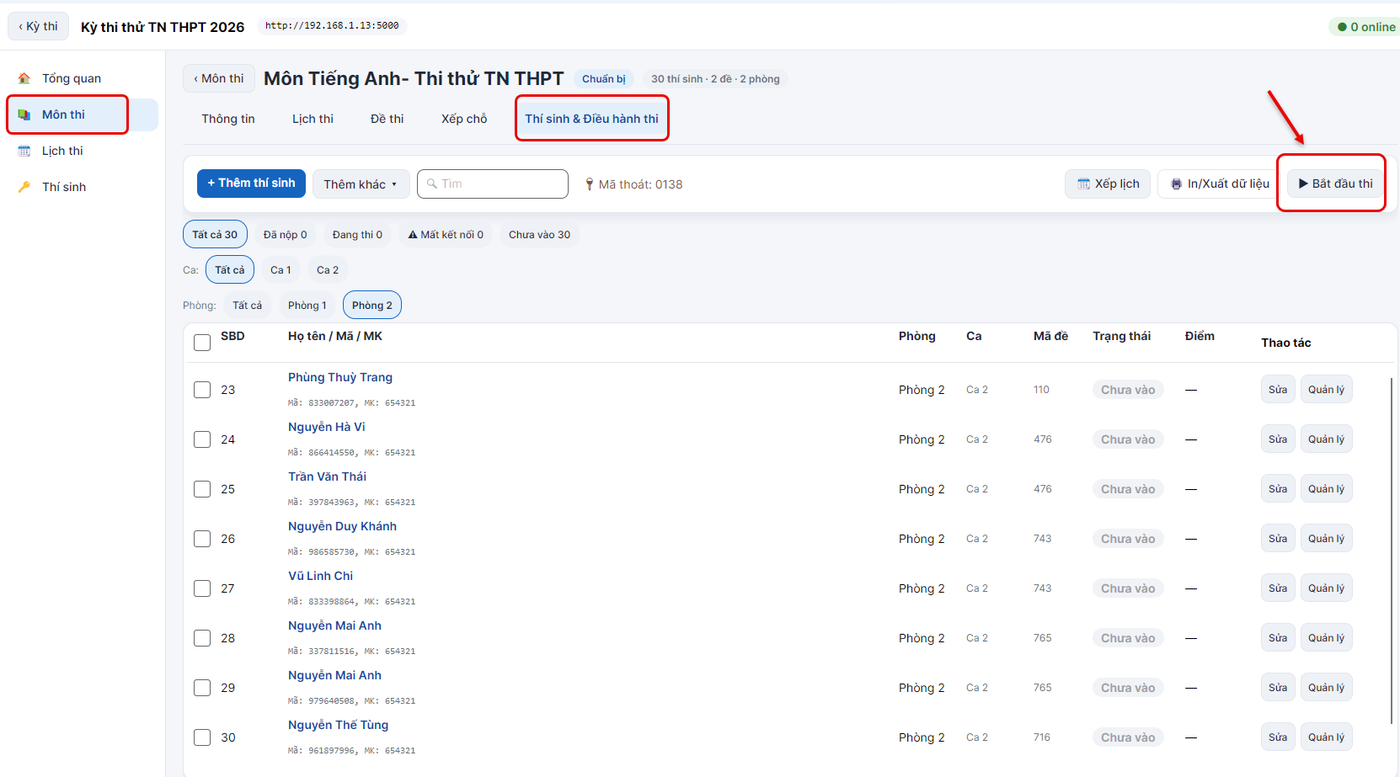
6.1. Trước khi mở
- Nếu là chế độ Kiosk, hộp vàng hiển thị 🔑 Mã thoát: XXXX — đọc cho thí sinh dùng khi mất mạng cần thoát.
- Đọc cho thí sinh địa chỉ máy chủ / QR (ở Dashboard hoặc Tổng quan) và mật khẩu đăng nhập (mặc định là ngày sinh
ddMMyyyy). Để lấy link/QR gửi thí sinh, mở QR code ở thông tin kỳ thi.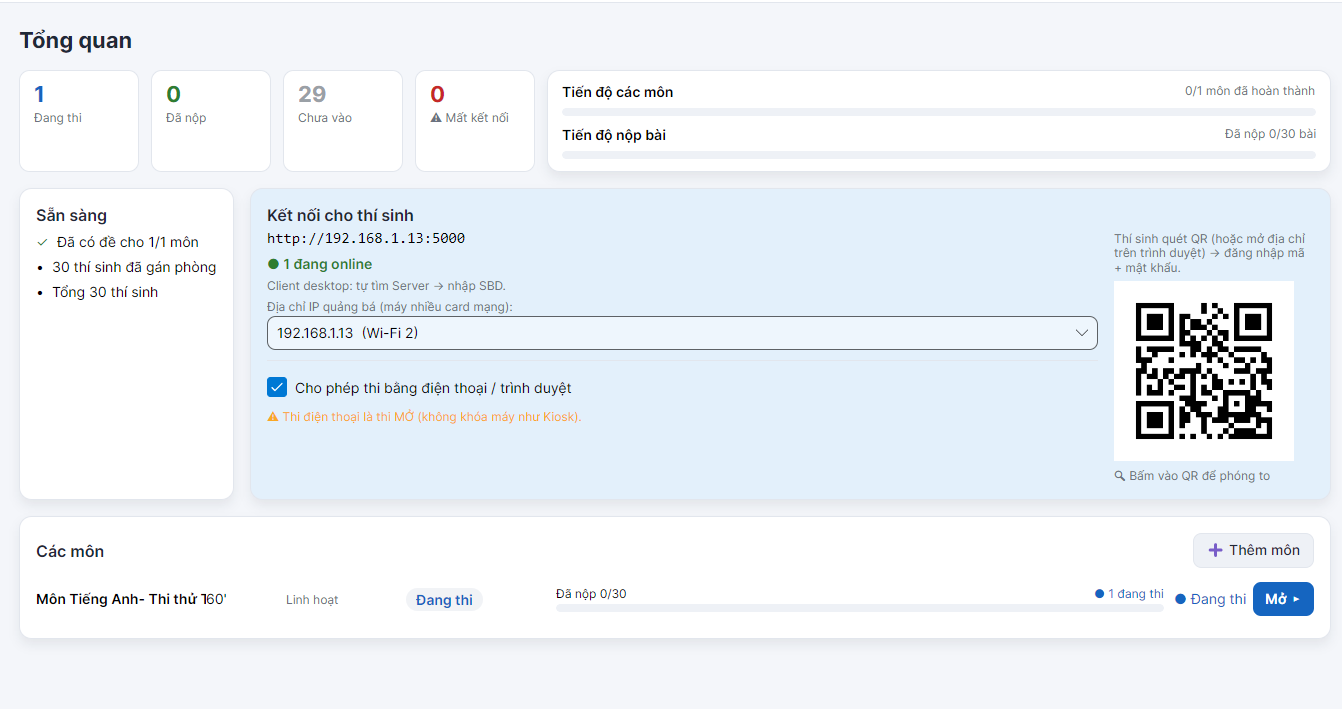
Lấy link thi & QR code để gửi cho thí sinh
6.2. Mở thi
Bấm ▶ Bắt đầu thi. Khi đang thi, nút đổi thành ⏹ Thu bài môn.
6.3. Bảng theo dõi (cập nhật ~1,5 giây/lần)
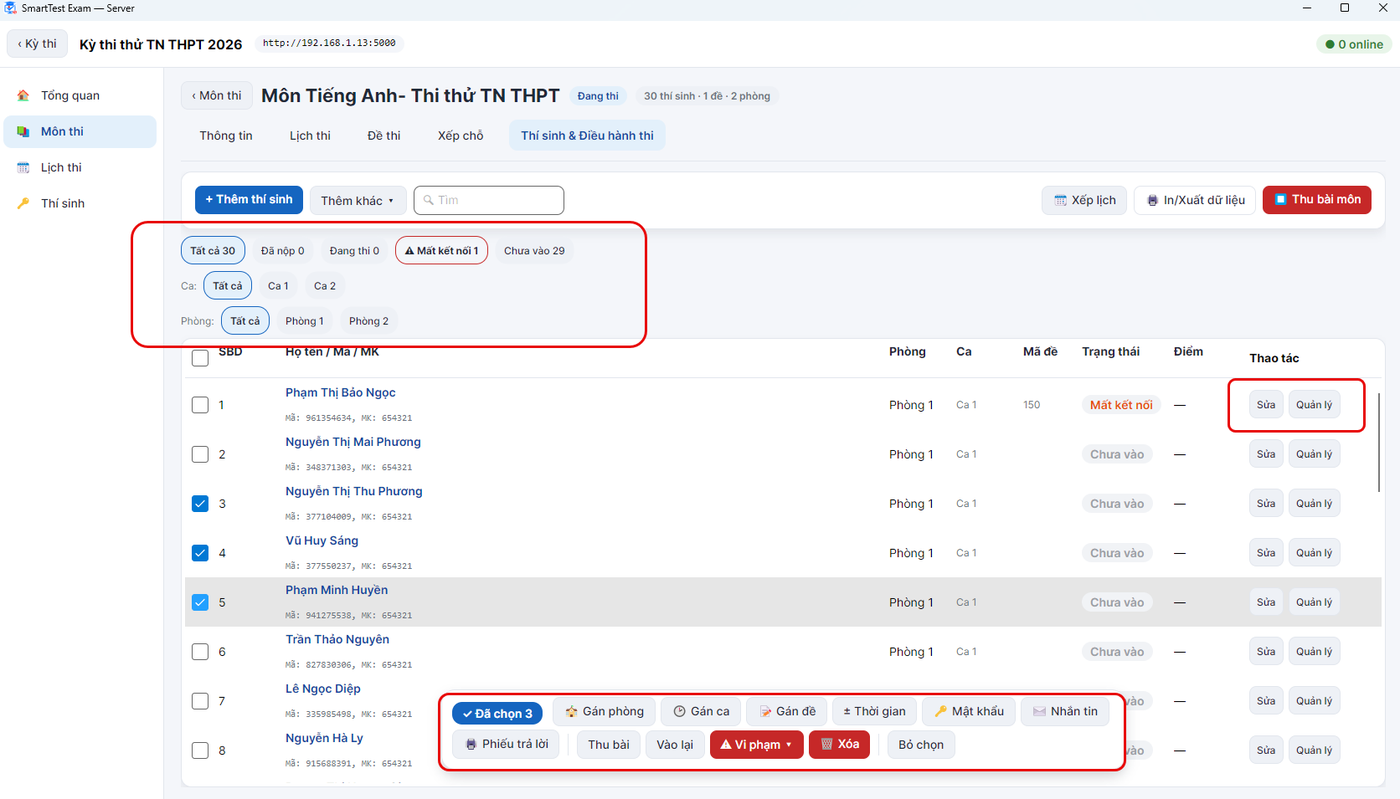
- Chip lọc: Tất cả / Đã nộp / Đang thi / ⚠ Mất kết nối / Chưa vào; lọc theo Ca và Phòng nếu có.
- Bảng thí sinh: SBD, Họ tên/Mã/Mật khẩu, Phòng, Ca, Mã đề, Trạng thái (màu), Điểm; sắp xếp theo từng cột.
- Trạng thái màu: Đã nộp (xanh lá) · Đang thi (cam) · Chưa vào (xám) · Mất kết nối (đỏ).
6.4. Thao tác khi đang thi
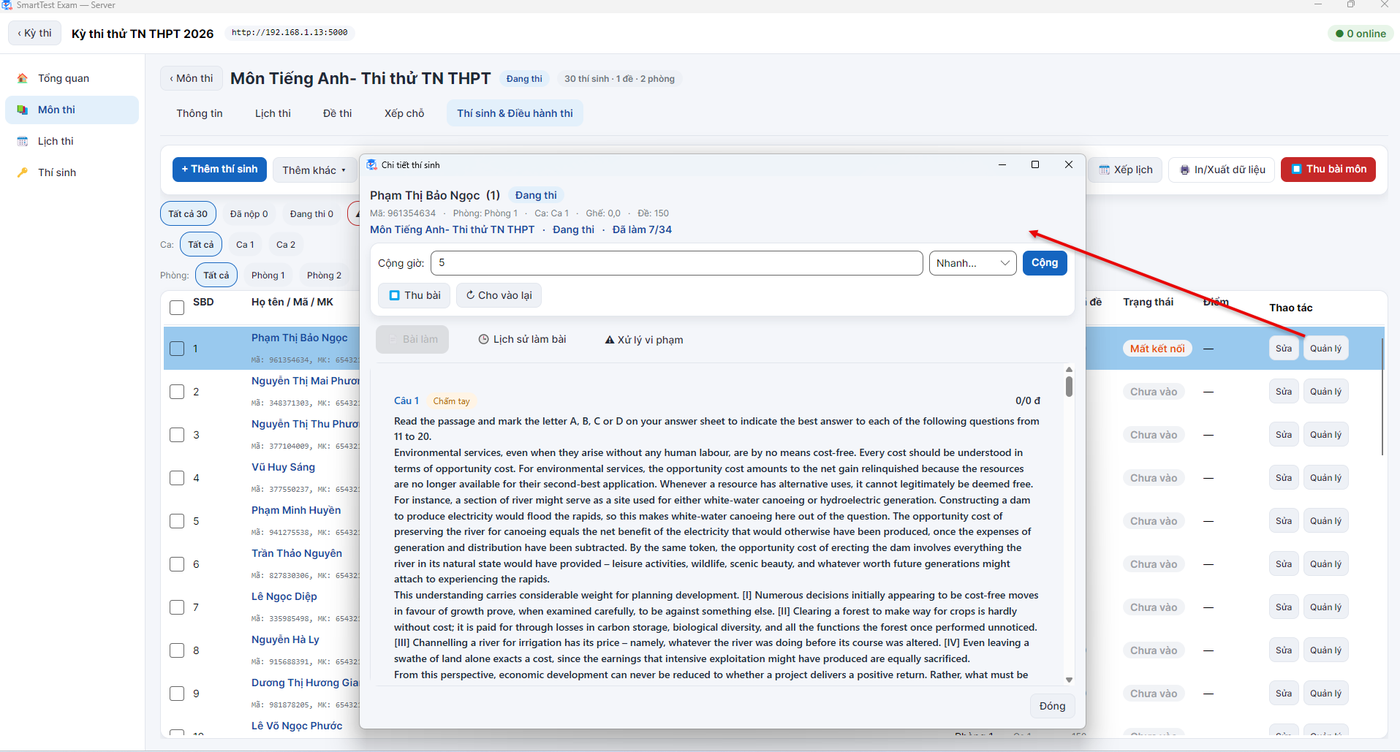
Trên từng thí sinh (nút Sửa / Quản lý): Sửa · Xóa · Cộng giờ · Gửi tin nhắn · Xem bài (khi đã nộp) · Xử lý vi phạm · Xem lịch sử làm bài.
🔁 Vào lại: cho thí sinh đã nộp vào thi tiếp — nếu còn thời gian, thí sinh làm nốt số phút còn lại; hoặc cộng thêm giờ trước khi cho vào lại.
Theo nhóm (hàng loạt):
- Cộng/Trừ giờ: mở Điều chỉnh thời gian — chọn + Cộng giờ hoặc − Trừ giờ, nhập số phút (có nút nhanh 5/10/15), áp dụng cho tất cả hoặc nhóm đang lọc → Áp dụng. (Cộng giờ cả môn + cộng giờ riêng thí sinh được cộng dồn — dùng để bù sự cố đổi máy.)
- Nhắn tin nhóm: mở Nhắn tin tới nhóm — gõ nội dung → Gửi (hiện banner trên máy thí sinh).
- ⏹ Thu bài môn — buộc mọi máy tự nộp.
Xử lý yêu cầu của thí sinh (banner cảnh báo):
- 🔀 Đổi máy — thí sinh chuyển sang máy khác: Duyệt / Từ chối từng yêu cầu hoặc ✓ Duyệt tất cả.
- 🚪 Xin thoát — thí sinh xin thoát (chế độ Kiosk): Duyệt từng người hoặc ✓ Duyệt tất cả.
Chế độ Kiosk (nếu bật) khóa máy thí sinh: chặn Alt+Tab/Win/Ctrl+Esc/Alt+F4, toàn màn hình. Giám thị thoát khẩn bằng Ctrl+Alt+Shift+Q.
Hệ thống không mất bài qua sự cố: rút mạng/cắm lại, tắt mở server, đổi máy, client treo — bài và giờ được khôi phục. Một SBD chỉ có một phiên: đăng nhập máy mới sẽ kick máy cũ.
Sau khi thí sinh thi xong, giám thị bấm ⏹ Thu bài để kết thúc ca thi. Điểm được chấm tự động ngay (trắc nghiệm, đúng/sai, điền, ghép...; câu tự luận chấm tay qua Xem bài).
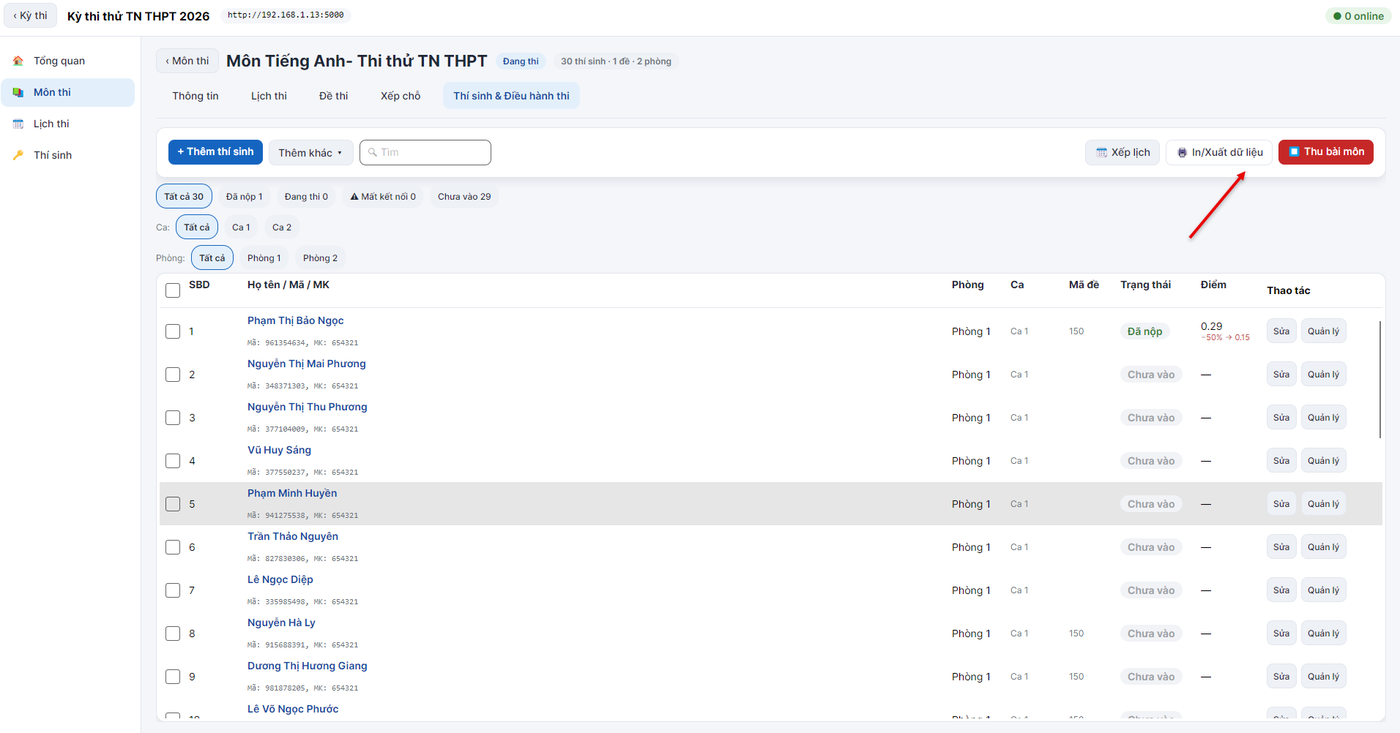
7.1. In / Xuất (nút 🖨 In/Xuất dữ liệu ở thẻ điều hành)
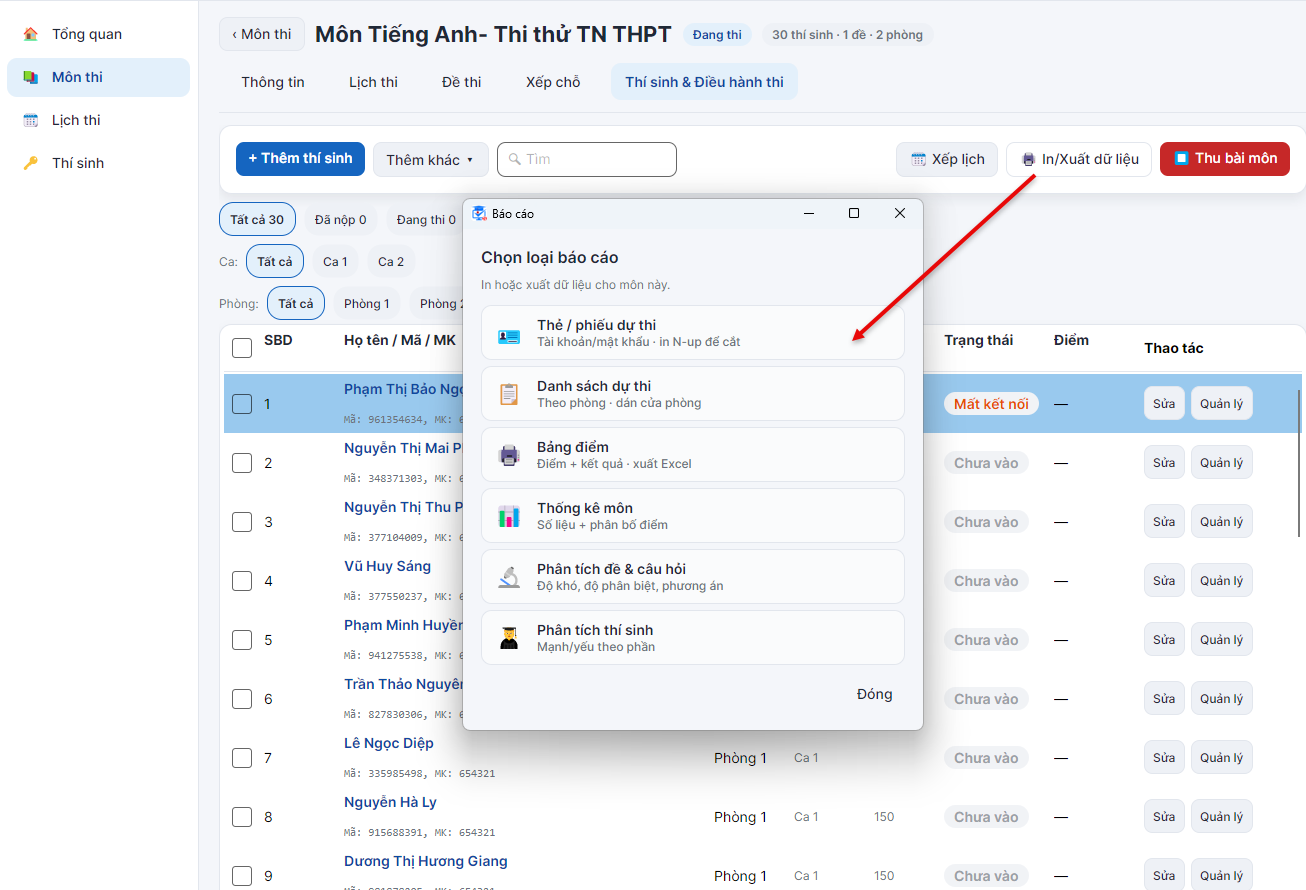
Mở Báo cáo → chọn loại:
- 📊 Bảng điểm · 📋 Danh sách thí sinh · 📈 Phân tích đề & câu hỏi · 👤 Phân tích thí sinh · 📝 Phiếu trả lời.
- 📦 Xuất bài thực hành (ZIP) — với môn thi thực hành (nộp tệp).
7.2. Thiết kế mẫu báo cáo
Trong Thiết kế báo cáo (tab 🎨 Thiết kế / 👁 Xem trước):
- Bật/tắt cột, đổi tên cột, đặt độ rộng, canh lề (Trái/Giữa/Phải), sắp thứ tự bằng ▲ ▼.
- Tuỳ chọn: Hiện cột STT, Nhóm theo, Khổ giấy, Kẻ viền bảng, đầu/chân trang.
- 💾 Lưu mẫu · 🏢 Tổ chức (sửa thông tin trường in lên báo cáo) · ↺ Khôi phục mặc định.
- In trực tiếp qua cửa sổ trình duyệt nhúng (🖨 In).
7.3. Phân tích
- Phân tích đề & câu hỏi — độ khó, độ phân biệt, phân bố lựa chọn từng câu (⟳ Phân tích lại, 🖨 In).
- Phân tích thí sinh — xếp hạng, phân bố điểm, tỉ lệ đạt.
7.4. Lưu trữ & chia sẻ kỳ thi
- Xuất gói .stexam — gói toàn bộ kỳ thi (đề + đáp án + khóa chấm + thí sinh), tuỳ chọn mã hóa AES-256 bằng mật khẩu.
- 📦 Lưu trữ ra .stbak (ở danh sách Kỳ thi) — sao lưu cả kết quả, có thể khôi phục sau.
Dùng chung cho mọi kỳ thi:
- Thông tin tổ chức — tên trường, địa chỉ, liên hệ (in lên đầu báo cáo).
- Mẫu báo cáo — sửa từng mẫu (✎ Sửa mẫu) hoặc ↺ Khôi phục mặc định.
| Tình huống | Cách xử lý |
|---|---|
| Máy thí sinh không thấy server | Cho thí sinh nhập IP thủ công (xem trên Dashboard). Mở firewall cổng 5000/TCP và 45454/UDP. |
| Máy chủ nhiều card mạng (Hyper-V/WSL/VPN) | Ở Tổng quan, chọn đúng Địa chỉ IP quảng bá trong ComboBox. |
| Khác subnet/VLAN | UDP không xuyên subnet — nhập IP thủ công. |
| Thí sinh mất mạng khi nộp | Hướng dẫn thí sinh xuất file .stsub rồi giám thị 📥 Nhập bài nộp offline (.stsub). |
| Thí sinh đổi máy do hỏng | Duyệt 🔀 Đổi máy; cộng giờ bù qua Điều chỉnh thời gian nếu cần. |
| Quên mật khẩu quản trị | Quên mật khẩu? + Mã khôi phục đã lưu lúc tạo tài khoản. |
- Enter trong các form/hộp thoại = bấm nút chính (Lưu / Đăng nhập / Áp dụng).
- Ctrl+Alt+Shift+Q — giám thị thoát chế độ Kiosk trên máy thí sinh.
- Bài làm thí sinh tự lưu liên tục — không cần nhắc thí sinh bấm lưu.
- Sửa đề khi đang thi sẽ lan xuống mọi mã đề con và đẩy về máy đang thi; điểm chấm theo từng câu (snapshot) nên thêm/bớt câu vẫn nhất quán.
Tài liệu mô tả theo giao diện phần mềm SmartTest Server hiện hành. Nhãn nút có thể thay đổi nhỏ giữa các phiên bản.
🎓 Hướng dẫn cho Thí sinh
Cách làm bài trên ứng dụng máy tính (SmartTest Client) hoặc trên trình duyệt / điện thoại.
Tài liệu dành cho thí sinh làm bài thi trên phần mềm SmartTest. Có hai cách thi:
- Máy tính (ứng dụng SmartTest Client) — cài trên phòng máy LAN; có thêm máy tính khoa học và bảng nháp.
- Trình duyệt / điện thoại — mở địa chỉ (hoặc quét QR) giám thị cung cấp.
Cách làm bài giống nhau ở cả hai. Phần khác biệt sẽ được ghi rõ.
Không tìm thấy mục nào khớp từ khoá. Thử từ khác nhé.
Giám thị sẽ cung cấp:
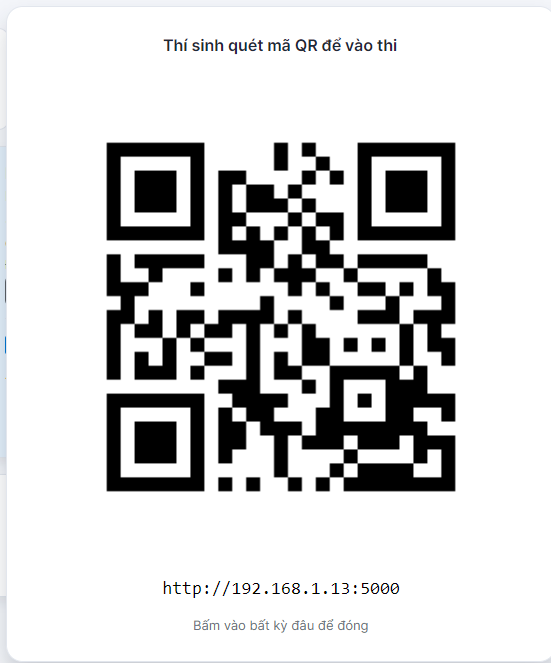
- Địa chỉ máy chủ (hoặc mã QR nếu thi bằng điện thoại).
- Mã thí sinh (vd:
HS001). - Mật khẩu (thường là ngày sinh dạng
ddMMyyyy, vd 12/05/2008 →12052008).
⚠ Trong lúc thi: không thoát ứng dụng, giữ kết nối mạng ổn định. Bài làm được lưu tự động — bạn không cần bấm lưu.
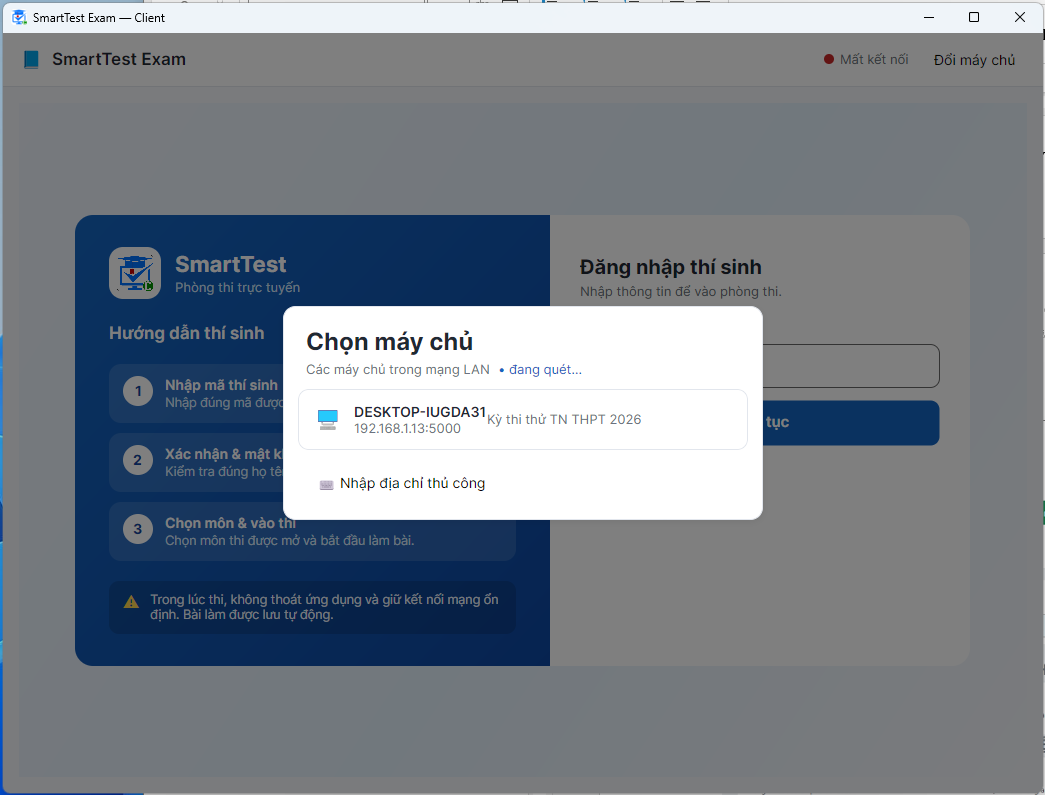
Màn hình Chọn máy chủ:
- Phần mềm tự quét các máy chủ trong mạng LAN (hiện "📡 đang quét…"). Chọn máy chủ đúng tên kỳ thi → Kết nối.
- Nếu không thấy, bấm ⌨ Nhập địa chỉ thủ công → nhập Host (IP giám thị đọc) và Port → Kết nối.
- Tick Ghi nhớ để lần sau tự kết nối.
Thi bằng trình duyệt/điện thoại thì không có bước này — bạn mở thẳng địa chỉ/QR và vào màn hình đăng nhập.
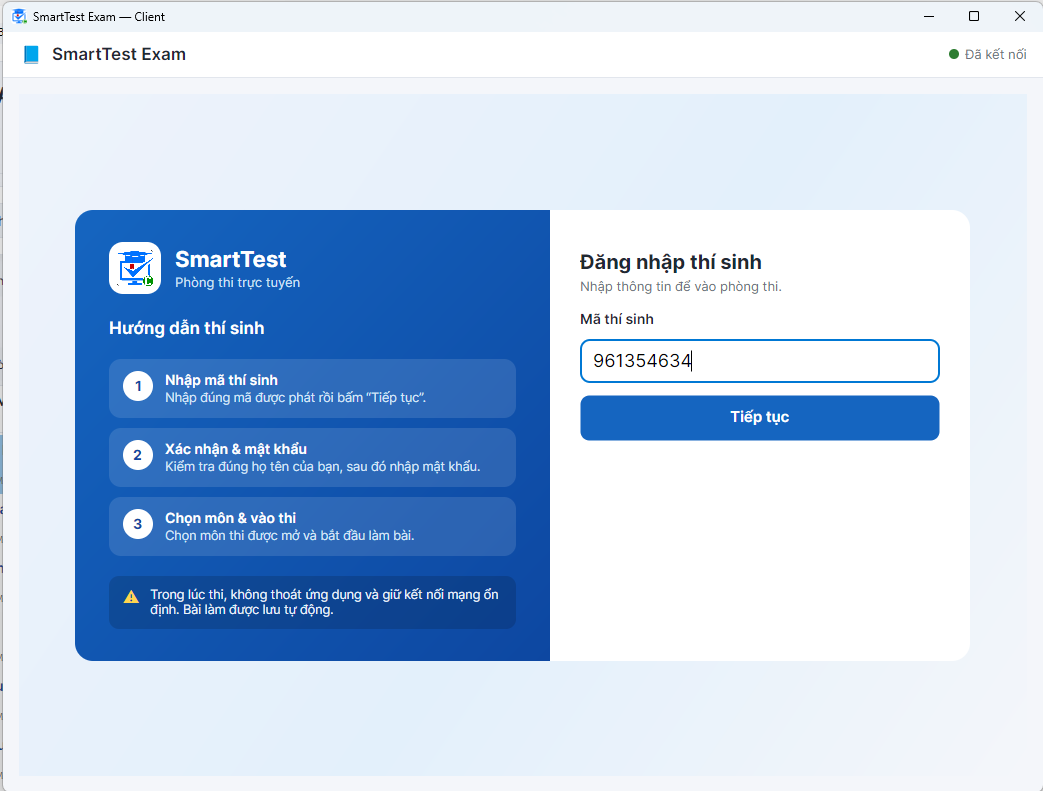
Bước 1 — Mã thí sinh:
- Nhập Mã thí sinh (vd
HS001) → Tiếp tục (hoặc nhấn Enter).
Bước 2 — Xác nhận & mật khẩu:
- Phần mềm hiện tên của bạn và số môn thi. Kiểm tra kỹ tên — nếu sai, bấm ◀ Đổi mã thí sinh và báo giám thị.
- Nhập Mật khẩu → Vào phòng thi.
Sau khi đăng nhập là Danh sách môn thi. Mỗi môn hiển thị tên, SBD/Chỗ, Phòng, và các nhãn trạng thái (Đang mở / Chưa mở / Đang thi / Đã nộp / Điểm).
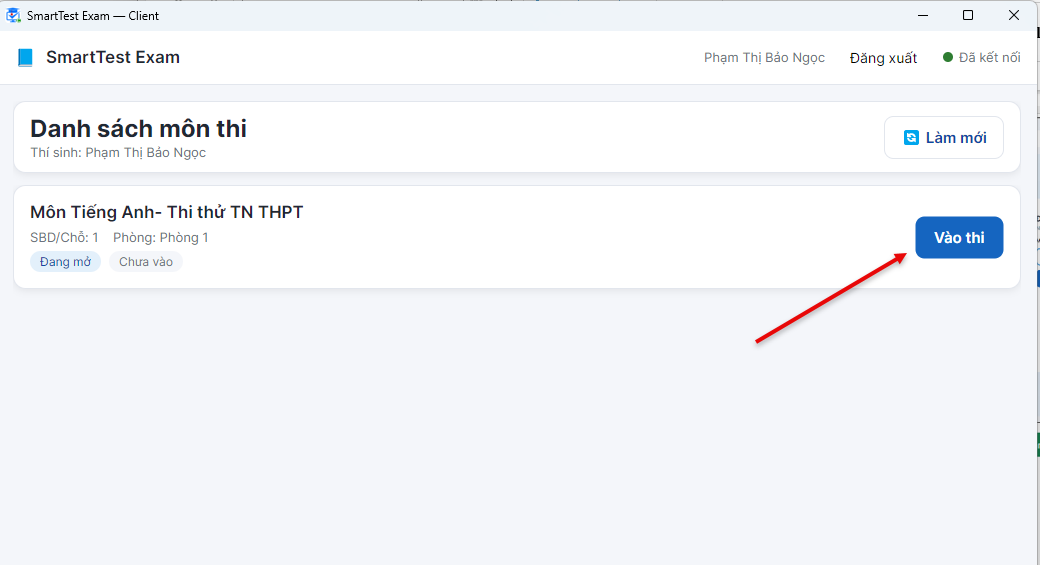
Nút trên mỗi môn (tùy trạng thái):
- Vào thi — môn đã mở, bắt đầu làm bài.
- 🕓 Vào phòng chờ — môn đã xếp lịch nhưng chưa mở: vào màn hình chờ.
- Xem kết quả — môn đã nộp xong, xem điểm.
- 🔄 Làm mới — cập nhật lại danh sách.
Phòng chờ
Hiển thị đếm ngược đến giờ thi. Khi đến giờ và giám thị bấm mở, phần mềm tự đưa bạn vào thi. Có thể ◀ Quay lại danh sách môn bất cứ lúc nào.
Đây là màn hình chính. Bố cục:
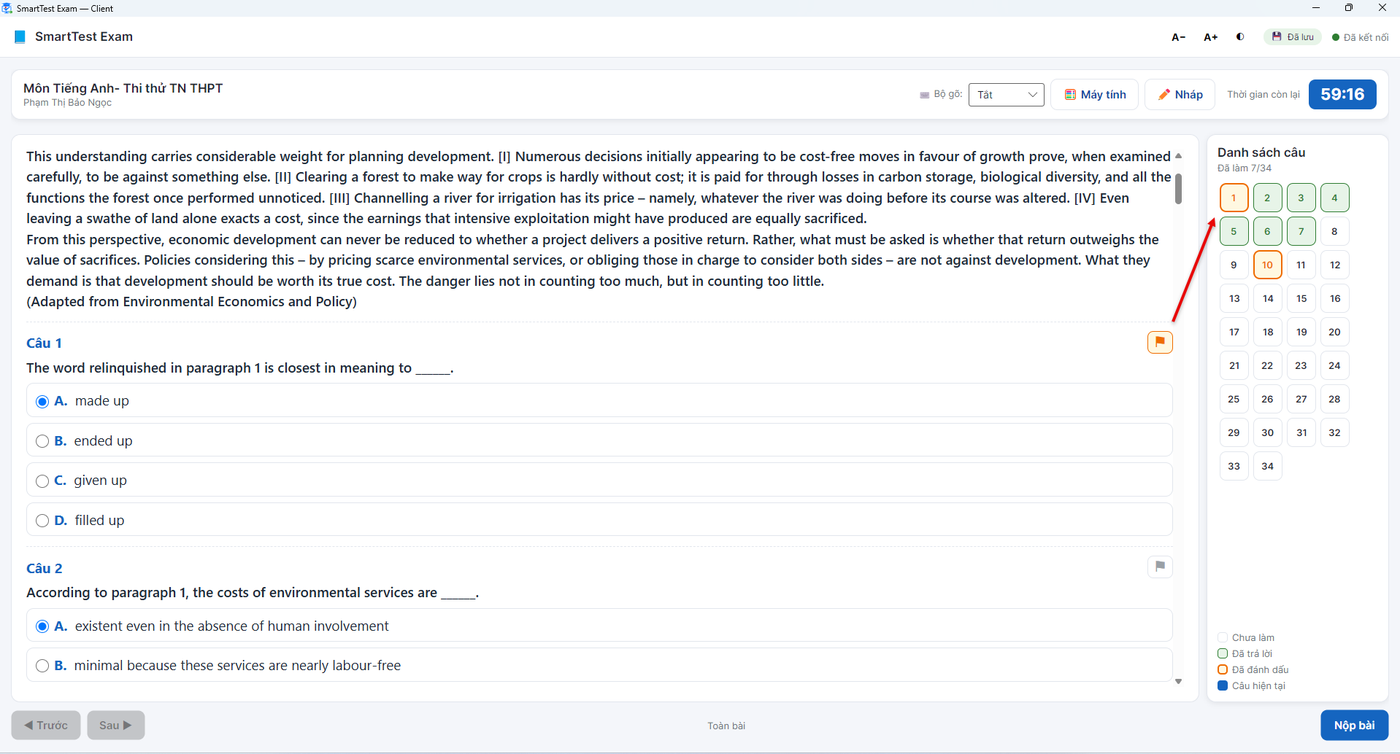
4.1. Thanh trên cùng
- Trái: tên môn + tên bạn.
- Giữa (chỉ ứng dụng máy tính):
- ⌨ Bộ gõ: Tắt / TELEX / VNI — chọn kiểu gõ tiếng Việt.
- 🧮 Máy tính — mở máy tính khoa học (xem §5).
- ✏️ Nháp — mở bảng vẽ nháp (xem §5).
- Phải: Thời gian còn lại (đếm ngược; chuyển vàng/đỏ khi sắp hết). Nếu đề tính giờ theo phần/câu, có thêm đồng hồ ⏱ phần hiện tại.
4.2. Khu vực câu hỏi (giữa)
Hiển thị nội dung câu hỏi (chữ, hình, công thức). Cách trả lời theo từng loại:
| Loại câu | Cách trả lời |
|---|---|
| Đúng/Sai | Mỗi ý có 2 ô Đúng / Sai — chọn một. |
| Trắc nghiệm 1 đáp án | Chọn một phương án (A, B, C, D…). |
| Trắc nghiệm nhiều đáp án | Tick các phương án đúng (ô vuông). |
| Điền từ / số | Gõ câu trả lời vào ô. |
| Tự luận | Gõ bài làm vào khung lớn. Nếu là nộp tệp (thực hành), chọn/đính kèm tệp theo hướng dẫn. |
| Ghép đôi | Nối cột trái với cột phải: bấm một mục rồi bấm phương án (nối dây), hoặc tick trên bảng, hoặc kéo-thả, hoặc chọn từ danh sách. |
| Đoạn văn | Nhiều câu nhỏ dùng chung một đoạn — trả lời từng câu (điền ô / chọn trong đoạn / theo bảng). |
| Xếp từ thành câu | Kéo các thẻ để sắp đúng thứ tự. |
Mỗi lần chọn/sửa, đáp án tự lưu ngay.
Với đề thực hành / tự luận nộp tệp: thí sinh làm bài bên ngoài (vd file lập trình) rồi đính kèm tệp vào bài theo hướng dẫn.
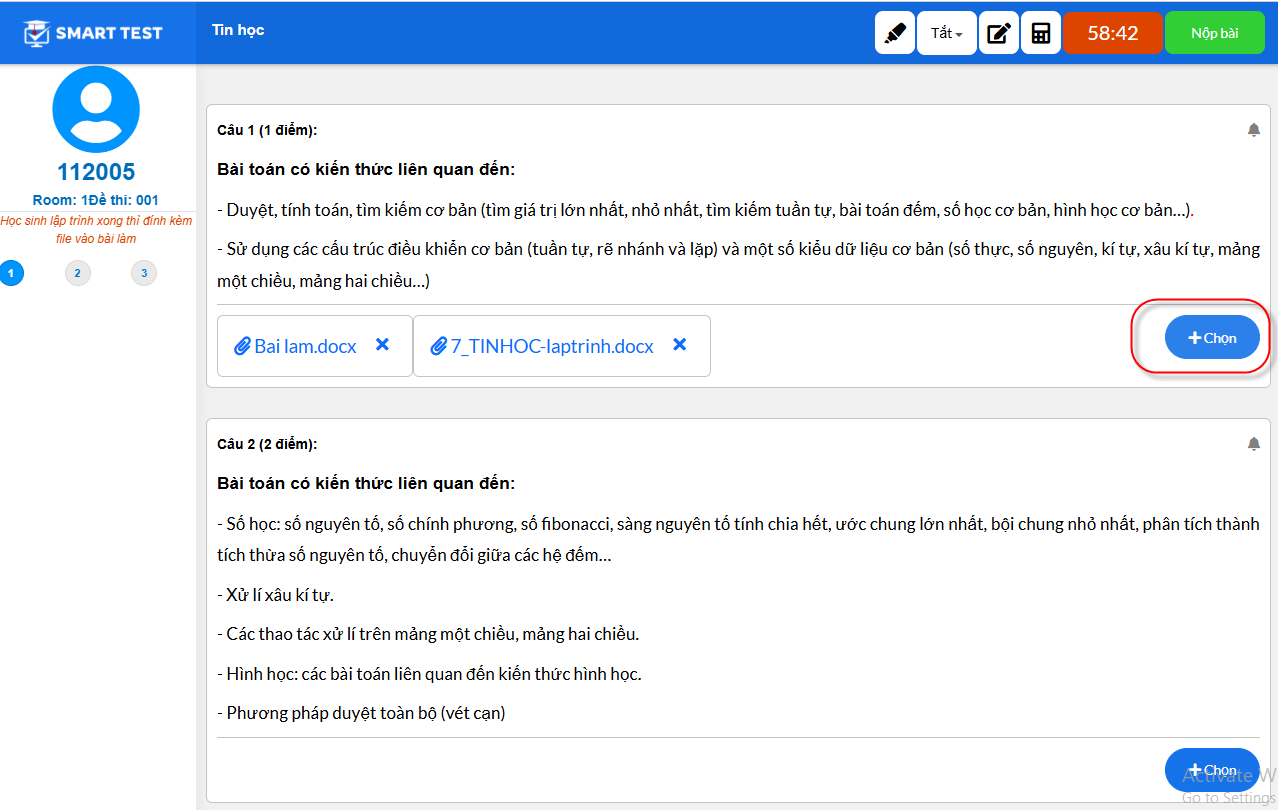
4.3. Danh sách câu (bên phải)
- Tiêu đề Danh sách câu + tiến độ Đã trả lời N/M.
- Lưới số câu, màu cho biết trạng thái:
- Xám = chưa làm · Xanh = đã trả lời · Viền vàng = đã đánh dấu xem lại · Xanh đậm = câu hiện tại.
- Bấm số câu để nhảy tới câu đó. Nếu đề chia phần, lưới nhóm theo phần kèm đồng hồ từng phần.
(Trên điện thoại/trình duyệt, danh sách câu nằm ở thanh tiến độ dưới cùng — bấm vào để mở bảng số câu.)
4.4. Thanh dưới — di chuyển & nộp
- ◀ Trước / Sau ▶ — chuyển câu; ở giữa hiển thị Câu N/M.
- 🚩 Đánh dấu xem lại — đánh dấu câu để quay lại sau (hiện viền vàng trong danh sách).
- 🚪 Xin thoát — chỉ chế độ Kiosk: xin giám thị cho phép thoát.
- Nộp bài — nộp toàn bộ (xem §6).
4.5. Các banner thông báo
- 🔴 Mất kết nối: "Mất kết nối tới máy chủ — đang tự động thử lại. Bài làm VẪN ĐƯỢC LƯU." → bình tĩnh làm tiếp, không tắt ứng dụng.
- 🟡 Đang kết nối lại… — đợi vài giây.
- 🟡 📢 Thông báo từ giám thị — tin nhắn giám thị gửi.
- 🔵 Đề thi vừa được cập nhật — giám thị sửa đề; nội dung tự cập nhật, đáp án bạn đã chọn được giữ. Bấm ✕ để đóng.
🧮 Máy tính khoa học
Cửa sổ nổi, luôn trên cùng. Có các phím số, phép tính, hàm sin/cos/tan, √, log, lũy thừa… Nút DEG đổi giữa độ/radian. Nhập số rồi nhấn = hoặc Enter.
✏️ Bảng nháp
Cửa sổ vẽ nổi: chọn màu bút (đen/đỏ/xanh/lục), độ dày nét (Mảnh/Vừa/Đậm), 🧽 Tẩy, ↶ Hoàn tác, 🗑 Xóa hết.
Bản nháp không được nộp — chỉ để bạn tính toán, ghi nháp.
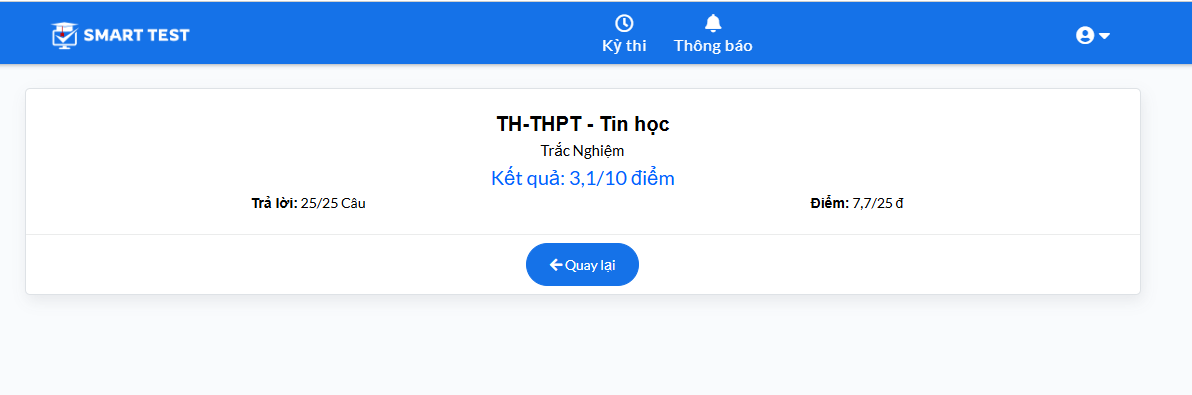
- Bấm Nộp bài → xác nhận (vd "Nộp bài ngay?").
- Màn hình hiện Đang nộp bài…. Khi xong, chuyển sang Kết quả.
- Nếu mất mạng lúc nộp: xuất hiện nút ⬇ Xuất file nộp bài — bấm để lưu file
.stsubvà đưa giám thị nạp giúp.
Khi hết giờ, hệ thống tự nộp bài cho bạn.
Tùy cấu hình của giám thị, sau khi nộp bạn sẽ thấy một trong các trường hợp:
- Xem điểm: vòng tròn phần trăm + N/M điểm, nhãn ✓ Đạt / ✗ Chưa đạt (nếu có ngưỡng đạt). Có thể có chi tiết theo phần, theo loại câu, và Xem chi tiết kết quả (xem lại từng câu, "Bạn chọn" vs "Đáp án đúng"). Nếu bị vi phạm quy chế, có dòng trừ % và điểm cuối.
- Chưa xem điểm: "✅ Đã nộp bài thành công — Điểm sẽ được công bố sau."
Cuối màn hình:
- ◀ Về danh sách môn — nếu còn môn khác phải thi.
- 🚪 Thoát — khi đã thi xong tất cả (có thể có đếm ngược tự thoát).
Nếu thấy ⛔ Máy đã bị khoá: bạn đã đăng nhập ở máy khác hoặc bị giám thị đình chỉ — báo giám thị.
| Tình huống | Cách xử lý |
|---|---|
| Tên hiển thị không phải của tôi | ◀ Đổi mã thí sinh, kiểm tra lại mã; báo giám thị. |
| Quên/sai mật khẩu | Mật khẩu thường là ngày sinh ddMMyyyy; báo giám thị nếu vẫn sai. |
| Màn hình báo mất kết nối | Đừng tắt ứng dụng — bài đã lưu, hệ thống tự kết nối lại. |
| Lỡ tắt máy / khởi động lại | Đăng nhập lại — bài làm và thời gian được khôi phục, không mất. |
| Cần ra ngoài (chế độ khóa máy) | Bấm 🚪 Xin thoát, chờ giám thị duyệt. |
| Cần đổi sang máy khác | Đăng nhập máy mới bằng đúng mã; giám thị duyệt đổi máy. |
| Hết giờ chưa nộp xong | Hệ thống tự nộp — yên tâm. |
Chúc bạn làm bài tốt! Mọi vướng mắc trong phòng thi, hãy báo ngay cho giám thị.
© TEX Vietnam Technology JSC — SmartTest.